Meine iPhone-Fotomediathek ist riesig geworden, und die Fotos-App ist quälend langsam, wenn ich versuche, Duplikate, Screenshots und alte Bilder zu löschen. Ich suche nach einer schnelleren, zuverlässigen Möglichkeit, Fotos auf dem iPhone aufzuräumen, ohne etwas Wichtiges zu verlieren.
Ich hatte letztes Jahr dasselbe Chaos und habe es immer wieder ignoriert, weil ich wusste, dass es lästig werden würde. Als ich mich schließlich darum gekümmert habe, umfasste meine Fotos-Mediathek bereits über 10.000 Fotos und Videos. Am Ende habe ich den Großteil eines Samstags für das Aufräumen aufgewendet.
Was geholfen hat, war, die einfachen Dinge von den sich wiederholenden Dingen zu trennen. Es gibt nicht wirklich den einen perfekten Weg, eine iPhone-Fotomediathek aufzuräumen. Screenshots, Duplikate, ähnliche Aufnahmen, Live Photos und riesige Videos müssen alle etwas unterschiedlich behandelt werden.
Beginnen Sie mit Apple Fotos für den offensichtlichen Müll
Bevor Sie etwas anderes verwenden, würde ich zuerst die Dinge löschen, die Sie sofort erkennen können.
- Öffnen Sie Fotos und gehen Sie Alben durch, anstatt endlos durch die Hauptmediathek zu scrollen.
- Verwenden Sie die Wisch-zum-Auswählen-Geste, damit Sie viele Fotos auf einmal markieren können.
- Bei Alben, die Alles auswählen unterstützen, wie Screenshots, nutzen Sie dies und heben dann die Auswahl bei allem auf, was Sie behalten möchten.
Das funktioniert gut für Dinge, von denen Sie bereits wissen, dass sie weg können. Alte Screenshots, versehentliche Fotos, zufällige Speicherungen, unscharfe Aufnahmen, solche Sachen.
Verwende eine App für die langweiligen Vergleiche
Hier habe ich am meisten Zeit gespart. Nach dem offensichtlichen Aufräumen hatte ich immer noch jede Menge verschwendeten Speicherplatz durch fast doppelte Fotos, wiederholte Aufnahmen, Screenshots, Live Photos und Videos, von denen ich sogar vergessen hatte, dass sie überhaupt da sind.
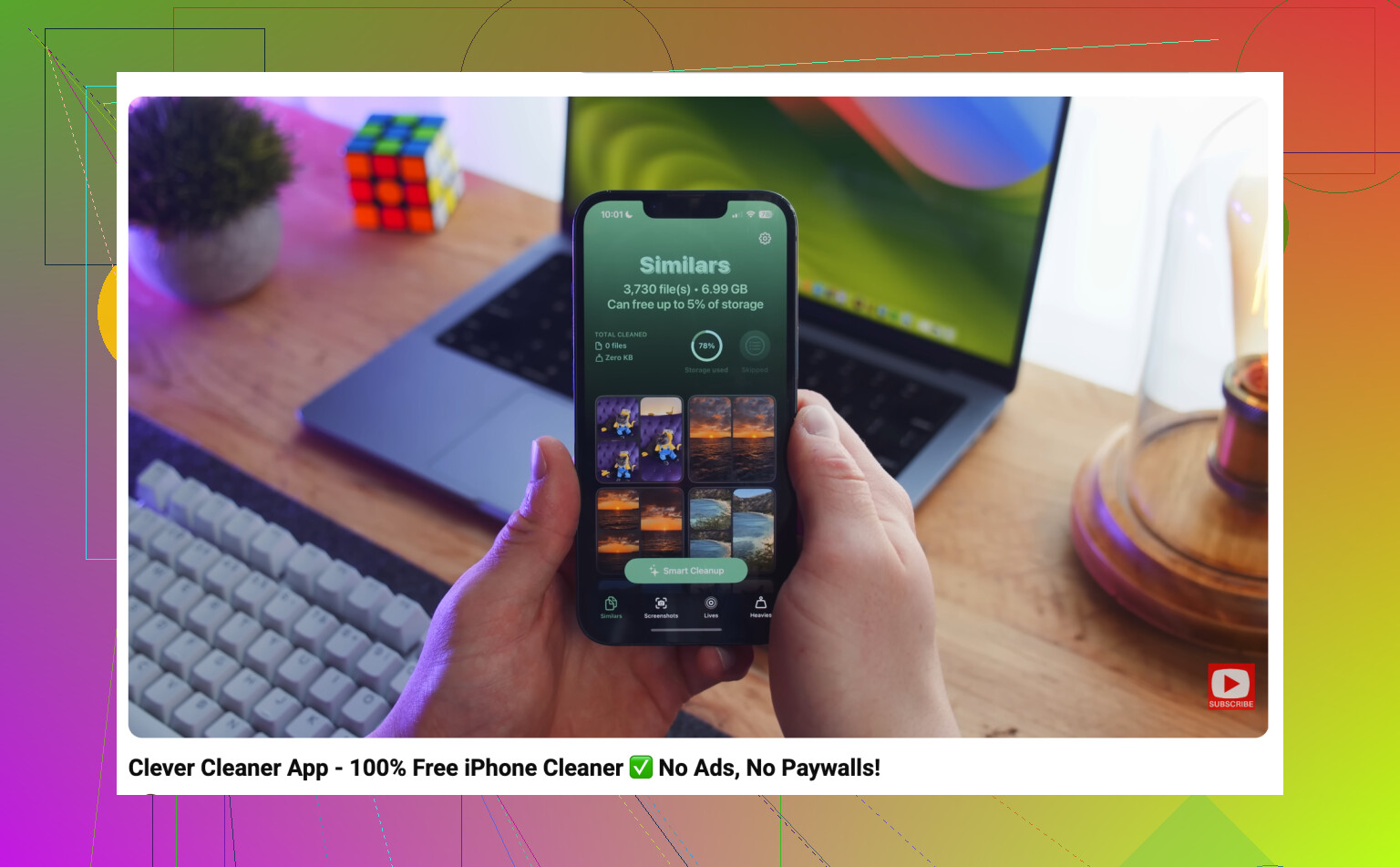
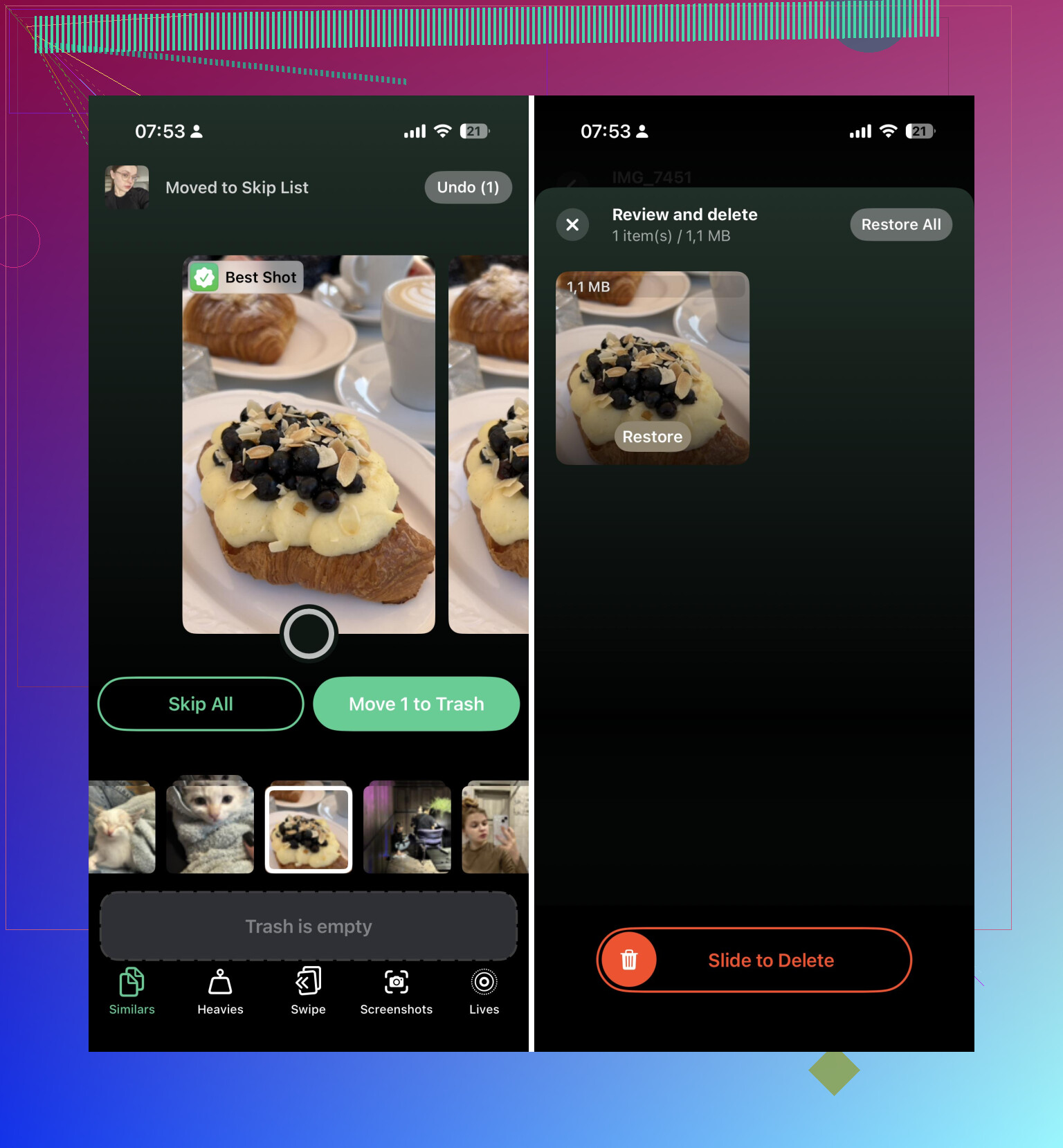
Ich habe für diesen Teil Clever Cleaner verwendet. Der nützliche Teil ist, dass die App die Elemente zuerst gruppiert, sodass du nicht dasitzt und dir dieselbe Frage tausendfach stellen musst.
- Starte Clever Cleaner.
- Gehe die Gruppen ähnlicher Fotos durch.
- Entferne Duplikate und zusätzliche Versionen, die du nicht brauchst.
- Lösche alte Screenshots.
- Sortiere nach großen Videos und lösche die, die du vergessen hast.
- Wandle Live Photos in normale Fotos um, wenn es nicht wichtig ist, die Bewegung zu behalten.
Bei einer großen Mediathek ist diese gruppierte Überprüfung viel weniger mühsam, als alles manuell in Fotos zu vergleichen.
Leere Zuletzt gelöscht, wenn du fertig bist
Dieser Teil wird leicht übersehen. Gelöschte Fotos geben nicht sofort den gesamten Speicherplatz frei, weil sie eine Weile in Zuletzt gelöscht verbleiben.
- Öffne das Album Zuletzt gelöscht.
- Prüfe es einmal, damit du nichts Wichtiges löschst.
- Leere es.
Wenn du das tust, weil dein Telefon- oder iCloud-Speicher voll ist, ist dieser letzte Schritt wichtig.
Wenn iCloud-Fotos aktiviert ist, denke außerdem daran, dass du eine synchronisierte Mediathek verwaltest. Wenn du etwas von deinem iPhone löschst, wird es auch aus iCloud und von deinen anderen Apple-Geräten gelöscht, die denselben Apple-Account verwenden. Das kann genau das sein, was du möchtest, aber du solltest es im Hinterkopf behalten, bevor du Tausende von Elementen löschst.
Nachdem ich meine endlich aufgeräumt hatte, habe ich aufgehört, alles wieder anzusammeln. Jetzt verbringe ich vielleicht zehn Minuten pro Woche damit, neue Screenshots, unscharfe Fotos und doppelte Aufnahmen zu löschen. Das ist viel einfacher, als zu warten, bis die Mediathek wieder zu einem Ganztagesprojekt wird.
Wenn die Mediathek bereits riesig ist, würde ich die Fotos-App immer noch für eine schnelle, offensichtliche Bereinigung verwenden, mich aber nicht für alles darauf verlassen. Bei Duplikaten, ähnlichen Fotos, Screenshots, Live Photos und großen Videos macht etwas wie Clever Cleaner den Vorgang deutlich weniger mühsam.
Machen Sie ein Backup, bevor Sie mit dem massenhaften Löschen beginnen, особенно wenn iCloud-Fotos aktiviert ist. Die schnellste Bereinigung kann sich in das schnellste Bedauern verwandeln, wenn Sie später feststellen, dass ein ganzes synchronisiertes Album auch von Ihrem Mac oder iPad verschwunden ist. Ich würde zumindest sicherstellen, dass alles Wichtige irgendwo außerhalb der Fotomediathek gesichert ist, bevor Sie eine große Löschaktion durchführen.
Der Geschwindigkeit halber würde ich nicht versuchen, die Hauptansicht Zuletzt zu bereinigen. Sie ist zu träge und es ist zu leicht, die Orientierung zu verlieren. Verwenden Sie zuerst die Fotos-Suche und den Abschnitt Medientypen: Videos, Screenshots, Bildschirmaufnahmen, Serienbilder und Duplikate. Löschen Sie in Abschnitten, anstatt Tausende auf einmal auszuwählen, denn Fotos kann ins Stocken geraten oder einfach so wirken, als wäre nichts passiert, während die iCloud-Synchronisierung aufholt.
Ich habe kein Problem damit, so etwas wie Clever Cleaner für Gruppen ähnlicher Fotos zu verwenden, aber ich würde es als Prüftool behandeln, nicht als magischen Löschknopf. Apps können hilfreich sein, um fünf Versionen derselben Aufnahme zu finden, aber sie können nicht immer wissen, welche Ihnen tatsächlich gefällt. Die echte Zeitersparnis besteht darin, die App Kandidaten sammeln zu lassen und dann schnelle Ja-Nein-Entscheidungen zu treffen, anstatt die gesamte Kameraaufnahme manuell zu durchsuchen.
Wahrscheinlich wird das nicht schmerzfrei, wenn die Mediathek schon riesig ist. Die schnellere Version bedeutet meistens eher weniger Tippen und weniger Scrollen, nicht einen Knopf drücken und alles wird sicher bereinigt.
Wenn du Zugriff auf einen Mac hast, würde ich ernsthaft überlegen, den chaotischen Teil dort statt auf dem iPhone zu erledigen. Fotos auf einem größeren Bildschirm mit Tastatur sind für die Massen-Sortierung viel einfacher, besonders bei Videos, Serienbildern, Screenshots und zufällig gespeicherten Bildern. Du kannst sortieren, die Suche verwenden, mit Shift Bereiche auswählen und ähnliche Aufnahmen vergleichen, ohne dass dich die winzige iPhone-Oberfläche die ganze Zeit ausbremst. Wenn iCloud-Fotos aktiviert ist, werden die Löschungen ohnehin mit dem Telefon synchronisiert.
Der Haken ist, dass die Synchronisierung eine Zeit lang so aussehen lassen kann, als wäre gar nichts passiert. Lösche ein paar tausend Elemente und das iPhone zeigt möglicherweise immer noch dieselbe Speicherzahl, Fotos kann sich weiterhin langsam anfühlen und iCloud kann im Hintergrund noch mit der Verarbeitung der Änderungen beschäftigt sein. Das bedeutet nicht immer, dass es fehlgeschlagen ist. Es braucht vielleicht einfach Zeit, WLAN, Stromversorgung und genug freien Speicherplatz, um die Änderungen an der Mediathek zu verarbeiten.
Wenn du nur das iPhone nutzen willst, würde ich vermeiden, in einem Durchgang zu perfekt sein zu wollen. Mach zuerst einen groben Durchgang nach Kategorien:
Screenshots, die du eindeutig nicht brauchst
Bildschirmaufnahmen
Große Videos
Heruntergeladene Memes und gespeicherte Bilder
Duplikate
Serienbilder und wiederholte Aufnahmen vom selben Ereignis
Dann hör auf. Lass das Telefon aufholen. Komm später für ähnliche Fotos zurück. Wenn du versuchst, jedes schlechte Foto, jedes Duplikat und jedes alte Video in einer Sitzung zu bereinigen, endest du nur müde und triffst schlampige Löschentscheidungen.
Ich bin bei Cleaner-Apps etwas skeptischer als manche Leute, aber sie haben ihren Platz. Clever Cleaner oder ähnliche Apps sind nützlich, wenn sie Fotos mit diese sehen ähnlich aus gruppieren, weil genau dieser Teil in Apple Fotos immer noch umständlich ist. Ich würde keine Cleaner-App die endgültigen Entscheidungen treffen lassen, ohne zu prüfen, besonders bei Babyfotos, Reisefotos, Dokumenten, Quittungen, Haustierfotos oder allem, bei dem die beste Version subjektiv ist. Das technisch schärfste Bild ist nicht immer das, das du tatsächlich behalten willst.
Noch ein langweiliger, aber wichtiger Trick für mehr Tempo: nicht in Monster-Stapeln löschen. 8.000 Dinge auszuwählen und auf Löschen zu tippen klingt effizient, aber wenn Fotos einfriert oder iCloud ins Stocken gerät, hast du den Prozess nur schwerer überwachbar gemacht. Kleinere Stapel fühlen sich anfangs langsamer an, aber sie lassen sich leichter rückgängig machen, leichter überprüfen und bringen die App seltener zum Kriechen.
Wenn Speicherplatz das Hauptproblem ist, geh zuerst Videos an. Zehn langweilige Videos können mehr Platz einnehmen als Hunderte von Fotos. Eine Cleaner-App kann helfen, große Dateien sichtbar zu machen, aber du kannst auch in Fotos Suchbegriffe wie videos verwenden oder den Bereich Medientypen nutzen. Alte Bildschirmaufnahmen sind meistens die einfachsten Treffer, weil sie riesig sind und später oft nutzlos.
Was die Leute vergessen: Aufgeräumt ist erst dann wirklich erledigt, wenn Zuletzt gelöscht geleert wurde, aber wenn du unsicher bist, leere es nicht sofort. Ich würde es nach einer großen Bereinigung einen Tag lang so lassen, einmal durchscrollen und es dann leeren, wenn du sicher bist. Wenn dein Speicherplatz bereits voll ist und du sofort Platz brauchst, dann ja, das Leeren ist das, was den Speicher tatsächlich freigibt.
Der schnellste verlässliche Ansatz ist also: offensichtlichen Müll direkt in Fotos entfernen, eine Gruppierungs-App nur für die wiederholte Vergleichsarbeit verwenden, in vernünftigen Stapeln löschen und iCloud erst fertig werden lassen, bevor du das Ergebnis beurteilst. Wenn du einen Mac hast, nutze ihn. Das iPhone ist für die Pflege in Ordnung, aber ein ziemlich nerviges Werkzeug, um eine Mediathek zu retten, die jahrelang vernachlässigt wurde.
Eine riesige Fotos-Mediathek wird sich auf dem iPhone nie sofort schnell anfühlen, besonders wenn iCloud-Fotos und iPhone-Speicher optimieren im Spiel sind. Manchmal liegt die Langsamkeit nicht an der Löschaktion selbst, sondern daran, dass das iPhone ständig Vorschaubilder nachlädt, den iCloud-Status prüft und Alben aktualisiert, während du versuchst, Entscheidungen zu treffen.
Der Mac-Vorschlag oben ist wahrscheinlich der sauberste Weg, aber wenn du auf dem iPhone bleibst, würde ich die Aufgabe mechanischer angehen. Fang nicht mit schlechten Fotos an. Fang mit Kategorien an, die wenig emotionalen Wert haben. Screenshots, die älter als ein Monat sind, Bildschirmaufnahmen, doppelte Downloads, unscharfe Dokumentenscans, misslungene QR-Code-Fotos, zufällige Belegfotos. Das sind schnellere Entscheidungen, als zwanzig Urlaubsfotos zu vergleichen, bei denen dir vielleicht wirklich wichtig ist, welches übrig bleibt.
Clever Cleaner oder eine ähnliche App kann beim Vergleichen helfen, aber ich würde sie erst nach dieser langweiligen ersten Aufräumrunde verwenden, nicht davor. Wenn du sie mit einer riesigen unordentlichen Mediathek fütterst, musst du immer noch eine riesige unordentliche Menge an Vorschlägen prüfen. Räume zuerst den offensichtlichen Müll weg und nutze dann die App für die nervigen Gruppen nach dem Muster diese sehen fast gleich aus.
Kleine Einschränkung, die viele vergessen: Wenn du geteilte Alben nutzt, Nachrichtenanhänge hast oder Fotos auch in Dateien gespeichert sind, entfernt das Aufräumen in Fotos möglicherweise nicht jede Kopie, von der du denkst, dass sie verschwindet. Und wenn dein Ziel freier iPhone-Speicher ist, prüfe Einstellungen > Allgemein > iPhone-Speicher vor und nachher, nicht nur die Anzahl in Fotos. Die Zahl der gelöschten Elemente kann beeindruckend aussehen, während sich der Speicher kaum verändert, wenn du hauptsächlich kleine Bilder gelöscht und die alten Videos dort gelassen hast.