Ik heb per ongeluk de Diskpart clean-opdracht uitgevoerd op een GPT-schijf en nu zijn de partities verdwenen. Ik heb hulp nodig om uit te zoeken of de partitietabel en gegevens veilig kunnen worden hersteld zonder de situatie te verergeren.
Het eerste wat je moet doen: stop onmiddellijk met het gebruiken van die schijf. Kopieer er niets naartoe, formatteer hem niet, voer geen Diskpart-opdrachten uit en laat Windows hem niet repareren. Als het je primaire systeemschijf is, schakel de computer dan uit en start in plaats daarvan op vanaf een live-USB. Als het een externe of tweede schijf is, koppel hem dan los of ontkoppel hem totdat je klaar bent om hem te herstellen.
Een ontbrekende GPT-partitie is beangstigend, maar het betekent niet automatisch einde verhaal. GPT-schijven hebben een klein voordeel ten opzichte van oude MBR-schijven, omdat GPT een reservekopie van de partitieheader aan het einde van de schijf opslaat. Dus als het voorste deel van de partitietabel beschadigd is geraakt, kan er nog steeds genoeg informatie over zijn om mee te werken.
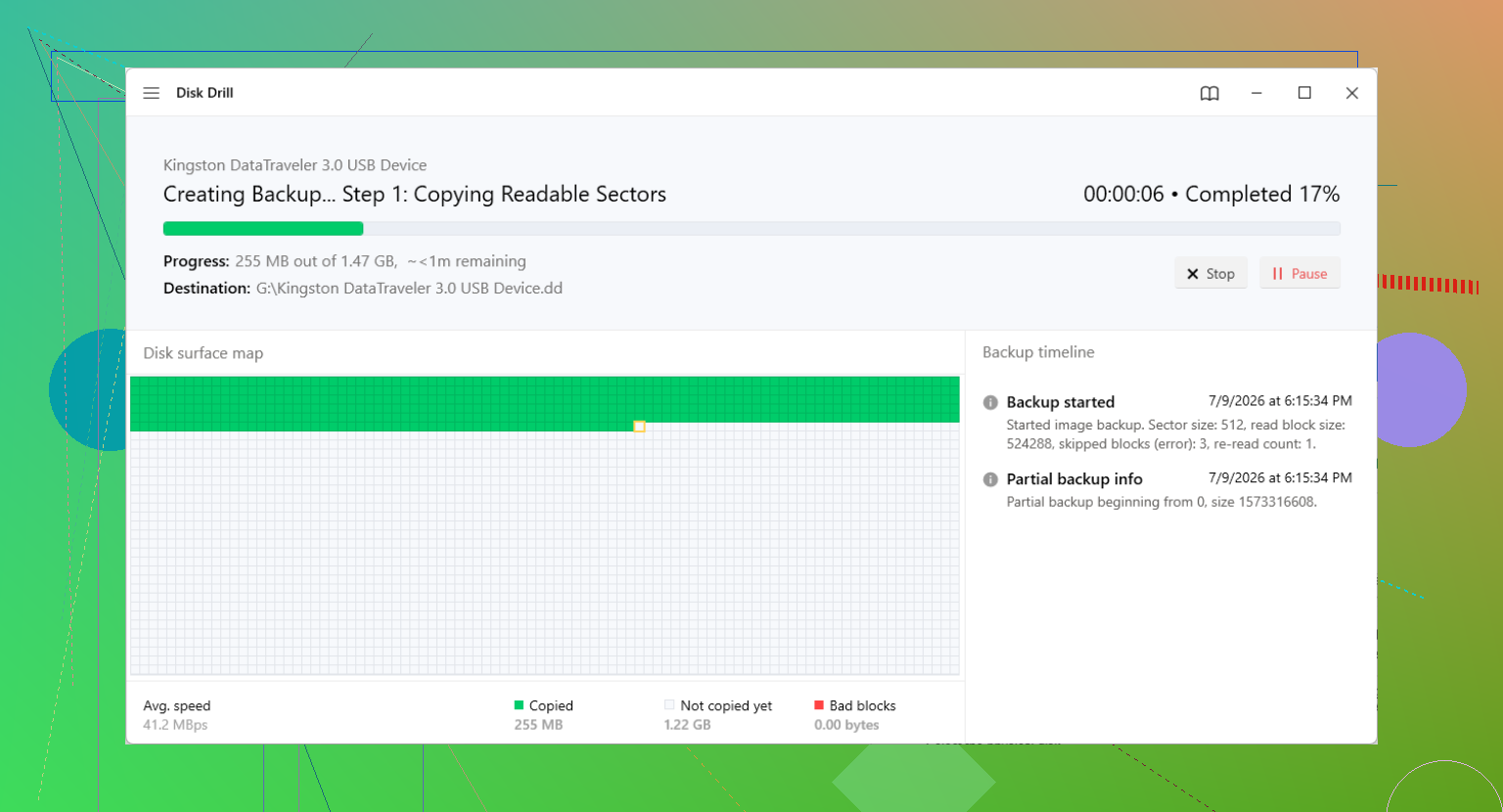
Als je een andere schijf hebt met voldoende vrije ruimte, maak dan een volledige sector-voor-sector-image voordat je iets anders doet. Hulpmiddelen zoals dd of ddrescue zijn hier goed voor als je handig bent met de terminal. Sommige betaalde imagingtools kunnen dit ook. Het punt is simpel: probeer herstel uit te voeren op een kopie, niet op de enige schijf waarop je gegevens staan.
Voor de meeste mensen is herstelsoftware de eenvoudigste weg. Wanneer de partitietabel beschadigd is, kan het besturingssysteem zich gedragen alsof alles verdwenen is, maar de daadwerkelijke bestanden staan er vaak nog steeds totdat iets ze overschrijft.
Disk Drill is een goede optie voor dit soort situaties. Het kan de volledige fysieke schijf scannen in plaats van te vertrouwen op de beschadigde partitievermelding, en daarna zoeken naar verloren partities en bestandssysteemsignaturen. Je kunt er ook bestanden mee bekijken voordat je ze herstelt, wat helpt om geen tijd te verspillen aan het terughalen van rommel of onvolledige gegevens. Het werkt met gangbare bestandssystemen zoals NTFS, FAT32 en exFAT, en het kan ook schijven scannen die als RAW worden weergegeven.
De basisstappen zijn meestal:
- Selecteer de fysieke schijf, niet alleen een ontbrekend of beschadigd volume.
- Voer de scan naar verloren gegevens uit.
- Controleer de secties Bestaand en Gereconstrueerd.
- Herstel de bestanden naar een andere schijf. Sla ze niet opnieuw op op de beschadigde schijf.
Als je wilt proberen de partitie-indeling te repareren in plaats van alleen bestanden te kopiëren, kijk dan naar TestDisk of gdisk. TestDisk kan scannen op oude partitiesignaturen en, als alles klopt, de partitievermeldingen terugschrijven. De scan zelf is prima, maar de stap Write wijzigt de schijf, dus doe dat alleen als je zeker weet dat de gevonden partitie er correct uitziet.
gdisk is ook handig om te kennen voor GPT-specifieke problemen. Omdat GPT een reserveheader aan het einde van de schijf bewaart, kan gdisk soms de primaire header opnieuw opbouwen vanuit die back-up. Dat kan helpen wanneer de schade zich vooral aan het begin van de schijf bevindt.
Nog iets: als Windows de schijf weergeeft als een GPT Protective Partition, voer dan niet meteen Diskpart clean uit en converteer hem niet naar MBR. Dat label kan verschijnen na een vreemde hardwarewijziging, zoals het verplaatsen van een schijf van een USB-dock naar SATA, of door een mismatch in sectorgrootte of een driverprobleem. Het uitvoeren van clean wist de partitietabel, en dat is precies wat je niet wilt voordat je de bestanden herstelt.
De veiligste volgorde is dus: stop met schrijven naar de schijf, maak er indien mogelijk een image van, herstel bestanden naar een andere schijf en denk pas daarna aan het repareren of opnieuw opbouwen van de partitietabel.
Klik niet op Initialiseren in Schijfbeheer alleen om te zien wat er gebeurt. Dat is het soort kleine, onschuldig ogende stap die een herstelbaar probleem met de partitietabel kan veranderen in een ingewikkeldere herstelklus.
De grote vraag is of je clean of clean all hebt uitgevoerd. Gewoon clean verwijdert meestal de partitiemetadata, dus de bestanden kunnen er nog steeds staan. clean all schrijft nullen over de hele schijf, en op dat punt is normaal partitieherstel in feite niet realistisch. Als je niet 100% zeker weet welke je hebt gebruikt, behandel de schijf dan als herstelbaar maar kwetsbaar totdat het tegendeel is bewezen.
Ik ben het eens met het advies om eerst een image van de schijf te maken, maar ik zou voorzichtig zijn met repareren voordat je weet wat er is gevonden. Een tool kan verschillende oude of gedeeltelijke partities detecteren, vooral op schijven die opnieuw zijn gebruikt. De verkeerde kiezen en die terugschrijven kan ervoor zorgen dat Windows de verkeerde indeling koppelt of om formatteren vraagt. Als de gegevens belangrijk zijn, scan dan eerst en kopieer bestanden naar een andere schijf. Disk Drill of vergelijkbare tools zijn daarvoor prima, omdat je er bestanden mee kunt herstellen zonder een nieuwe partitietabel naar de beschadigde schijf weg te schrijven.
Pas nadat je belangrijke bestanden ergens anders naartoe zijn gekopieerd, zou ik proberen de GPT opnieuw op te bouwen. Als dit een opstartschijf was, verwacht dan niet dat het herstellen van alleen de partitievermelding ervoor zorgt dat deze weer probleemloos opstart. EFI-partities, herstelpartities, BitLocker en verwarring over schijfletters kunnen allemaal extra werk opleveren. Eerst bestandsherstel, daarna partitiereparatie.
De back-up-GPT is niet iets waarop ik zou vertrouwen na diskpart clean. GPT bewaart wel een back-upheader aan het einde van de schijf, maar Diskpart clean is er juist voor bedoeld om de schijfindeling te verwijderen, en in de praktijk moet je ervan uitgaan dat zowel de voorste als de back-up-GPT-metadata weg of onbetrouwbaar kunnen zijn. Als een tool toevallig bruikbare GPT-back-upgegevens vindt, prima, maar baseer daar niet het hele plan op.
De veiligere aanname is: de partitietabel is weg, de bestandsinhoud kan er nog steeds zijn, en jouw taak is te voorkomen dat Windows enige reden krijgt om een nieuwe indeling over het bewijsmateriaal heen te schrijven.
Een detail dat mensen vaak missen, is sectoruitlijning en exacte partitiegrenzen. Als dit een Windows-GPT-schijf was, begon de hoofd-NTFS-partitie waarschijnlijk op een gebruikelijke offset, maar waarschijnlijk is niet goed genoeg als de schijf meerdere partities had, eerder gekloond was, OEM-herstelpartities had of was vergroot of verkleind. Hersteltools kunnen meerdere mogelijke NTFS-startpunten tonen. De juiste is meestal die waarbij de bestandsstructuur er logisch uitziet: normale mapnamen, verwachte datums, verwachte bestanden, niet een hoop willekeurige fragmenten.
Ik zou niet beginnen met proberen de schijf weer koppelbaar te maken. Koppelbaar is niet hetzelfde als hersteld. Windows is erg happig om te helpen zodra het een beschadigd volume ziet, en die hulp kan chkdsk, formatteringsmeldingen of het schrijven van nieuwe metadata omvatten. Als je de verkeerde partitievermelding herbouwt en Windows er vervolgens herstelacties op uitvoert, kun je een schone bestandsherstelactie moeilijker maken.
Mijn volgorde zou zijn:
- Koppel de schijf los of maak hem alleen-lezen als je weet hoe dat moet.
- Maak een volledige image naar een andere schijf als de gegevens belangrijk genoeg zijn om de tijd te rechtvaardigen.
- Scan de image of de fysieke schijf in alleen-lezenmodus.
- Herstel de bestanden die je echt belangrijk vindt naar een andere schijf.
- Experimenteer pas daarna met het herstellen van de partitietabel.
Disk Drill is prima voor de fase kopieer mijn bestanden eruit, vooral als je een GUI en previews wilt. Ik zou het behandelen als een extractietool, niet als een magische ongedaanmaakknop. Hetzelfde geldt voor TestDisk: scannen is onschuldig genoeg, maar het schrijven van de gevonden partitietabel is het moment waarop je jezelf in de voet kunt schieten.
BitLocker is nog een addertje onder het gras. Als dit een met BitLocker beveiligde Windows-schijf was, kan een normale scan teleurstellend of vreemd lijken totdat het volume is geïdentificeerd en ontgrendeld met de herstelsleutel. Ga er niet van uit dat geen bestandsnamen gevonden betekent dat de gegevens weg zijn. Het kan gewoon betekenen dat je naar versleutelde inhoud kijkt. Houd de herstelsleutel bij de hand voordat je fixes gaat proberen.
Als dit een SSD is, houd de verwachtingen dan wat lager dan bij een harde schijf. De opdracht clean zelf is niet hetzelfde als clean all, maar SSD’s, TRIM, encryptie en controllergedrag kunnen de praktische uitkomst veranderen. Dat is nog een reden om ervan af te zien ervan op te starten of hem aangesloten te laten op een draaiende Windows-installatie.
Dus ja, herstel is mogelijk na gewone clean, maar de minst riskante versie is niet GPT herstellen en hopen. Het is haal eerst de bestanden eraf en maak je daarna pas druk over het weer netjes maken van de oorspronkelijke schijf.