Ich habe versehentlich den Diskpart-Befehl clean auf einem GPT-Laufwerk ausgeführt, und jetzt sind die Partitionen verschwunden. Ich brauche Hilfe dabei herauszufinden, ob die Partitionstabelle und die Daten sicher wiederhergestellt werden können, ohne alles noch schlimmer zu machen.
Als Erstes: Benutzen Sie dieses Laufwerk ab sofort nicht mehr. Kopieren Sie nichts darauf, formatieren Sie es nicht, führen Sie keine Diskpart-Befehle aus, und lassen Sie Windows es nicht reparieren. Wenn es Ihr Hauptsystemlaufwerk ist, fahren Sie den Rechner herunter und starten Sie stattdessen von einem Live-USB. Wenn es ein externes oder zweites Laufwerk ist, trennen Sie es oder hängen Sie es aus, bis Sie bereit sind, es wiederherzustellen.
Eine fehlende GPT-Partition ist beängstigend, aber nicht automatisch das Ende. GPT-Datenträger haben einen kleinen Vorteil gegenüber alten MBR-Datenträgern, weil GPT einen Sicherungs-Partitions-Header am Ende des Laufwerks speichert. Wenn also der vordere Teil der Partitionstabelle beschädigt wurde, sind möglicherweise noch genug Informationen vorhanden, um damit zu arbeiten.
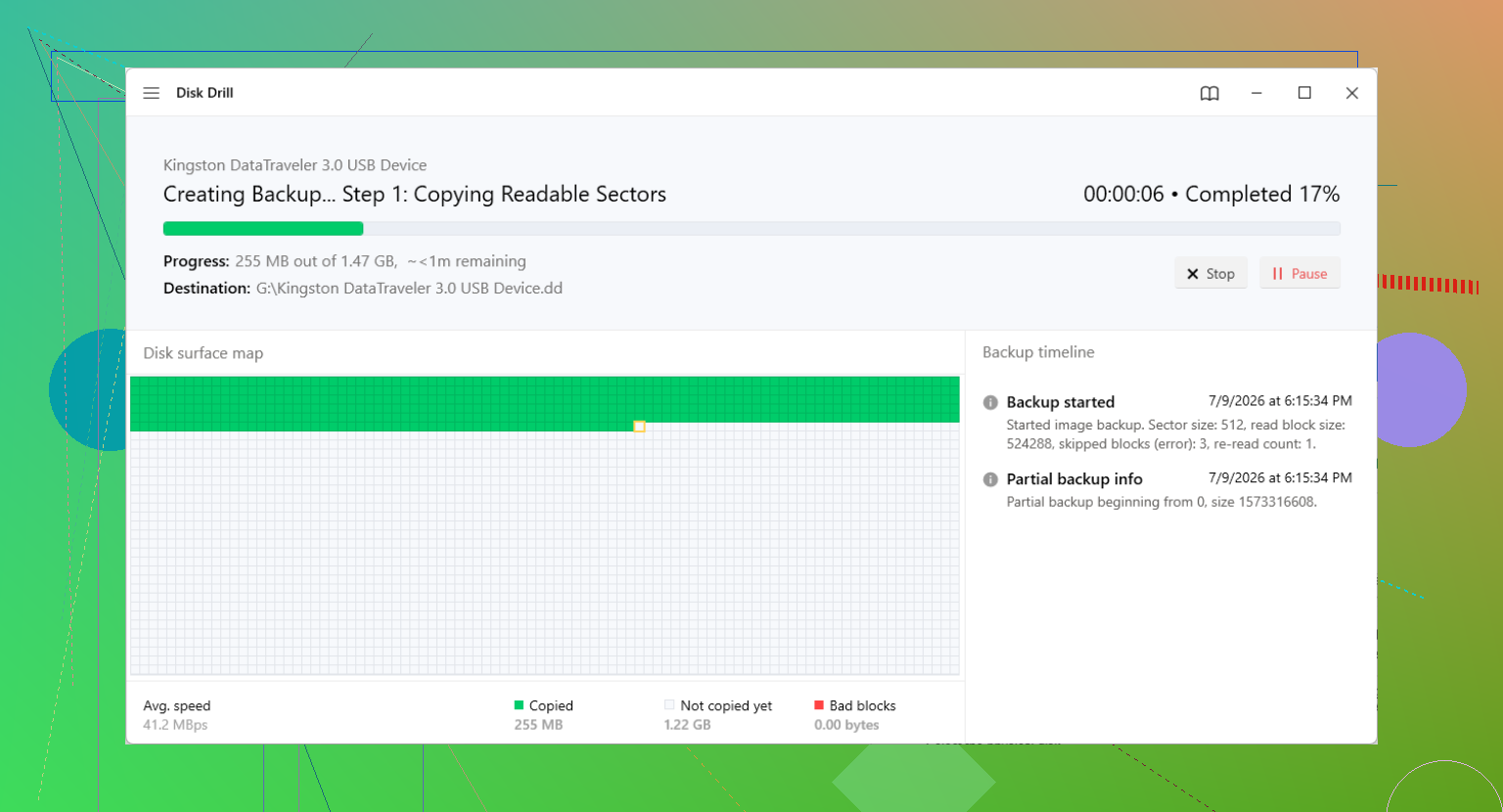
Wenn Sie ein anderes Laufwerk mit genügend freiem Speicherplatz haben, erstellen Sie vor allem anderen ein vollständiges sektorweises Abbild. Werkzeuge wie dd oder ddrescue sind dafür gut geeignet, wenn Sie sich im Terminal wohlfühlen. Einige kostenpflichtige Imaging-Tools können das ebenfalls. Der Punkt ist einfach: Versuchen Sie die Wiederherstellung an einer Kopie, nicht am einzigen Datenträger, auf dem sich Ihre Daten befinden.
Für die meisten Menschen ist Wiederherstellungssoftware der einfachere Weg. Wenn die Partitionstabelle beschädigt ist, kann das Betriebssystem so tun, als wäre alles weg, aber die eigentlichen Dateien liegen oft noch dort, bis etwas sie überschreibt.
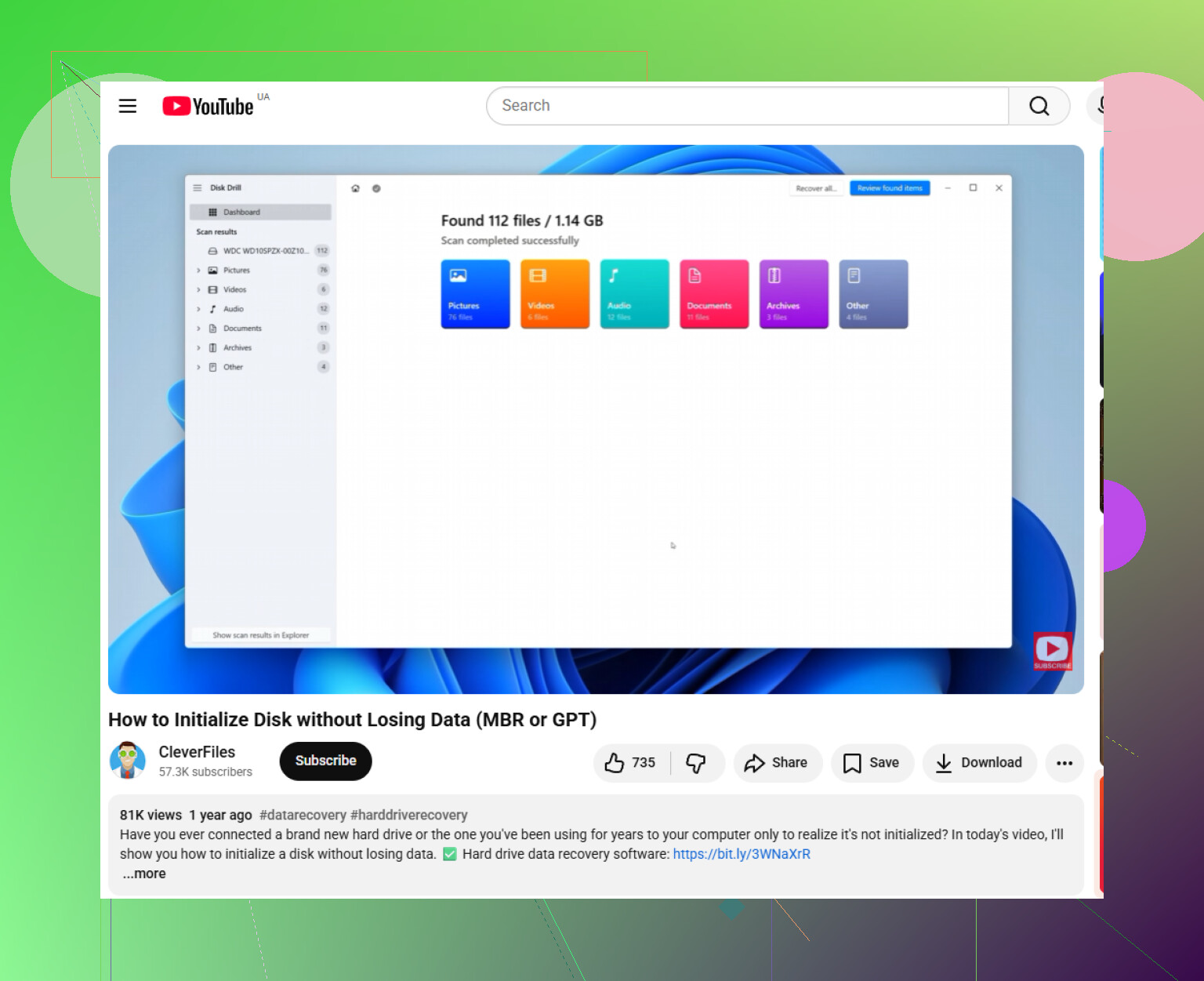
Disk Drill ist eine solide Option für diese Art von Situation. Es kann das gesamte physische Laufwerk scannen, statt sich auf den defekten Partitionseintrag zu verlassen, und dann nach verlorenen Partitionen und Dateisystem-Signaturen suchen. Es ermöglicht Ihnen auch, Dateien vor der Wiederherstellung in der Vorschau anzusehen, was Ihnen hilft, keine Zeit damit zu verschwenden, unbrauchbare oder unvollständige Daten zurückzuholen. Es funktioniert mit gängigen Dateisystemen wie NTFS, FAT32 und exFAT, und es kann auch Laufwerke scannen, die als RAW angezeigt werden.
Der grundlegende Ablauf ist normalerweise:
- Wählen Sie den physischen Datenträger aus, nicht nur ein fehlendes oder defektes Volume.
- Führen Sie den Scan nach verlorenen Daten aus.
- Prüfen Sie die Bereiche Vorhanden und Rekonstruiert.
- Stellen Sie die Dateien auf einem anderen Laufwerk wieder her. Speichern Sie sie nicht zurück auf dem beschädigten Laufwerk.
Wenn Sie versuchen möchten, das Partitionslayout zu reparieren, anstatt nur Dateien herauszukopieren, sehen Sie sich TestDisk oder gdisk an. TestDisk kann nach alten Partitionssignaturen suchen und, wenn alles passt, die Partitionseinträge wieder zurückschreiben. Der Scan selbst ist unproblematisch, aber der Schritt Schreiben verändert den Datenträger, also tun Sie das nur, wenn Sie sicher sind, dass die gefundene Partition korrekt aussieht.
Auch gdisk ist bei GPT-spezifischen Problemen nützlich. Da GPT einen Sicherungs-Header am Ende des Datenträgers behält, kann gdisk manchmal den primären Header aus dieser Sicherung wiederherstellen. Das kann helfen, wenn sich der Schaden hauptsächlich am Anfang des Laufwerks befindet.
Noch etwas: Wenn Windows das Laufwerk als GPT-Schutzpartition anzeigt, führen Sie nicht sofort Diskpart clean aus und konvertieren Sie es nicht in MBR. Diese Bezeichnung kann nach einer seltsamen Hardwareänderung erscheinen, etwa wenn ein Laufwerk von einem USB-Dock auf SATA umgezogen wurde, oder wegen eines Fehlers bei der Sektorgröße oder eines Treiberproblems. Das Ausführen von clean löscht die Partitionstabelle, und genau das wollen Sie vor der Wiederherstellung der Dateien nicht.
Die sicherere Reihenfolge ist also: keine weiteren Schreibvorgänge auf den Datenträger, wenn möglich ein Abbild erstellen, Dateien auf ein anderes Laufwerk wiederherstellen und erst danach über eine Reparatur oder einen Neuaufbau der Partitionstabelle nachdenken.
Klicken Sie in der Datenträgerverwaltung nicht auf Initialisieren, nur um zu sehen, was passiert. Das ist genau die Art von kleinem, harmlos wirkendem Schritt, der ein wiederherstellbares Problem mit der Partitionstabelle in eine deutlich kompliziertere Wiederherstellung verwandeln kann.
Die große Frage ist, ob Sie clean oder clean all ausgeführt haben. Ein einfaches clean entfernt normalerweise die Partitionsmetadaten, sodass die Dateien möglicherweise noch vorhanden sind. clean all schreibt Nullen über den gesamten Datenträger, und ab diesem Punkt ist eine normale Partitionswiederherstellung praktisch nicht mehr realistisch. Wenn Sie sich nicht zu 100 % sicher sind, welchen Befehl Sie verwendet haben, behandeln Sie das Laufwerk als wiederherstellbar, aber empfindlich, bis das Gegenteil bewiesen ist.
Ich stimme dem Rat zu, den Datenträger zuerst zu spiegeln, aber ich wäre vorsichtig mit Reparaturversuchen, bevor Sie wissen, was gefunden wurde. Ein Tool kann mehrere alte oder teilweise vorhandene Partitionen erkennen, besonders bei Laufwerken, die wiederverwendet wurden. Wenn Sie die falsche auswählen und zurückschreiben, kann Windows das falsche Layout einbinden oder zum Formatieren auffordern. Wenn die Daten wichtig sind, scannen Sie zuerst und kopieren Sie die Dateien auf ein anderes Laufwerk. Disk Drill oder ähnliche Tools sind für diesen Teil gut geeignet, weil sie Dateien wiederherstellen können, ohne eine neue Partitionstabelle auf das beschädigte Laufwerk zu schreiben.
Erst nachdem Ihre wichtigen Dateien an einen anderen Ort kopiert wurden, würde ich versuchen, die GPT neu aufzubauen. Wenn dies ein Bootlaufwerk war, erwarten Sie nicht, dass das bloße Wiederherstellen des Partitionseintrags ausreicht, damit es wieder sauber startet. EFI-Partitionen, Wiederherstellungspartitionen, BitLocker und Verwirrung bei den Laufwerksbuchstaben können zusätzlichen Aufwand verursachen. Zuerst Dateiwiederherstellung, dann Partitionsreparatur.
Das Backup-GPT ist nicht etwas, worauf ich mich nach diskpart clean verlassen würde. GPT behält zwar einen Backup-Header am Ende der Festplatte, aber Diskparts clean ist ausdrücklich dafür gedacht, das Festplattenlayout zu entfernen, und in der Praxis solltest du davon ausgehen, dass sowohl die vorderen als auch die Backup-GPT-Metadaten verschwunden oder unzuverlässig sein können. Wenn ein Tool zufällig brauchbare GPT-Backup-Daten findet, großartig, aber baue nicht den ganzen Plan darauf auf.
Die sicherere Annahme ist: Die Partitionszuordnung ist weg, die Dateiinhalte könnten noch da sein, und deine Aufgabe ist es, Windows keinen Grund zu geben, ein neues Layout über die Beweise zu schreiben.
Ein Detail, das Leute oft übersehen, ist die Sektorausrichtung und die exakten Partitionsgrenzen. Wenn dies eine Windows-GPT-Festplatte war, begann die Haupt-NTFS-Partition wahrscheinlich an einem üblichen Offset, aber wahrscheinlich ist nicht gut genug, wenn das Laufwerk mehrere Partitionen hatte, zuvor geklont wurde, OEM-Wiederherstellungspartitionen hatte oder vergrößert bzw. verkleinert wurde. Wiederherstellungstools können mehrere mögliche NTFS-Starts anzeigen. Der richtige ist normalerweise derjenige, bei dem der Dateibaum sinnvoll aussieht: normale Ordnernamen, erwartete Daten, erwartete Dateien, nicht ein Haufen zufälliger Fragmente.
Ich würde nicht damit anfangen, zu versuchen, die Festplatte wieder einbindbar zu machen. Einbindbar ist nicht dasselbe wie wiederhergestellt. Windows ist sehr eifrig dabei, zu helfen, sobald es ein beschädigtes Volume sieht, und diese Hilfe kann chkdsk, Formatierungsaufforderungen oder das Schreiben neuer Metadaten umfassen. Wenn du den falschen Partitionseintrag wiederherstellst und Windows dann Reparaturen darauf ausführt, kannst du eine saubere Dateiwiederherstellung erschweren.
Meine Reihenfolge wäre:
- Trenne das Laufwerk oder setze es auf schreibgeschützt, wenn du weißt, wie das geht.
- Erstelle ein vollständiges Image auf eine andere Festplatte, wenn die Daten wichtig genug sind, um den Zeitaufwand zu rechtfertigen.
- Scanne das Image oder die physische Festplatte im schreibgeschützten Modus.
- Stelle die Dateien, die dir tatsächlich wichtig sind, auf einem anderen Laufwerk wieder her.
- Erst danach experimentiere mit der Wiederherstellung der Partitionstabelle.
Disk Drill ist für die Phase Kopiere meine Dateien heraus in Ordnung, besonders wenn du eine GUI und Vorschauen möchtest. Ich würde es als Extraktionstool behandeln, nicht als magischen Rückgängig-Knopf. Dasselbe gilt für TestDisk: Das Scannen ist harmlos genug, aber das Schreiben der gefundenen Partitionstabelle ist der Punkt, an dem du dir selbst ins Knie schießen kannst.
BitLocker ist ein weiterer Haken. Wenn dies eine mit BitLocker geschützte Windows-Festplatte war, kann ein normaler Scan enttäuschend oder seltsam aussehen, bis das Volume erkannt und mit dem Wiederherstellungsschlüssel entsperrt wird. Gehe nicht davon aus, dass keine Dateinamen gefunden bedeuten, dass die Daten weg sind. Es kann einfach bedeuten, dass du auf verschlüsselte Inhalte schaust. Halte den Wiederherstellungsschlüssel bereit, bevor du beginnst, Korrekturen zu versuchen.
Wenn dies eine SSD ist, halte die Erwartungen etwas niedriger als bei einer HDD. Der Befehl clean selbst ist nicht dasselbe wie clean all, aber SSDs, TRIM, Verschlüsselung und das Verhalten des Controllers können das praktische Ergebnis verändern. Das ist ein weiterer Grund, nicht mehr davon zu booten oder sie an eine laufende Windows-Installation angeschlossen zu lassen.
Also ja, eine Wiederherstellung ist nach einem einfachen clean möglich, aber die am wenigsten riskante Variante ist nicht GPT wiederherstellen und hoffen. Sie ist Hol zuerst die Dateien herunter und kümmere dich dann darum, die ursprüngliche Festplatte wieder hübsch zu machen.