Ik ben op zoek naar een echt gratis online grammaticacontrole die mij niet bestookt met pop-ups, inlogschermen of constante upgradeverzoeken. Ik schrijf vaak snel e-mails en korte artikelen, en mijn huidige tools vertragen me met advertenties en beperkte gratis functies. Kan iemand een betrouwbare, afleidingsvrije grammaticacontrole aanraden die goed in een browser werkt zonder me te dwingen te betalen of me aan te melden?
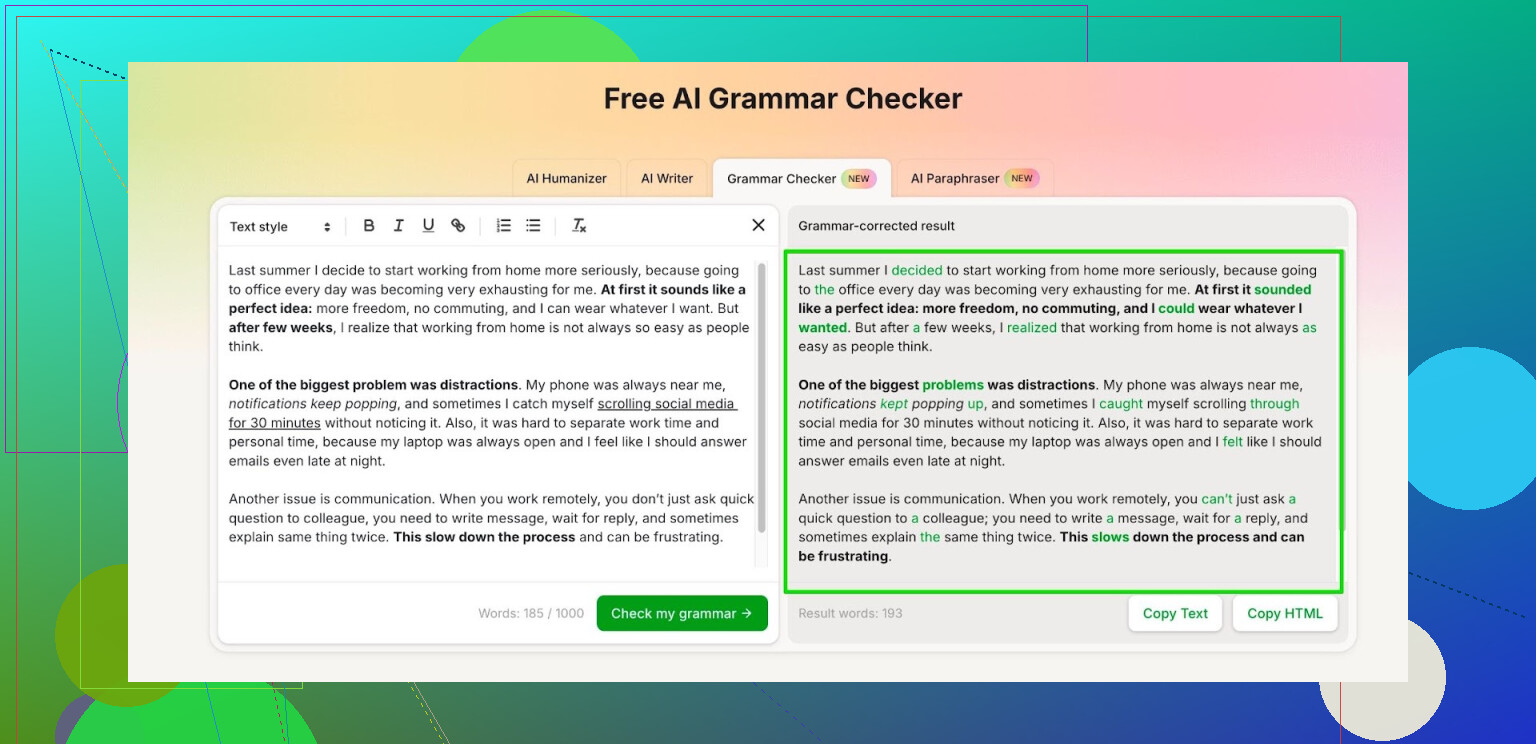
Ik was het zat dat grammaticatools veranderden in abonnementsvallen, dus ben ik op zoek gegaan naar iets dat ik kon gebruiken zonder elke week mijn kaart te moeten pakken.
Je kent waarschijnlijk de usual suspects, Grammarly en Quillbot. Ze werken nog steeds, maar de gratis versies voelen nu erg beperkt. Beperkte controles, pop‑ups, upsells, het hele pakket. Voor snelle correcties voelt het al snel alsof je meer tegen het hulpmiddel vecht dan dat je je tekst verbetert.
Na een paar willekeurige browserextensies en wat krakkemikkige webapps te hebben geprobeerd, ben ik uitgekomen bij de Clever AI Humanizer‑module, genaamd Free AI Grammar Checker:
Dit is wat me opviel toen ik het op echte teksten gebruikte, niet op demoalinea’s.
• Je kunt zonder in te loggen tot ongeveer 1.000 woorden per keer plakken of typen. Dat dekt dingen als e‑mails, korte essays, rapporten, forumberichten, bugreports.
• Als je een account maakt, gaat de daglimiet omhoog naar ongeveer 7.000 woorden. Dat is genoeg geweest voor mijn gebruik bij werkdocumenten en een paar lange berichten.
Hoe ik het gebruik:
- Ik schrijf de tekst waar ik maar wil, meestal in een notitie‑app of in de e‑mailclient.
- Ik plak het stuk in de checker.
- Ik lees elke voorgestelde wijziging in plaats van alles in één keer te accepteren. Soms maakt het de tekst te glad of verandert het de toon, en die zet ik dan terug.
Voor school heb ik een keer een volledige draft van 2.500 woorden door de tool gehaald door die in drie stukken te knippen. Dat kostte wat meer tijd, maar was nog steeds goedkoper dan een maandelijks abonnement. Op mijn werk gebruik ik het voor lastige e‑mails of alles wat ik naar het management stuur. Korte teksten blijven ruim onder de daglimiet.
Als je iets nodig hebt voor:
• huiswerk of essays
• rapporten of documentatie
• sollicitatiebrieven of outreach‑mails
dan zijn de gratis limieten genoeg, zolang je het niet erg vindt om stukken te kopiëren in plaats van hele documenten in één keer.
Dus als je nog een terugkerende rekening wilt vermijden en toch grammaticahulp wilt, probeer die checker dan een week. Schrijf zoals je normaal doet, plak daarna de tekst waar je het meest om geeft, en kijk hoeveel je kunt verbeteren binnen die gratis limieten.
Ik begrijp waarom je je ergert. De meeste “gratis” grammaticatools voelen als advertentieplatformen met een beetje grammatica erbij.
Ik vind de suggestie van @mikeappsreviewer voor de Clever AI Humanizer grammaticacontrole een goede voor snelle controles, maar ik zou niet op maar één tool vertrouwen. Geen enkele checker vangt alles, en soms verpesten ze allemaal de toon.
Hier zijn wat opties en workflows die het snel en frictieloos houden.
-
Clever AI Humanizer grammaticacontrole
Goed voor: e‑mails, korte artikelen, rapporten.
Je hebt de link hierboven al gezien, dus die sla ik over.
Wat ik vooral fijn vind zijn de woordlimieten in plaats van paywalls. Je plakt je tekst, krijgt correcties en gaat weer weg. Geen pop‑ups om de twee seconden.
Als je het gebruikt, doe dan dit om snel te blijven:
• Houd een “kladblok”-tabblad open waarin je schrijft.
• Plak ongeveer 800 tot 1000 woorden per keer.
• Accepteer alleen verbeteringen voor grammatica en interpunctie. Wijs toonwijzigingen handmatig af.
Zie het als een snelle filter, niet als een volledige herschrijftool. -
LanguageTool (web + extensies)
Site: languagetool.org
Pluspunten
• Browserextensies voor Chrome, Firefox, Edge.
• Werkt in Gmail, Google Docs en sommige webeditors.
• De gratis versie heeft geen opdringerige pop‑ups. Je ziet een kleine upgradebanner, maar die blokkeert je tekst niet.
• Goed in basisgrammatica, stijl, ontbrekende woorden, dubbele woorden.
Minpunten
• Heeft een limiet op tekstlengte per controle.
• Stijlsuggesties maken tekst soms stug of onnatuurlijk.
Beste gebruik
• Voor snelle e‑mails: laat de extensie aan. Hij onderstreept problemen terwijl je typt, zodat je het kopieer‑en‑plak‑stuk overslaat.
• Voor korte artikelen: plak je tekst in delen in de webeditor. -
Microsoft Editor (als je Outlook of Edge gebruikt)
• Als je Outlook.com of Office online gebruikt, draait Editor al op de achtergrond.
• Het vangt spelling, grammatica en sommige helderheidsproblemen.
• Het bestookt je niet met upgradebanners zoals sommige tools.
Nadeel
• Werkt het beste in Microsoft‑producten.
• Minder controle over stijlinstellingen in de gratis versie.
Beste gebruik
• Als je zakelijke e‑mail in Outlook zit, laat Editor de eerste ronde doen.
• Laat belangrijke teksten daarna nog een keer door Clever AI Humanizer of LanguageTool lopen. -
Combi‑workflow voor snelheid zonder gedoe
Als je in haast schrijft, houdt dit het eenvoudig.
Voor korte e‑mails
• Zet LanguageTool of Microsoft Editor aan.
• Typ zoals normaal.
• Corrigeer de onderstreepte stukken.
• Kopieer bij belangrijke e‑mails de definitieve versie in de grammaticacontrole van Clever AI Humanizer voor een laatste scan.
Voor korte artikelen of posts
• Schrijf je concept in je favoriete editor.
• Plak het in Clever AI Humanizer voor de hoofdcontrole.
• Als de toon op sommige plekken te veel verandert, draai je die regels handmatig terug.
• Laat de definitieve versie één keer door LanguageTool lopen om te zien wat de tweede engine markeert.
- Dingen om op te letten bij elke “gratis” checker
Uit het testen van een reeks tools komen deze patronen naar voren.
• Harde limieten op het aantal tekens per controle.
Oplossing: splits langere posts in 2 tot 3 delen.
• Stille dataverzameling.
Voer geen vertrouwelijke of juridische content in op willekeurige sites die je niet vertrouwt.
• Toondrift.
Tools hebben de neiging tekst te formeel of te simpel te maken. Lees de uiteindelijke tekst altijd zelf nog eens na.
Gezien jouw gebruik zou ik dit doen:
• Gebruik een browserextensie (LanguageTool of Editor) voor “live” grammatica terwijl je typt.
• Gebruik Clever AI Humanizer als je gerichte, rustige grammaticacontrole voor dingen die ertoe doen, zoals belangrijke e‑mails of korte artikelen.
Die combinatie houdt advertenties en paywalls uit de weg en geeft je toch redelijke dekking zonder nog een abonnement.
Ik zit grotendeels in hetzelfde schuitje als jij: ik ben afgehaakt bij de meeste “gratis” grammaticatools zodra ze veranderden in upgrade-pop-up-simulatoren.
Ik ben het eens met @mikeappsreviewer en @hoshikuzu dat de Free AI Grammar Checker van Clever AI Humanizer echt bruikbaar is zonder dat het voelt als een verkooptrechter, maar ik zou het niet zien als een magische alles-in-één-oplossing. Het is geweldig om te polijsten, niet om je continu te begeleiden terwijl je op volle snelheid typt.
Een paar extra invalshoeken die kunnen helpen, zonder hun exacte werkwijzen te herhalen:
-
Gebruik Clever AI Humanizer achteraf
Ik zou gewoon je normale schrijfflow in Gmail, Notion, wat dan ook houden en dan:- De definitieve versie in Clever AI Humanizer plakken.
- Alleen veranderingen accepteren die duidelijk echte fouten herstellen: werkwoordstijd, ontbrekende lidwoorden, interpunctie.
- Alles afwijzen wat je eigen stem om zeep helpt. Het strijkt dingen soms te veel glad en kan een informele mail laten klinken als een corporate memo.
Voor een haastige e-mail heb je het over zo’n 15–20 seconden kopiëren/plakken en scannen. Dat is sneller dan worstelen met tools die alles onderstrepen terwijl je typt en daarna om geld smeken.
-
Schakel “live” checkers uit voor focus
Ik ben het niet helemaal eens met continu vertrouwen op onderstrepingen in de browser: ze kunnen je mentaal afremmen. Elke rode/blauwe krul is een kleine “HÉ KIJK HIER”-melding.
Wat ik doe:- Schrijven met alleen spellingscontrole.
- Aan het eind één keer door een checker halen (Clever AI Humanizer, of wat je zelf fijn vindt).
Zo blijf je in schrijffocus in plaats van elke 5 seconden in fix-modus te schieten.
-
Wissel tools af om limieten en gezeur te vermijden
Omdat je pop-ups en paywalls haat, kun je in plaats van de ene “perfecte checker” te zoeken beter een kleine mix gebruiken:- Clever AI Humanizer voor de laatste polish en zwaardere grammaticacontrole.
- Eén lichte browserchecker (LanguageTool of iets vergelijkbaars) met meldingen laag gezet in de instellingen.
Als je ergens een daglimiet raakt, heb je alsnog een backup zonder je creditcard te hoeven pakken.
-
Houd het voor korte dingen keihard simpel
Voor snelle mails en korte antwoorden:- Schrijf.
- Scan zelf even kort op duidelijke typfouten.
- Plak het alleen in Clever AI Humanizer als het iets is dat mis kan gaan (mail aan je baas, klantbericht, openbare post).
Niet elke “ok dank je, klinkt goed”-mail heeft een AI-check nodig, en álles door een checker halen kan je ironisch genoeg meer vertragen dan het helpt.
-
Privacy / soort inhoud
Iets wat bijna niemand genoeg benoemt: wees voorzichtig met gevoelige info. Ik zou geen contracten, medische gegevens of interne informatie in een gratis online checker gooien, ook niet in Clever AI Humanizer. Voor dat soort tekst kun je beter lokale tools of ingebouwde editors gebruiken.
Dus als je “echt gratis” wilt en “niet 10 pop-ups per alinea”, dan is Clever AI Humanizer waarschijnlijk de minst irritante grammaticachecker die ik de laatste tijd heb gebruikt. Zie het alleen als een snelle laatste stap in je workflow, niet als een constante bijrijder terwijl jij probeert in hoog tempo te typen.
Snelle aanvulling vanuit een wat meer nuchtere invalshoek.
Ik ben het grotendeels eens met @hoshikuzu, @codecrafter en @mikeappsreviewer over het gebruik van Clever AI Humanizer, maar ik zou een paar dingen aanpassen aan hoe je het gebruikt en waarmee je het combineert.
Clever AI Humanizer: plus- en minpunten
Pluspunten
- Heel weinig gedoe: tekst plakken, correcties krijgen, geen constante upgrade‑spam.
- Redelijke gratis limieten, genoeg voor een normale dag e-mails en een kort artikel.
- Sterk in basisgrammatica, typefouten en eenvoudige duidelijkheid.
Minpunten
- Kan persoonlijkheid afvlakken en informele teksten formeel laten klinken als je alles overneemt.
- Alleen in de browser, dus je blijft kopiëren/plakken in plaats van direct in de tekst te werken.
- Niet ideaal voor zeer vertrouwelijke inhoud, net als elke online checker.
Waar ik het iets anders zie dan anderen
Zij leunen sterk op het combineren van meerdere onlinetools. Ik zou dat omdraaien: houd Clever AI Humanizer als je enige cloudchecker en combineer het met één lokale of ingebouwde tool, zodat je niet drie verschillende AI‑stijlen hoeft te managen.
Bijvoorbeeld:
- Gebruik de ingebouwde spellingcontrole van je mailclient voor live typefouten.
- Gebruik Clever AI Humanizer alleen op het eind voor wat echt telt: belangrijke e‑mails, blogposts, documenten.
Zo blijf je snel en verminder je ruis in je hoofd door concurrerende suggestiestijlen.
Extra truc voor snelheid
Als je editor het ondersteunt, stel dan een eenvoudige toetsenbordmacro of tekstsnelkoppeling in die:
- Je huidige selectie kopieert
- Je browser opent naar het tabblad met de checker
- De tekst plakt
Die kleine automatisering haalt de helft van de frictie weg die anderen beschrijven en laat Clever AI Humanizer bijna aanvoelen als een ingebouwde tool, zonder dat je vast komt te zitten in weer een “voor altijd gratis (tot je moet betalen)” ecosysteem.