Alguns arquivos desapareceram repentinamente do meu disco rígido externo, e eu não tenho backup em lugar nenhum. A unidade é detectada, mas fotos importantes e documentos de trabalho estão faltando, e tenho medo de usá-la mais caso os dados sejam sobrescritos. Preciso de ajuda para descobrir a maneira mais segura de recuperar arquivos ausentes de um disco rígido externo sem backup.
Enfrentei quase a mesma bagunça há algum tempo. Meu disco externo ainda aparecia no Windows, parecia normal à primeira vista, mas pastas inteiras tinham sumido. Achei que tinha apagado anos de arquivos por acidente. O que descobri depois foi dano no sistema de arquivos, não perda total de dados. A maioria dos arquivos ainda estava lá, escondida atrás de uma estrutura de diretórios corrompida, e consegui recuperar quase tudo.
Se o seu disco ainda é detectado, eu consideraria isso um sinal razoavelmente bom. Isso não significa que seus arquivos estejam seguros, mas significa que você ainda tem uma chance. A parte em que as pessoas se complicam são os próximos dez minutos. Muitas das correções habituais alteram o disco, e quando você sobrescreve informações do sistema de arquivos, a recuperação fica bem mais complicada rapidamente.
Então, a primeira coisa é parar de mexer no disco. Não copie arquivos novos para ele. Não o formate. Ainda não execute o CHKDSK. Não jogue ferramentas de reparo aleatórias nele só porque um post de blog disse isso. Se os dados ausentes ainda puderem ser recuperados, essas etapas podem dificultar o trabalho.
Eu verificaria primeiro o básico:
- No Explorador de Arquivos, ative Itens ocultos. Já vi arquivos parecerem desaparecidos quando estavam apenas ocultos.
- Veja o espaço usado no disco. Se as pastas parecem vazias, mas o disco ainda mostra a maior parte do armazenamento como ocupada, isso geralmente significa que os dados ainda estão no disco.
- Troque o cabo USB ou mude para outra porta. Parece bobo, mas já tive cabos instáveis causando comportamentos estranhos de leitura.
Se essas verificações rápidas não levarem a lugar nenhum, e você não tiver backup, eu pularia as tentativas de reparo e iria direto para um software de recuperação.
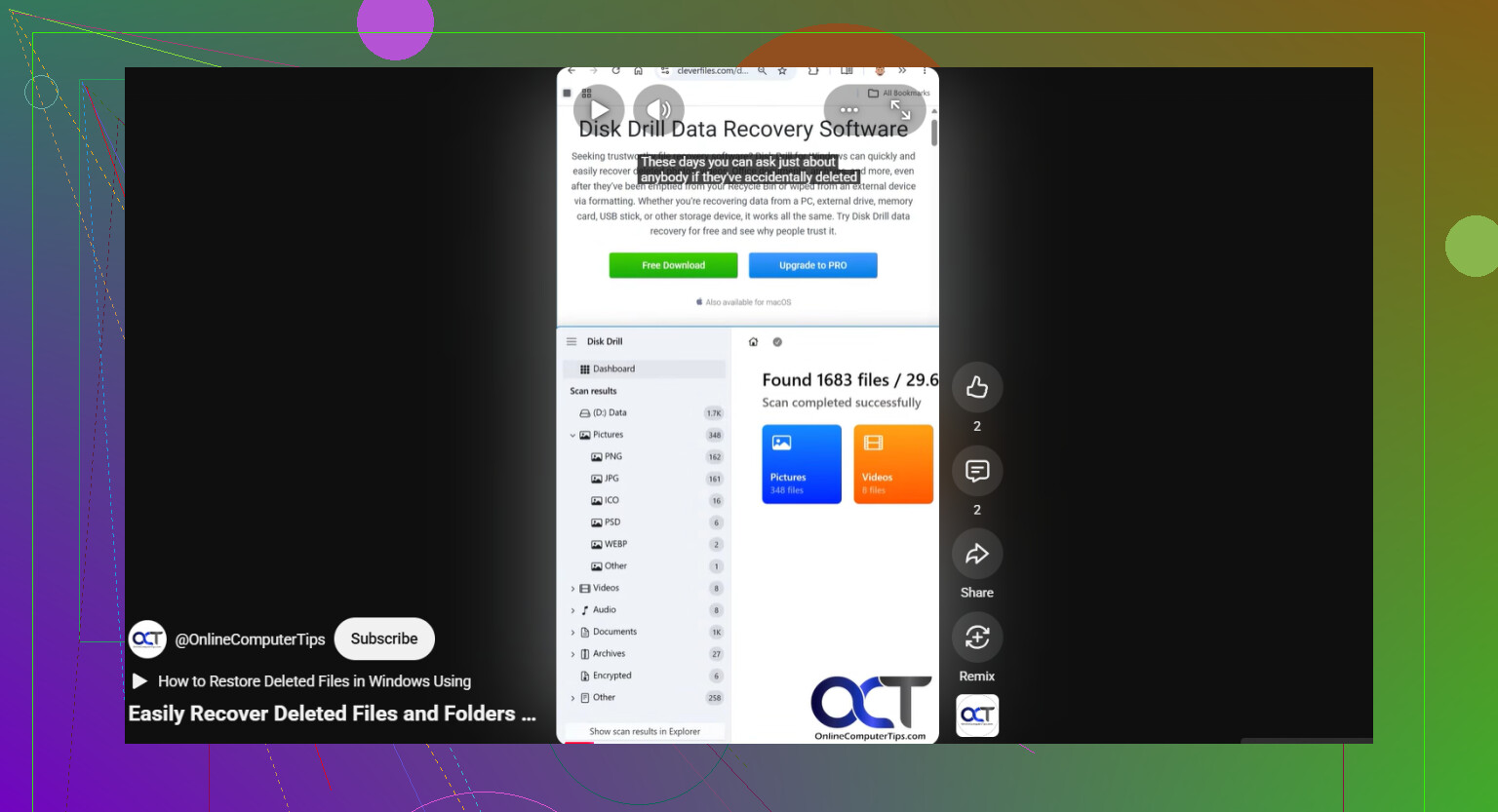
A ferramenta com a qual eu começaria é o Disk Drill. Usei porque a interface é simples e ele lida com os sistemas de arquivos mais comuns de discos externos sem muita complicação. A parte com a qual mais me importei foi a opção de imagem de disco. Isso importa mais do que as pessoas pensam.
Uma imagem de disco é uma cópia completa do disco no nível de setor. Ela inclui os registros do sistema de arquivos, entradas excluídas, partes danificadas, tudo isso. Se o disco estiver instável, desconectando no meio da leitura, ou parecer que está piorando enquanto você trabalha, analisar o mesmo disco físico repetidamente é um péssimo hábito. Eu faria a imagem uma vez e depois recuperaria a partir da cópia. Isso me poupou muito estresse.
Este é o processo que eu seguiria:
- Instale o Disk Drill no disco interno do sistema ou em outro disco confiável. Não o instale no disco externo com os arquivos ausentes.
- Conecte o disco externo e abra o Disk Drill.
- Se o disco continuar desconectando, travando ou se comportando de forma estranha, crie primeiro uma imagem de disco com a ferramenta integrada. Analise a imagem, não o disco com falha.
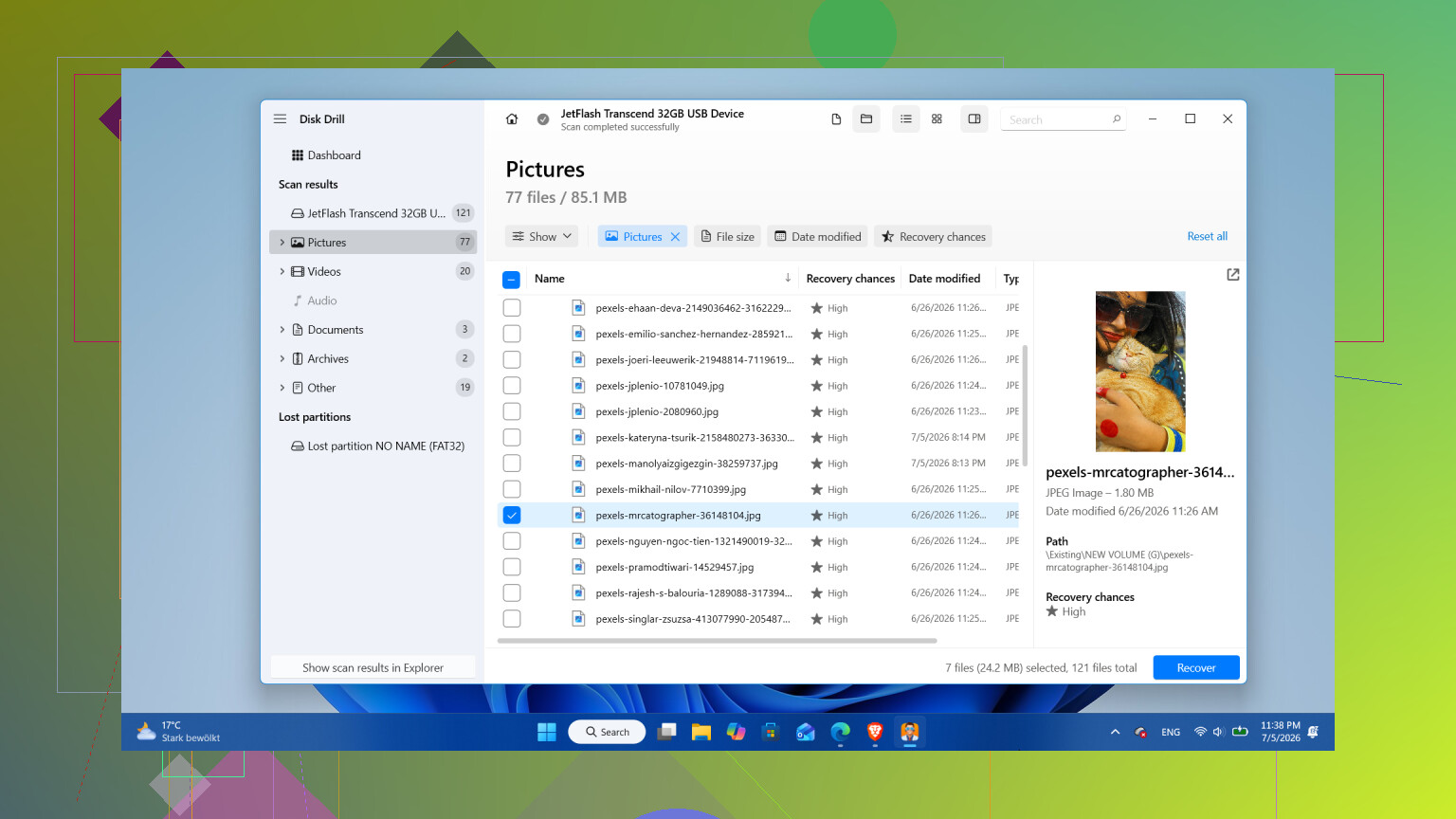
- Se o disco permanecer estável, selecione-o e clique em Procurar dados perdidos.
- Quando ele pedir o modo de verificação, eu escolheria Verificação universal. Ela reúne vários métodos em uma só passada, então você não precisa adivinhar. Ela verifica arquivos excluídos, partições perdidas, registros do sistema de arquivos danificados e também assinaturas de arquivos.
- Deixe a verificação terminar. Em discos grandes ela demora um pouco, sim. Ainda assim vale a espera. Já vi arquivos úteis aparecerem tarde nos resultados.
- Passe pelos resultados, use os filtros, visualize os arquivos que importam para você e então marque o que quer recuperar.
- Clique em Recuperar e salve tudo em outro disco. Nunca envie os arquivos recuperados de volta para o mesmo disco externo.
No Windows, uma pequena vantagem é o limite de recuperação gratuita. O Disk Drill permite restaurar até 100 MB gratuitamente. Isso não vai ajudar muito se você perdeu um arquivo enorme de fotos, mas é suficiente para testar se seus arquivos voltam intactos antes de gastar dinheiro.
Eu deixaria reparos, verificações com ferramentas do Windows e reformatação para depois que os arquivos importantes estivessem fora do disco.
Um caso em que eu não continuaria insistindo com recuperação por software é falha física. Cliques, ruídos de raspagem, desconexões repetidas, leituras absurdamente lentas ou um disco sumindo do Windows a cada poucos minutos, tudo isso são maus sinais. Nesse ponto, eu pararia de ligá-lo e o entregaria a um laboratório de recuperação. Já mantive um disco morrendo em funcionamento por tempo demais uma vez e, sim, ficou pior.
Depois de recuperar os arquivos, eu pensaria seriamente em aposentar o disco. Discos não começam a fazer pastas sumirem sem motivo. Se foi um problema isolado no sistema de arquivos causado por uma ejeção incorreta, uma reformatação pode ser suficiente. Se ele voltar a dar problema, perder arquivos duas vezes, mostrar setores defeituosos ou ficar conectando e desconectando, eu não confiaria nele para nada que me importe. Substitua o disco, mantenha outro backup e siga em frente.
Sim. Se a unidade ainda monta, você ainda tem um caminho.
Concordo com @mikeappsreviewer em um ponto importante. Pare de usar a unidade. Cada gravação reduz suas chances. Onde discordo é do CHKDSK. As pessoas tratam isso como um primeiro passo seguro. Não é. Em uma unidade com pastas ausentes, o CHKDSK frequentemente transforma um trabalho de recuperação em um trabalho de limpeza.
Algumas coisas para verificar antes de escanear:
- Abra o Gerenciamento de Disco. Veja se o tamanho da partição parece correto e se o sistema de arquivos aparece normalmente.
- Abra um Prompt de Comando como administrador e execute dir /a na letra da unidade. Arquivos ocultos e de sistema às vezes ainda aparecem ali quando o Explorer engana.
- Verifique o Visualizador de Eventos, Logs do Windows, Sistema. Procure erros de disco ou NTFS por volta do momento em que os arquivos sumiram.
- Se esta for uma unidade formatada para Mac no Windows, não confie no que as ferramentas do Windows mostram.
Se o espaço usado ainda parece cheio, seus dados geralmente ainda estão lá. Neste ponto, use software de recuperação, não ferramentas de reparo. O Disk Drill é uma opção sólida para recuperação de arquivos ausentes em disco rígido externo porque lida bem com tabelas de arquivos danificadas e faz pré-visualização de fotos e documentos antes da recuperação. Instale-o em outra unidade. Recupere para outra unidade também.
Mais uma dica. Se os arquivos eram fotos ou documentos do Office, classifique os resultados da varredura por tipo de arquivo primeiro. Isso economiza tempo.
Também vale a pena ler este tópico sobre principais dicas de software de recuperação de dados de usuários do Reddit.
Se a unidade estiver fazendo cliques, desconectando ou lendo a 0 KB/s, pare. Software não é a escolha certa nesse caso. Um laboratório é a opção mais segura.
Sim, há um jeito, mas eu seria um pouco mais cauteloso do que @mikeappsreviewer e @mike34 em um ponto: não fique conectando a unidade repetidamente só para verificar se as pastas voltam magicamente. Só esse hábito já pode piorar uma unidade instável.
Se o HDD externo for detectado e não estiver fazendo barulhos horríveis, seus arquivos ausentes podem ser resultado de um índice corrompido, setores defeituosos em uma área ou arquivos jogados em um diretório perdido. Às vezes os dados ainda estão lá, mesmo quando o Explorer finge que não estão. Já vi unidades mostrarem pastas vazias enquanto os arquivos brutos ainda podiam ser recuperados sem problemas. Irritante, mas não sem esperança.
O que eu faria de diferente é verificar a saúde da unidade antes de uma varredura grande. Use algo que leia os valores SMART, se a ponte USB permitir. Se você vir setores realocados, setores pendentes ou muitos erros de leitura, trate a unidade como se estivesse por um fio. Nesse caso, faça um clone primeiro, se possível, e depois trabalhe a partir do clone. Se o SMART parecer limpo e a unidade ler normalmente, então execute um software de recuperação.
O Disk Drill é uma escolha razoável aqui porque é fácil organizar fotos, documentos e outros tipos comuns de arquivo, e funciona bem como software de recuperação de arquivos de disco rígido externo para HDDs quando os arquivos somem, mas o disco ainda monta. Eu o usaria para escanear a unidade externa, visualizar o que realmente pode ser recuperado e exportar os arquivos recuperados para um disco totalmente diferente. Não de volta para o mesmo. Sério, não faça isso.
Além disso, verifique se o conteúdo ausente foi renomeado ou jogado em uma bagunça no estilo FOUND.000 após algum erro anterior. Pesquise pela extensão do arquivo, não apenas pelo nome. Fotos especialmente tendem a sobreviver com nomes genéricos.
Mais uma coisa que as pessoas ignoram: se os arquivos forem muito importantes, faça primeiro uma lista das pastas mais críticas e recupere essas antes de sair atrás de cada arquivo aleatório. Triagem vence o pânico.
Este pequeno clipe sobre recuperar arquivos de um disco rígido externo com segurança também vale uma olhada rápida.
Se a unidade começar a clicar, travar seu PC ou desconectar no meio da varredura, pare de mexer nela. Isso é território de laboratório, não algo para fazer por conta própria.