Ho eliminato accidentalmente file importanti sul mio PC Windows 11 e ho già svuotato il Cestino prima di rendermi conto che erano spariti. Questi documenti e queste foto sono davvero importanti, e ho bisogno del modo migliore per recuperare i file eliminati in Windows 11 il prima possibile. Apprezzerei davvero qualsiasi consiglio sicuro per il recupero o raccomandazione di software.
Ehi,
Mi sono imbattuto in questa situazione su Windows 11 qualche tempo fa. Un file sembrava sparito per sempre, non era nel Cestino, era stato eliminato con Shift+Delete, insomma, tutto il pacchetto. In molti casi, Windows non cancella subito il file in modo definitivo. Di solito ne rimuove il riferimento, poi aspetta che nuovi dati vengano scritti nello stesso spazio. Quindi sì, il recupero è spesso ancora possibile se ti muovi in fretta.
Cosa controllerei prima di toccare gli strumenti di recupero
- Cestino. Sembra ovvio, ma ho visto file finire lì quando avrei giurato che fossero stati eliminati definitivamente.
- Cestino di OneDrive, se Desktop, Documenti o Immagini sono sincronizzati lì.
- Backup di Cronologia file.
- Versioni precedenti nella cartella in cui si trovava il file.
- Qualsiasi altro posto di backup, SSD esterno, vecchia chiavetta USB, un altro PC, Google Drive, Dropbox, qualsiasi cosa tu usi.
Il punto più importante qui è smettere di usare l’unità se puoi. Sul serio. Non installarci app. Non salvarci download. Non spostare un sacco di file al suo interno. Ogni scrittura aumenta le probabilità che i dati eliminati vengano sovrascritti. Sugli SSD, questo peggiora a causa del TRIM. Una volta che TRIM ha fatto il suo lavoro, il recupero diventa rapidamente molto difficile, a volte impossibile.
Se il file non si trova da nessun'altra parte
Allora proverei un software di recupero.
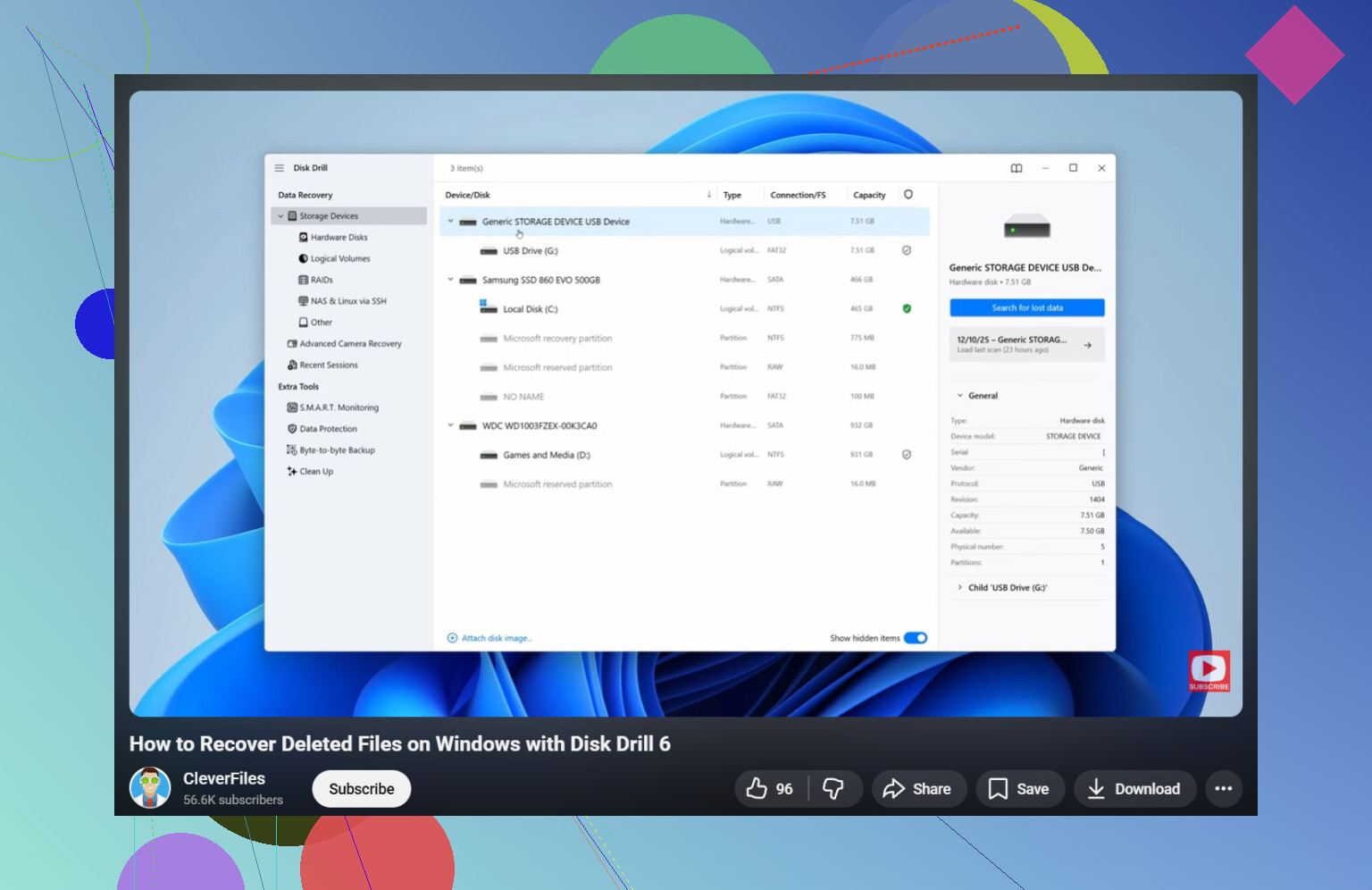
Il primo strumento a cui ricorrerei è Disk Drill. L'ho usato dopo averne testati alcuni altri, ed è stato di gran lunga il meno fastidioso. Interfaccia più pulita, meno passaggi strani e, nel mio caso, ha mantenuto i nomi originali dei file e i percorsi delle cartelle per una buona parte dei file recuperati. Solo questo mi ha fatto risparmiare un sacco di tempo.
Come lo farei
- Installa Disk Drill su un'unità diversa, non su quella da cui è stato eliminato il file.
- Avvialo e seleziona l'unità interessata.
- Fai clic su Cerca dati persi.
- Attendi. Le scansioni complete non sono rapide sulle unità più grandi.
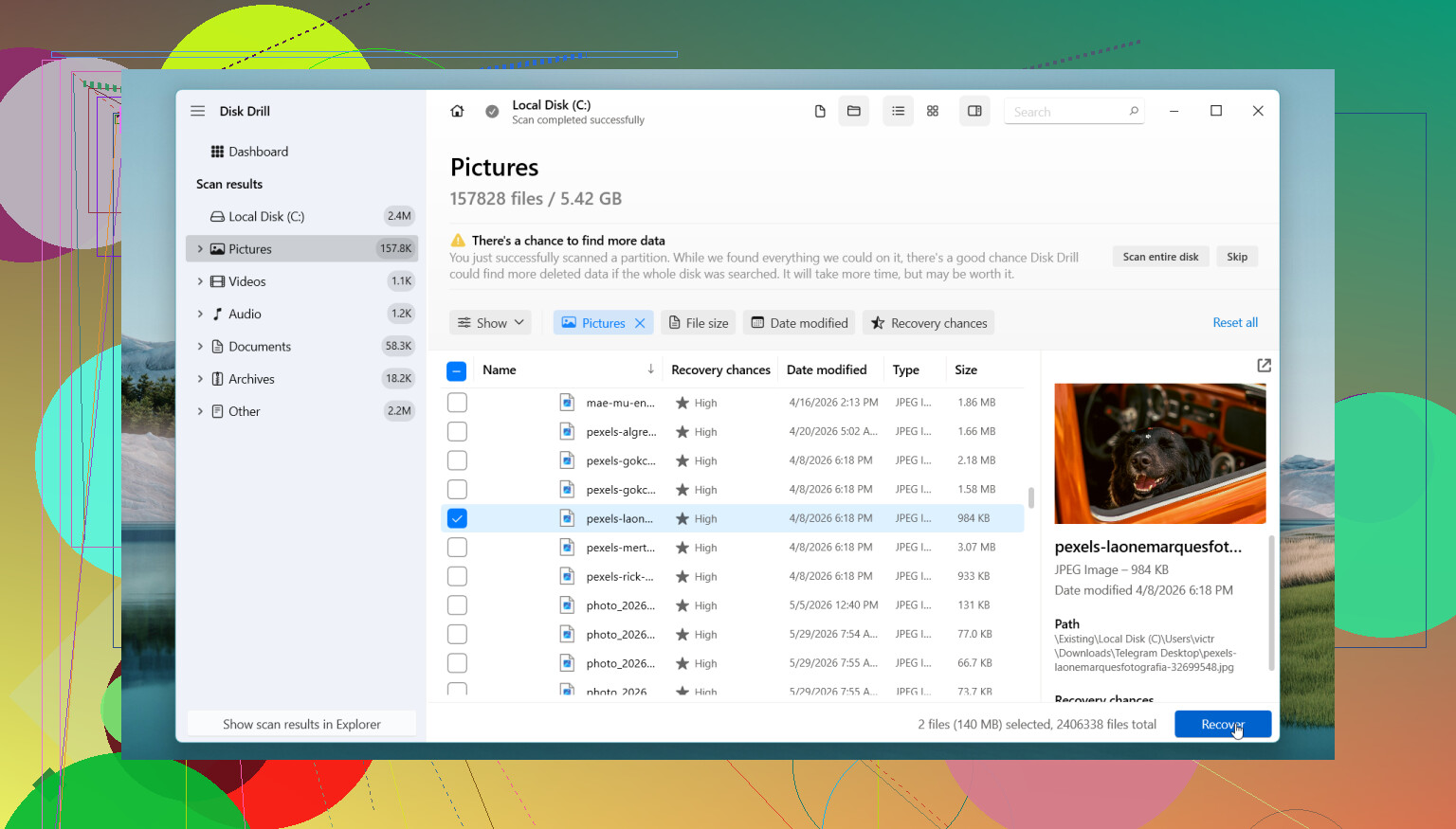
- Usa la ricerca e i filtri per restringere i risultati per nome, tipo o posizione.
- Visualizza in anteprima i file quando l'anteprima funziona.
- Recupera tutto su un'altra unità, mai di nuovo sulla stessa.
Il livello gratuito per Windows ti consente di eseguire la scansione e visualizzare le anteprime senza limiti, e recupera fino a 100 MB. Per me, è sufficiente per confermare se il file mancante è lì prima di spendere soldi.
Se vuoi un'opzione gratuita
PhotoRec è la risposta più comune. Recupera davvero molti file, questo va riconosciuto. Il problema è l'organizzazione. Spesso si perdono i nomi originali e la struttura delle cartelle, quindi la cartella dei risultati diventa un caos. Va bene se stai cercando foto o una manciata di documenti. Molto meno piacevole se hai eliminato un'intera cartella di progetto e hai bisogno che tutto sia ordinato.
Quando fermarsi e rivolgersi a un centro di recupero dati
- L'unità fa clic, gratta o emette qualsiasi nuovo rumore.
- Windows smette di rilevare l'unità.
- L'unità continua a disconnettersi.
- L'SSD o l'HDD sembra fisicamente danneggiato.
- I dati sono abbastanza importanti da non voler rischiare.
- Gli strumenti di recupero non trovano nulla.
Ho visto persone continuare a ripetere scansioni e tentativi casuali di correzione finché la situazione non è peggiorata. Se l'unità sembra non essere in buone condizioni, fare meno è la scelta più intelligente.
Quindi sì, i file eliminati in Windows 11 spesso possono essere recuperati, anche dopo essere usciti dal Cestino. Controlla prima i backup. Poi mantieni bassa l'attività sull'unità ed esegui la scansione da un altro disco. Se sei fortunato, il file è ancora lì in attesa di essere recuperato.
Per prima cosa, smetti di scrivere su quell’unità. Se i file eliminati erano su C:, spegni il PC se hai a disposizione un’altra macchina. Gli SSD su Windows 11 perdono rapidamente i dati recuperabili a causa del TRIM. Gli HDD ti danno probabilità migliori.
Sono d’accordo con @mikeappsreviewer sul controllare prima cloud e fonti di backup. Non sono del tutto d’accordo sul passarci troppo tempo se è urgente. Se i file contano, avvia presto il recupero mentre i blocchi sono ancora intatti.
Il mio ordine sarebbe:
-
Controlla le app di Office.
Word, Excel e alcuni editor di foto conservano copie temporanee o di recupero automatico.
Cerca in:
C:\Users\YourName\AppData\Roaming\Microsoft\Word
C:\Users\YourName\AppData\Local\Microsoft\Office\UnsavedFiles -
Cerca miniature e residui della cache di Windows.
Per le foto, strumenti come i visualizzatori di miniature di NirSoft a volte mostrano anteprime anche quando i file completi sono spariti. Non è l’ideale, ma è meglio di niente se ti serve una prova o una copia a bassa risoluzione. -
Usa Windows File Recovery.
È lo strumento a riga di comando di Microsoft dal Store. Gratis. Più fastidioso di Disk Drill, ma vale la pena tentare se vuoi prima un passaggio senza costi. Esempio:
winfr C: D: /regular /n \Users\YourName\Documents\report.docx
Recupera solo su un’unità diversa. -
Poi usa Disk Drill.
Userei Disk Drill dopo il passaggio gratuito di Microsoft, non prima. Tende a trovare più firme di file ed è più facile ordinare foto e documenti. Per la perdita mista di file, fa risparmiare tempo. Installalo su un’altra unità o su una USB, poi recupera su una seconda unità. Non rimettere i file recuperati sull’origine.
Se l’unità fa rumori, scompare o mostra errori SMART, fermati. Il recupero software in quel caso è la mossa sbagliata.
Per una guida pulita, questa guida al recupero di file eliminati per Windows 11 è più facile da seguire della maggior parte dei video inutili:
guarda questa guida al recupero dei file eliminati su Windows
Un’altra cosa, se si tratta di foto di famiglia, documenti legali o file di lavoro con scadenze, un laboratorio professionale costa meno del rimpianto. Ho visto persone rifare la scansione cinque volte e peggiorare la situazione. Qui il tempo conta, molto.
Smetti di usare quel PC per qualsiasi cosa pesante, ma aggiungerei una cosa che né @mikeappsreviewer né @codecrafter hanno davvero sottolineato abbastanza: controlla se i file si trovavano in una cartella supportata da libreria e sono stati spostati o sincronizzati silenziosamente da qualche parte in modo strano. Windows 11 + OneDrive può fare cose piuttosto bizzarre con Desktop/Documenti/Immagini.
Inoltre, non continuerei a eseguire più strumenti di recupero uno dopo l’altro sulla stessa unità se è un SSD. La gente pensa che “più scansioni = più possibilità”, ma a volte stai solo perdendo tempo mentre TRIM fa il suo lavoro.
Il mio ordine pratico sarebbe:
- Cerca per nome file esatto in Esplora file e nella versione web di OneDrive.
- Controlla i file recenti in Word/Excel/Foto.
- Se avevi Sensore memoria o un software di backup, controlla i suoi log/la sua cronologia.
- Se non appare nulla, usa un solo metodo di recupero, non sei.
Per la maggior parte delle persone, Disk Drill è il punto di partenza più semplice perché l’anteprima e l’ordinamento per tipo di file sono molto meno frustranti rispetto agli strumenti gratuiti. Non sono del tutto d’accordo sul fare prima lo strumento da riga di comando di Microsoft, a meno che tu non abbia dimestichezza con esso, perché nei casi urgenti perdere tempo con la sintassi è uno spreco. Recupera solo su un’unità diversa.
Se l’unità si sta guastando, interrompi immediatamente il fai da te.
Inoltre, questa è un’ottima discussione su come recuperare file eliminati definitivamente su Windows 11 che copre ulteriori possibilità di recupero.
Un aspetto che aggiungerei a quanto detto da @codecrafter, @cacadordeestrelas e @mikeappsreviewer: controlla i residui dell’indice di Ricerca di Windows e le cache locali specifiche delle app prima di fare qualcosa di complicato. Ho recuperato PDF e immagini “eliminati” che in realtà erano ancora nelle cartelle della cache delle app, soprattutto di Adobe, WhatsApp Desktop, Teams e dei download del browser.
Un piccolo disaccordo: non perderei troppo tempo con il recupero delle miniature, a meno che ti serva solo una prova che la foto sia esistita. Un buon ripiego, non un vero piano di recupero.
Ecco cosa farei subito:
- Apri l’app che ha creato il file e controlla il suo elenco recenti
- Controlla
Downloads, le cartelle di esportazione temporanee e la cronologia dei download del browser - Guarda in
C:\Users\YourName\AppData\Local\Temp - Se era un file allegato, controlla la cache del client di posta
- Se non salta fuori nulla, scegli uno strumento di recupero e fai una sola scansione accurata
Per questo, Disk Drill è la scelta più pratica se vuoi velocità e un’interfaccia usabile.
Pro di Disk Drill
- Anteprima semplice
- Buon filtraggio per tipo di file
- Migliore per un insieme misto di foto/documenti rispetto a molti strumenti gratuiti
- Meno impaccio con la riga di comando
Contro
- Il limite di recupero gratuito su Windows è ridotto
- Le scansioni approfondite possono restituire molti nomi di file inutili
- Non fa miracoli sugli SSD con TRIM
Se i file erano su un SSD e questo è successo ore fa sull’unità di sistema attiva, le probabilità calano in fretta. Se erano su un HDD o un’unità esterna, le possibilità sono migliori. Se si tratta di dati critici per l’attività, smetti con il fai da te dopo un tentativo e contatta un laboratorio.