Ho provato i soliti metodi per liberare spazio su iPhone senza eliminare foto, app o messaggi, ma la memoria è ancora piena e il telefono sta rallentando. Ho bisogno di aiuto per capire cosa sta occupando spazio e qual è il modo migliore per liberare spazio su iPhone in modo sicuro senza perdere nulla di importante.
Mi sono imbattuto nello stesso caos su un iPhone da 128 GB. Il mio era fermo a 127,9 GB usati, e il telefono è diventato inutilizzabile in fretta. Le app si bloccavano. La fotocamera falliva nel momento peggiore. Perfino aprire Foto sembrava lento.
Quello che mi ha aiutato è stato rendermi conto che lo spazio non era occupato solo da cose a cui tenevo. Gran parte era spazzatura che iOS e le app avevano accumulato nel tempo: file di cache, log, vecchi allegati, dati temporanei residui.
Inizia da qui.
Vai su Impostazioni > Generali > Spazio iPhone.
Aspetta che finisca di caricarsi. Su un telefono pieno ci mette un po’. Guarda prima i consigli di Apple. Se vedi Disinstalla app inutilizzate, io lo farei. Rimuove l’app stessa ma conserva i tuoi dati, le impostazioni e le informazioni di accesso. L’icona resta lì con il simbolo della nuvola, quindi se ti serve più tardi, tocchi una volta e torna. L’ho trovato più sicuro che eliminare direttamente le app.
Se anche lo spazio su iCloud è pieno, l’ottimizzazione delle foto non aiuterà più molto. Quando iCloud non ha spazio libero, il telefono mantiene più file a piena risoluzione in locale. Quindi, come passaggio successivo, scorri verso il basso fino a Messaggi nell’elenco dello spazio. Questo mi ha sorpreso. Le chat di gruppo nascondevano una montagna di vecchi video, immagini e allegati casuali. Apri Controlla allegati di grandi dimensioni e cancella prima i file più pesanti. Io ci ho trovato clip di un anno prima che occupavano centinaia di MB ciascuna.
La parte del rallentamento sul mio telefono era dovuta soprattutto alla cache delle app.
TikTok, Instagram, Spotify e app simili conservano molti dati temporanei. iOS continua a non offrire un semplice pulsante per svuotare la cache nella maggior parte delle app, ed è irritante. La mia soluzione è stata rozza ma ha funzionato. Elimina l’app, reinstallala, accedi di nuovo. Solo con TikTok ho recuperato circa 3 GB. Non è sparito nulla di importante, solo la spazzatura che l’app aveva archiviato.
Se il numero continua a muoversi appena, controlla la libreria foto con un occhio più severo. Scatti simili, raffiche e Live Photo occupano più spazio di quanto la gente pensi. Ho perso tempo a ordinarli a mano e mi sono stancato in fretta.
Alla fine ho provato Clever Cleaner. Di solito diffido delle app di pulizia perché la maggior parte è piena di pubblicità o blocca le funzioni utili dietro un paywall. Questa, quando l’ho usata, mi è sembrata diversa. Nessuna pubblicità. Nessun muro di abbonamento che salta fuori ogni 10 secondi.
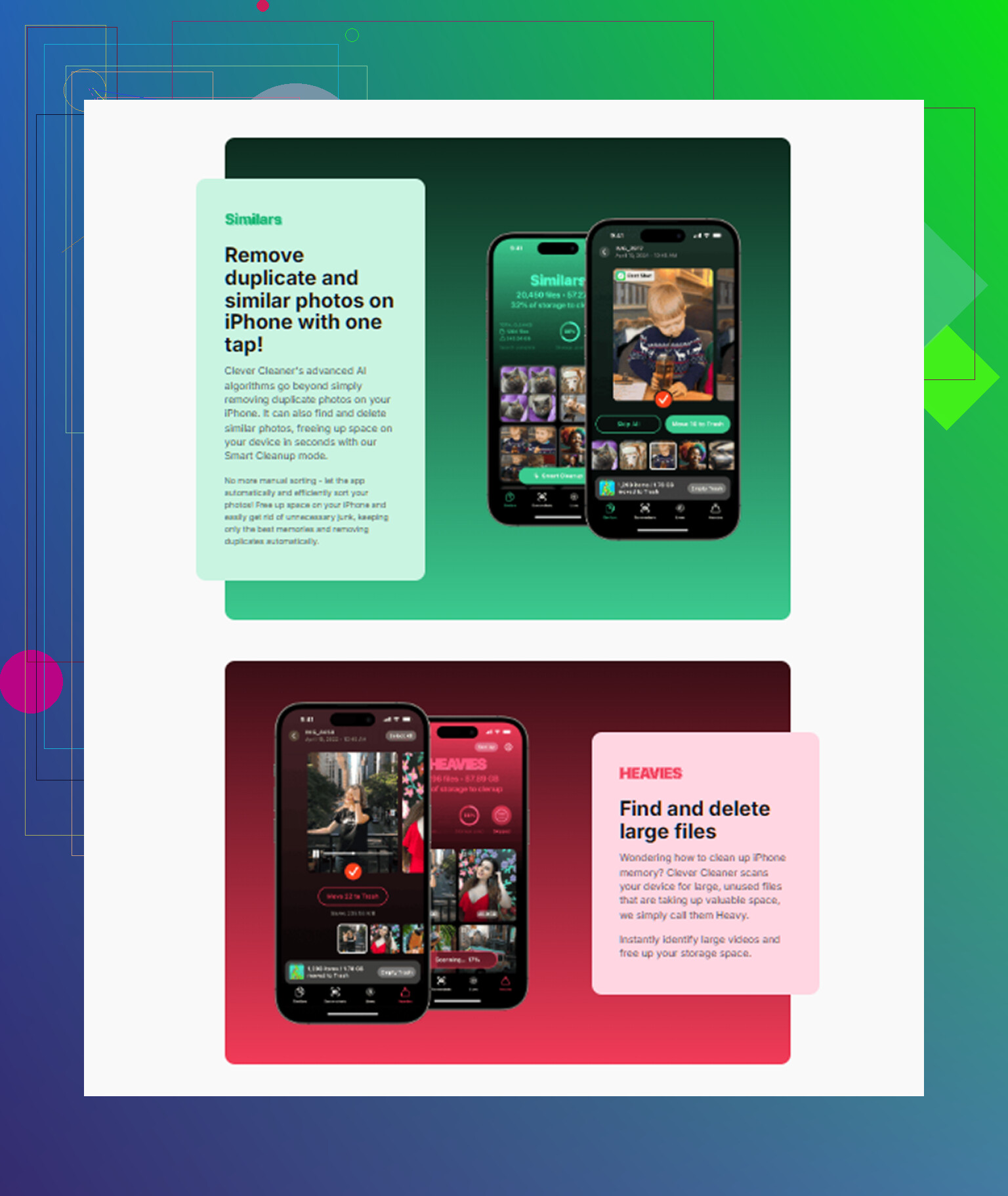
La funzione che ho usato di più era Simili. Raggruppava foto quasi duplicate, non solo copie esatte. Utile per quei momenti in cui fai otto scatti della stessa cosa e solo uno vale la pena tenere. Selezionava lo scatto migliore, poi io eliminavo gli altri. Mi è piaciuta anche la sezione Pesanti perché Apple Foto rende ancora stranamente difficile ordinare per dimensione del file. Quella vista mi mostrava prima i video più grandi, così potevo tagliare i peggiori colpevoli prima di toccare qualsiasi altra cosa.
Anche l’aspetto della privacy per me era importante. Da quello che ho visto, elabora tutto sul dispositivo, senza caricare la tua libreria da qualche altra parte. Mi ha fatto piacere anche che ci fosse un modo per convertire le Live Photo in immagini fisse, così tieni l’immagine e perdi la clip di movimento allegata.
Un passaggio che molti dimenticano dopo una pulizia: svuotare Eliminati di recente.
Le foto che hai rimosso restano lì per 30 giorni e continuano a occupare spazio finché non le elimini definitivamente. Vai su Foto > Album > Eliminati di recente, poi elimina tutto quello che c’è lì. Io me lo sono perso la prima volta e pensavo che il telefono mi stesse mentendo.
Dopo aver portato l’uso a circa l’85 percento, il lag è sparito. Il telefono è tornato a sembrare normale. Gli iPhone sembrano comportarsi meglio quando hanno un po’ di spazio libero, circa dal 10 al 15 percento da quello che ho notato. Se il numero dello spazio sembra ancora sballato dopo la pulizia, riavvia il telefono. Il mio ha avuto bisogno di un riavvio prima che lo spazio libero si aggiornasse correttamente.
Quindi sì, smetterei di eliminare foto a caso una per una. Controlla i consigli sullo spazio, svuota gli allegati dei messaggi, reinstalla le app peggiori piene di cache, ripulisci foto simili e video grandi, poi svuota Eliminati di recente. Così il mio telefono è tornato utilizzabile senza cancellare le cose a cui tenevo.
Se dopo la solita pulizia non è cambiato nulla, guarda Dati di sistema. Quella categoria si gonfia con log, cache di Safari, file di aggiornamento, voci di Siri e file temporanei di streaming. Apple la nasconde, il che è fastidioso.
Quello che proverei, in quest’ordine.
-
Safari.
Impostazioni > Safari > Cancella cronologia e dati dei siti web.
Poi Avanzate > Dati dei siti web > Rimuovi tutti i dati dei siti web. -
Vecchi file di aggiornamento iOS.
Impostazioni > Generali > Spazio su iPhone.
Se vedi un aggiornamento iOS nell’elenco, eliminalo. -
Cache di Mail.
Se Apple Mail occupa troppo spazio, rimuovi l’account mail dal telefono, riavvia, poi aggiungilo di nuovo. Ho visto così liberare da 1 a 5 GB. -
App File.
Controlla Su iPhone e Download. Le persone si dimenticano di ZIP, PDF e modifiche video che restano lì per sempre. -
Memo vocali, GarageBand, Podcast, download TV.
Sono elementi che spesso occupano molto spazio e si notano facilmente troppo tardi. -
Riavvio forzato, poi nuova scansione dello spazio di archiviazione.
A volte i dati sullo spazio di archiviazione restano bloccati.
Non sono del tutto d’accordo con @mikeappsreviewer sul reinstallare in massa prima le app. Funziona, ma è una seccatura, e alcune app conservano bozze o dati offline che potrebbero interessarti.
Se Foto è ancora il problema principale, usa Clever Cleaner per cercare video grandi, duplicati e scatti simili più velocemente degli strumenti Apple. Inoltre guarda questa demo di Clever Cleaner per pulire lo spazio su iPhone.
Ultimo passaggio se Dati di sistema resta assurdo: fai un backup del telefono, poi esegui un ripristino da backup crittografato tramite computer. Spesso riduce Dati di sistema più di qualsiasi altra cosa. È la soluzione meno divertente, ma funziona.
Se la solita pulizia non ha cambiato molto, smetterei di concentrarmi solo sulla capacità di archiviazione e inizierei a controllare anche i fattori che rallentano le prestazioni. A volte il telefono sembra pieno perché l’indicizzazione, l’analisi delle foto in background o un processo di sincronizzazione bloccato stanno consumando risorse, non solo spazio.
Un paio di cose che proverei e su cui @mikeappsreviewer e @vrijheidsvogel non si sono davvero soffermati:
- Controlla lo stato della batteria. Se è sotto l’80%, il rallentamento potrebbe non dipendere solo dallo spazio di archiviazione.
- Disattiva Aggiornamento app in background per le app inutili che usi a malapena.
- Disattiva i download automatici in App Store, Musica e Podcast. Possono riempire di nuovo lo spazio senza che te ne accorga.
- In Foto, controlla se la Libreria condivisa o i file multimediali duplicati creati dalle app di modifica stanno causando un ingombro nascosto.
- Se hai installato WhatsApp o Telegram, controlla i gestori di archiviazione interni alle app. Queste app accumulano file multimediali in modo pazzesco e Archivio iPhone non sempre lo mostra chiaramente.
Non sono del tutto d’accordo con l’idea di reinstallare semplicemente un mucchio di app. Funziona, certo, ma può essere fastidioso se hai file offline o impostazioni specifiche delle app che avevi dimenticato.
Se Foto è il principale problema e vuoi liberare spazio senza eliminare cose a caso, Clever Cleaner è probabilmente la soluzione più veloce. È utile per foto simili, video grandi e duplicati che Apple continua a rendere stranamente difficili da controllare. Vale la pena dare una rapida occhiata anche a questa guida su la migliore app AI per pulire lo spazio di archiviazione su iPhone.
Controlla anche se Foto è bloccato durante la sincronizzazione. Impostazioni > il tuo nome > iCloud > Foto. Una sincronizzazione bloccata può rendere del tutto sballata la segnalazione dello spazio di archiviazione. Se sta succedendo, collegati al Wi-Fi e all’alimentazione per un po’ e lascia che finisca. Sembra sciocco, ma l’ho visto risolvere il problema.
<img src=‘upload://1tfjXwg3Ol9wsGPfFxrWDwsOA1e.jpeg’ alt=‘Ho provato a liberare spazio su iPhone senza eliminare nulla ma non è servito a niente - C’è una soluzione?’ width=‘’ height=‘’>