Harici sürücüm aniden bozuk olarak görünüyor ve Windows sürekli onu biçimlendirmemi istiyor. Üzerinde önemli dosyalarım var, bu yüzden biçimlendirmeden veya veri kaybına neden olmadan bozuk sürücüyü onarabilecek güvenli bir disk onarım aracı bulmaya çalışıyorum. İlk olarak ne denemeliyim?
Hemen “onarım” araçlarını çalıştırma konusunda dikkatli olurdum. Sürücüde sizin için önemli olan bir şey varsa, önce verileri çıkarın.
Windows sürücüyü hâlâ görebiliyorsa, yalnızca Disk Yönetimi'nde görünse bile, önce önemli dosyaları kopyalayarak veya kurtararak başlayın. Birçok onarım aracı dosya sistemi, bölüm tablosu veya disk meta verileri üzerinde değişiklik yazar. Bu bazı durumlarda sorun olmayabilir, ancak sürücü gerçekten ölmek üzereyse, ek yazmalar ve tekrarlanan taramalar sonrasında kurtarmayı daha da zorlaştırabilir.
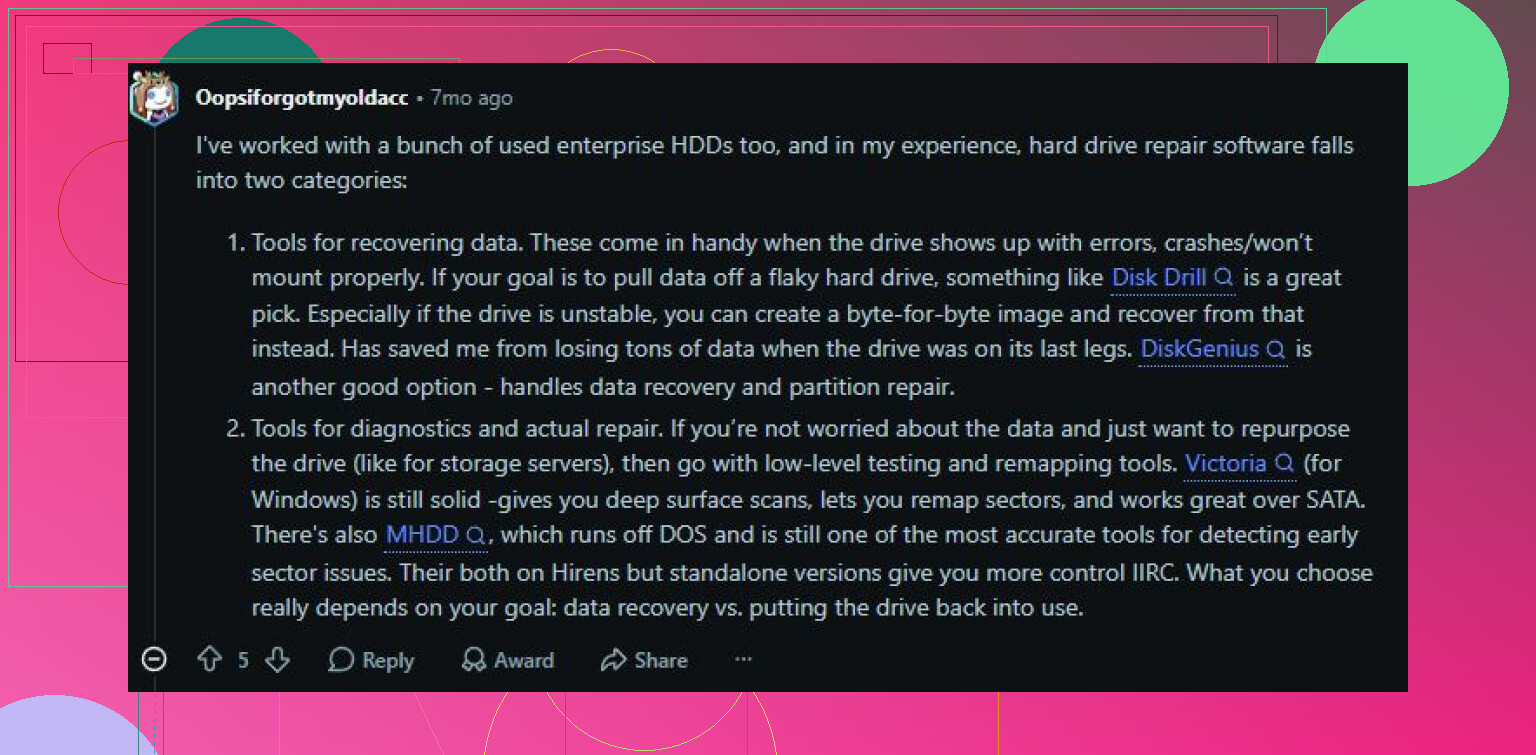
Ayrıca, disk onarım araçlarının hepsi aynı işi yapmaz. Bazıları dosya kurtarma içindir. Bazıları bölümleri veya dosya sistemlerini düzeltmeye çalışır. Bazıları ise aslında yalnızca sürücünün arızalanıp arızalanmadığını anlamanıza yardımcı olan sağlık kontrol araçlarıdır. Bu yüzden “en iyi” olan, hangi sorunla uğraştığınıza bağlıdır.
İlk bakacağım üç araç şunlar olurdu:
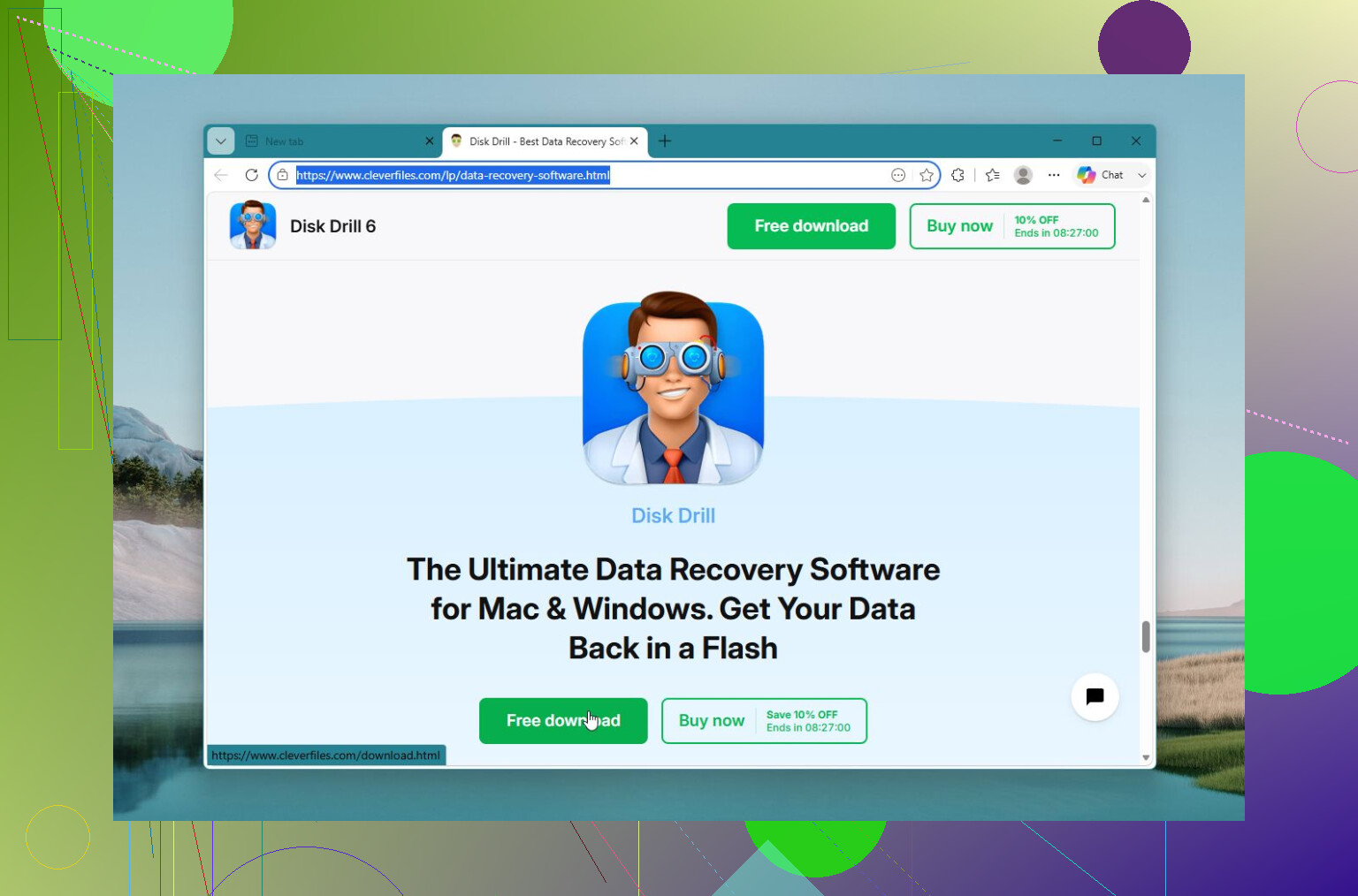
Disk Drill, ana amaç dosyaları geri almaksa ilk kullanacağım araç olurdu. Bir sürücü RAW olduğunda, Windows biçimlendirmek istediğinde veya dosyalar kaybolduğunda iyi bir seçimdir. Faydalı tarafı, onarımdan önce kurtarmaya odaklanmasıdır. Ayrıca S.M.A.R.T. izleme özelliği vardır ve arızalanan bir sürücünün bayt bayt imajını oluşturabilir; bu da doğrudan orijinal disk üzerinde çalışmaktan daha güvenlidir. Arayüzü de oldukça anlaşılırdır.
Artıları
- Kullanımı kolaydır.
- Bozulmuş, RAW olmuş ve biçimlendirilmiş sürücülerle iyi çalışır.
- Kurtarmadan önce kararsız bir sürücünün imajını oluşturabilir.
- Sürücü sağlık izleme içerir.
Eksileri
- Bölüm tablolarını onarmaz.
Victoria HDD/SSD, özellikle bozuk sektörler için daha çok bir tanılama aracıdır. Sürücü çok yavaşsa, donuyorsa veya sektör sorunları gösteriyorsa, Victoria ayrıntılı yüzey taramaları yapabilir ve zayıf ya da yavaş alanları gösterebilir. Ayrıca sektör yeniden eşleme denemesi de yapabilir. Bununla birlikte, yeni başlayanlar için pek uygun değildir ve yeniden eşleme, hasarlı bir sürücüyü onarmakla aynı şey değildir. Sadece mümkün olduğunda sistemin bozuk alanlardan kaçınmasına yardımcı olur.
Artıları
- Ücretsizdir.
- Yüzey taramaları ve bozuk sektör kontrolleri için çok iyidir.
- Kararsız sektörleri yeniden eşleyebilir.
- Ayrıntılı S.M.A.R.T. verilerini gösterir.
Eksileri
- Anlaması daha fazla çaba gerektirir.
- Silinen dosyaları kurtarmaz.
Hard Disk Sentinel, bir sürücünün hâlâ güvenilir olup olmadığını öğrenmek istediğinizde kullanacağım araçtır. S.M.A.R.T. değerlerini, sıcaklıkları, sektör sayılarını ve diğer uyarı işaretlerini izler. Aslında bir onarım programı değildir, ancak eski bir HDD veya SSD'nin kullanılmaya devam mı etmesi yoksa değiştirilmesi mi gerektiğine karar vermek için çok faydalıdır.
Artıları
- Ayrıntılı sürücü sağlık raporları.
- Sürücü çok daha kötüleşmeden önce sizi uyarabilir.
- HDD'ler, SSD'ler, USB sürücüler ve RAID kurulumlarıyla çalışır.
Eksileri
- Dosya kurtarma yoktur.
- Bozulmuş bölüm onarımı yoktur.
Eğer sürücüde bozuk sektörler, tıklama sesleri, rastgele bağlantı kopmaları, okuma sırasında donmalar veya sürekli kötüleşen S.M.A.R.T. değerleri varsa, bulabildiğiniz her onarım aracını deneyerek bütün günü harcamayın. Önemli olanı kurtarın, sonra sürücüyü değiştirin. Yazılım bazı mantıksal sorunları düzeltebilir, ancak fiziksel arızayı geri alamaz. Sürücü hiç algılanmıyorsa veya belirgin mekanik sesler çıkarıyorsa, kullanmayı bırakın ve veriler tamamen gitmeden önce profesyonel bir kurtarma hizmetini değerlendirin.
Henüz Biçimlendir düğmesine basmayın ve CHKDSK çalıştırmayın.
Windows’un biçimlendirme istemesi genellikle dosya sistemini sağlıklı şekilde okuyamadığı anlamına gelir; istediğiniz çözümün biçimlendirme olduğu anlamına gelmez. Bir onarım aracı sürücüyü yeniden bağlanabilir hale getirebilir, ancak yapıyı hasarlı kayıtları atarak da “onarabilir”. Bu yüzden @mikeappsreviewer’in önce kurtarma yaklaşımı önemlidir. Dosyalar önemliyse, kurtarma yapana veya imaj alana kadar sürücüye salt okunur olarak yaklaşın.
İnsanların unuttuğu küçük bir nokta: diski suçlamadan önce sıkıcı donanım ihtimallerini eleyin. Farklı bir USB kablosu, anakartın arka USB portu ve başka bir bilgisayar deneyin. Eğer bu 2.5’ taşınabilir bir sürücüyse, zayıf USB gücü bağlantının kopmasına ve bozuk görünmesine neden olabilir. Eğer USB kutu içindeki bir SATA sürücüyse, sorun kutunun köprü kartında olabilir. Sürücüyü başka bir kutuya ya da doğrudan SATA bağlantısına taşımak bazen “bozuk” görünen sürücüyü yeniden okunabilir hale getirebilir.
Yazılım tarafında, bunu iki göreve ayırırım. Amacınız orijinali değiştirmeden sürücüden dosya kurtarmaksa Disk Drill gibi bir şey kullanın. Onarım araçlarını yalnızca önemli veriler başka bir yere kopyalandıktan sonra kullanın. TestDisk bazen kaybolmuş bir bölüm tablosunu yeniden oluşturabilir, ancak tahmin ederek ilerliyorsanız yanlış seçeneği seçmek kolaydır. CHKDSK bazı NTFS sorunlarını düzeltebilir, ancak değişiklik yazdığı için ben onu ancak kurtarmadan sonra çalıştırırım. Gerçekçi cevap şu: hiçbir araç biçimlendirme olmadan güvenli bir düzeltme vaat edemez. En güvenli yol önce kurtarmak, sonra sürücüyü onarmak veya değiştirmektir.
Sürücüyü önce “düzeltmenin” gizli maliyeti, bir onarımın işe yarıyor gibi görünebilmesi ama sizde gerekli olan hasarlı dosya kayıtlarını, klasör girdilerini veya dosya adlarını sessizce silmesidir.
Yani soru kelimenin tam anlamıyla “biçimlendirmeden hangi araç bunu düzeltebilir” ise, dürüst cevap şudur: bazen TestDisk, bazen CHKDSK, bazen de hiçbir şey. Ama daha güvenli cevap, önce orijinal sürücüyü düzeltmeyi hedeflememeniz gerektiğidir. Hedefiniz verileri dışarı kopyalamak olmalı, sonra sürücüyü tekrar kullanılabilir hale getirmeyi düşünmelisiniz.
Yukarıdaki önce kurtarma tavsiyesine katılıyorum, ama bu konuda daha da katı olurdum: eğer bu önemli dosyalar içeren harici bir sürücü ise, Windows fikrini değiştirdi mi diye görmek için onu tekrar tekrar takıp çıkarmayın. Her başarısız bağlama, dosya sistemi taraması, önizleme bölmesi denemesi, antivirüs taraması veya otomatik onarım istemi, zaten kararsız olabilecek bir sürücü üzerinde daha fazla etkinlik demektir.
Daha iyi bir sıra şöyle olurdu:
- Biçimlendirme istemini iptal edin.
- Disk Yönetimi’nin sürücüyü doğru boyutla gösterip göstermediğini kontrol edin.
- Boyut doğruysa, onarımdan önce verileri kurtarın veya imajını alın.
- Boyut yanlışsa, örneğin 0 bayt veya saçma bir kapasite görünüyorsa, durun ve donanım/muhafaza arızasından şüphelenin.
- Önemli dosyalar başka bir yere kopyalandıktan sonra onarımları deneyin.
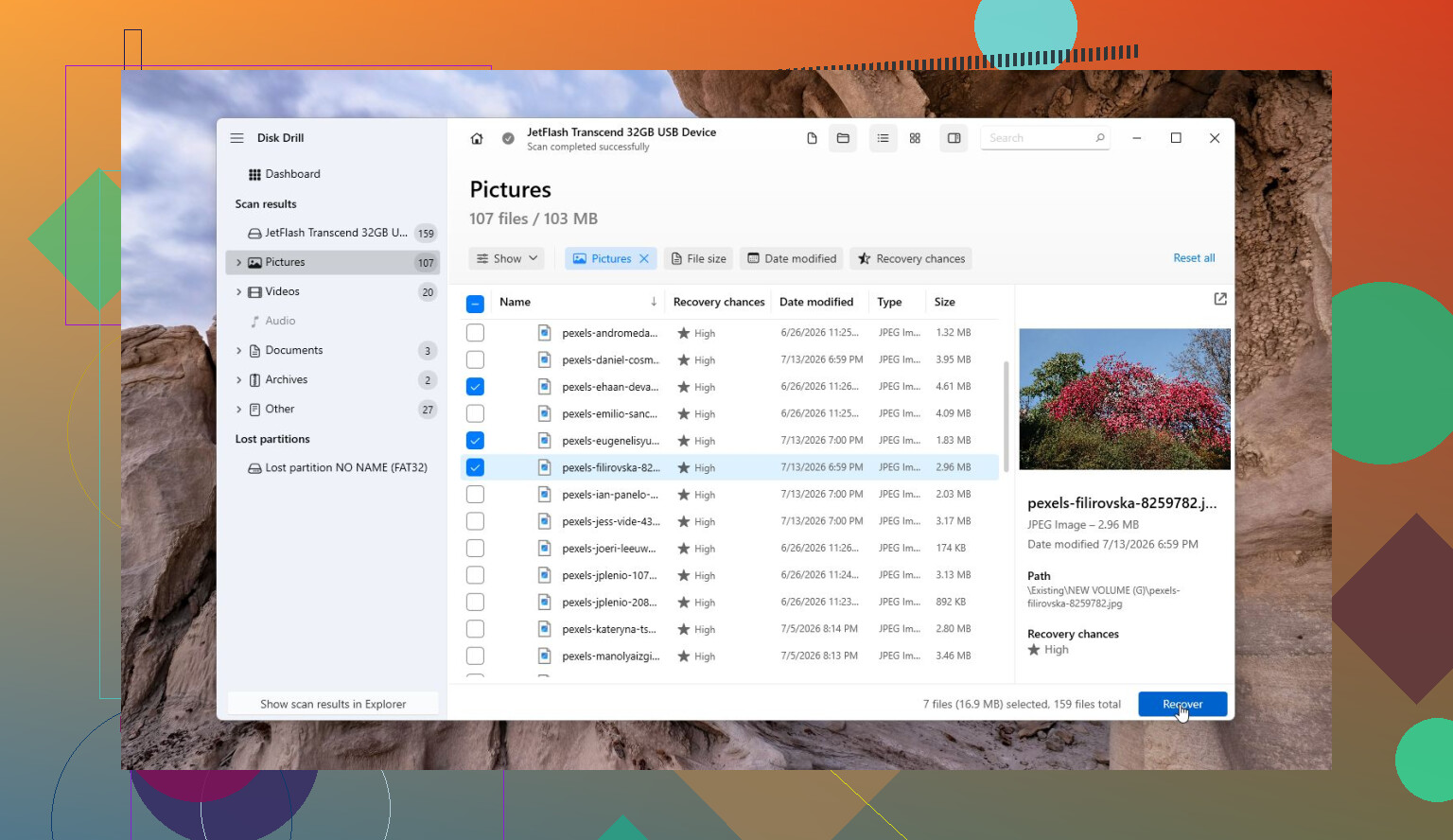
Disk Drill, özellikle sürücü RAW ise veya Windows bölümü görüyor ama açamıyorsa, basit bir önce kurtarma aracı istiyorsanız makul bir seçenektir. Yararlı olan kısmı diski sihirli şekilde onarması değildir. Asıl yararlı olan, sürücüyü önce biçimlendirmeye gerek kalmadan dosyaları tarayıp kurtarmanıza izin vermesidir. Sürücü kararsız davranıyorsa, fiziksel diski tekrar tekrar taramaktan daha iyisi önce bire bir imaj oluşturmaktır.
Sorun bölüm tablosunun kendisiyse bakacağım araç TestDisk olurdu. Örneğin sürücüde eskiden tek bir NTFS bölümü vardı ve şimdi Windows her şeyi ayrılmamış alan veya RAW olarak görüyor. TestDisk bazen eski bölümü bulup bölüm tablosunu yeniden yazabilir. Bu, biçimlendirmeden gerçek bir düzeltme olabilir, ama istemlerde sadece tıklayarak ilerleyen birine vereceğim araç bu değildir. Yanlış bölümü seçmek veya yanlış yapıyı yazmak durumu daha da can sıkıcı hale getirebilir.
CHKDSK ise insanların fazla rahat önerdiği araçtır. Kirli veya hasarlı bir NTFS dosya sistemini düzeltebilir, ama değişiklik yazar. Bazen bu, sürücüyü yeniden okunabilir hale getirir. Bazen bozuk dosya parçalarını bulunan klasörlere taşır veya hasarlı girdileri kaldırır. Zaten yedeğiniz varsa bu sorun değildir. Ama bu sürücü dosyaların tek kopyasıysa sorun olur.
Bazen gözden kaçan ucuz bir numara daha var: onarım yapmadan önce bir Linux canlı USB deneyin. Linux sihirli olduğu için değil, küçük hasarlarda özellikle Windows’un açmayı reddettiği birimi bağlayabildiği için. Salt okunur bağlanırsa, önemli şeyleri başka bir diske kopyalayın ve bunu başarı sayın. Ne yaptıklarını bilmiyorsanız Linux onarım komutlarını kullanmayın. Amaç kopyalamaktır, kahramanlık değil.
Bir de başka can sıkıcı bir uç durum var: harici sürücü bir TV, DVR, kamera sistemi, Mac, NAS veya eski bir yedekleme programından geldiyse, Windows dosya sistemini veya şifrelemeyi anlamadığı için sizden biçimlendirme isteyebilir. Bu durumda “onarım” aracı yanlış kategoridir. Orijinal cihaza, doğru dosya sistemi desteğine veya şifreliyse kurtarma anahtarına ihtiyacınız vardır.
Benim kısa sürümüm şöyle olurdu:
Dosyalara ihtiyacınız varsa önce Disk Drill veya başka bir kurtarma aracı kullanın.
Bölüm düzenini kontrol edip değişiklik yazma konusunda rahatsanız TestDisk kullanın.
CHKDSK’yi yalnızca veriler yedeklendikten veya kurtarıldıktan sonra kullanın.
Biçimlendirmeyi ancak kurtarma işiniz bittiğinde ve eski dosya sisteminin gözden çıkarılabilir olduğunu kabul ettiğinizde yapın.
Ve eğer sürücü tıklama sesi çıkarıyorsa, taramalar sırasında kayboluyorsa, basit klasörleri okumak çok uzun sürüyorsa veya çok ısınıyorsa, buna yazılım sorunu gibi davranmayı bırakın. O noktada “en iyi onarım aracı” klonlama yapılacak başka bir sürücüdür ya da dosyalar paraya değiyorsa bir veri kurtarma merkezidir.
Gizli dezavantaj şu ki bazı kurtarma programları, kurtarılan dosyaları aynı hasarlı sürücünün üzerine geri kaydetmenize izin verir ve bu, kurtarmaya çalıştığınız verilerin üzerine yazabilir. Hangi aracı kullanırsanız kullanın, hedefin yeterli boş alana sahip farklı bir disk olması gerekir. Bu kulağa bariz geliyor, ama birçok insanın işleri yanlışlıkla daha da kötüleştirdiği yer tam da burasıdır.
Asıl sorunuza gelirsek, bunu “bozuk sürücüyü biçimlendirmeden düzeltmek” olarak düşünmezdim. Bunu “dosyaları biçimlendirmeden sürücüden almak” olarak düşünürdüm. Bunlar farklı hedeflerdir. Bir onarım aracı, dosya sistemini yeniden kullanılabilir hale getirmeye çalışır. Bir kurtarma aracı ise hâlâ okunabilenleri okumaya ve bunları güvenli bir yere kopyalamaya çalışır. Veriler önemliyse, önce gelen ikinci hedeftir.
Disk Drill, CHKDSK’ye göre bu önce kurtarma yaklaşımına daha uygundur. Arızalanmakta olan bir sürücüyü sihirli şekilde iyileştirmeyecektir ve bölüm tablosunu yeniden yazmak için kullanacağım araç da bu değildir, ancak Windows sürücünün RAW olduğunu söylediğinde veya onu biçimlendirmek istediğinde makul bir seçenektir. Sürücüyü tarayın, mümkünse bulduklarını önizleyin ve önemli dosyaları başka bir sürücüye kurtarın. Harici disk sağlıksız sesler çıkarıyorsa veya bağlantısı sürekli kesiliyorsa, yazılım size bu seçeneği veriyorsa önce bir imaj alın, ardından asıl sürücüyü zorlamak yerine imajı tarayın.
Bundan sonra yalnızca “onarım” denerdim. CHKDSK bir NTFS birimini yeniden bağlanabilir hale getirebilir, ancak hasarlı dosya sistemi girdilerini de atabilir. TestDisk belirli bölüm sorunlarını düzeltebilir, ancak yanlış tahminde bulunursanız affedici değildir. Biçimlendirme, dosyalar kurtarıldıktan sonra veya onları kurtarmaya değmeyeceğine karar verdikten sonra atılacak son adım olmalıdır.
Küçük ama pratik bir nokta: Disk Yönetimi’nde böyle bir seçenek sunulursa Windows’un diski “başlatmasına” da izin vermeyin. İnsanlar Biçimlendirme’den kaçınmaya odaklanır, sonra da zararsız göründüğü için Başlat’a tıklar. Bu da yine yeni disk yapısı bilgileri yazar. İstemleri iptal edin, başka bir diske kurtarın, ardından eski harici sürücüye yeniden güvenmeye değip değmeyeceğine karar verin.