Jeg kom ved et uheld til at slette vigtige filer på min Windows 11-pc og tømte allerede Papirkurven, før jeg opdagede, at de var væk. Disse dokumenter og billeder er virkelig vigtige, og jeg har brug for den bedste måde at gendanne slettede filer i Windows 11 så hurtigt som muligt. Jeg ville virkelig sætte pris på sikre gendannelsestips eller anbefalinger til software.
Hej,
Jeg stødte på dette i Windows 11 for et stykke tid siden. En fil så ud til at være væk for altid, ikke i Papirkurven, slettet med Shift+Delete, hele pakken. I mange tilfælde sletter Windows ikke filen med det samme. Det fjerner normalt kun referencen til den og venter derefter, indtil nye data lander på den samme plads. Så ja, gendannelse er ofte stadig mulig, hvis du handler hurtigt.
Hvad jeg ville tjekke, før jeg rørte gendannelsesværktøjer
- Papirkurven. Det lyder indlysende, men jeg har set filer ende der, når jeg svor, at de var blevet slettet permanent.
- OneDrive-papirkurven, hvis dit Skrivebord, Dokumenter eller Billeder synkroniseres dertil.
- Filhistorik-sikkerhedskopier.
- Tidligere versioner på den mappe, hvor filen lå.
- Ethvert andet sted med sikkerhedskopier, ekstern SSD, gammel USB-nøgle, en anden pc, Google Drive, Dropbox, hvad end du bruger.
Det vigtigste her er, at du skal stoppe med at bruge drevet, hvis du kan. Jeg mener det. Installer ikke apps på det. Smid ikke downloads på det. Flyt ikke en masse filer rundt. Hver skrivning øger risikoen for, at dine slettede data bliver overskrevet. På SSD'er bliver dette værre på grund af TRIM. Når TRIM først har gjort sit, bliver gendannelse hurtigt grimt, nogle gange umuligt.
Hvis filen ikke findes andre steder
Så ville jeg prøve gendannelsessoftware.
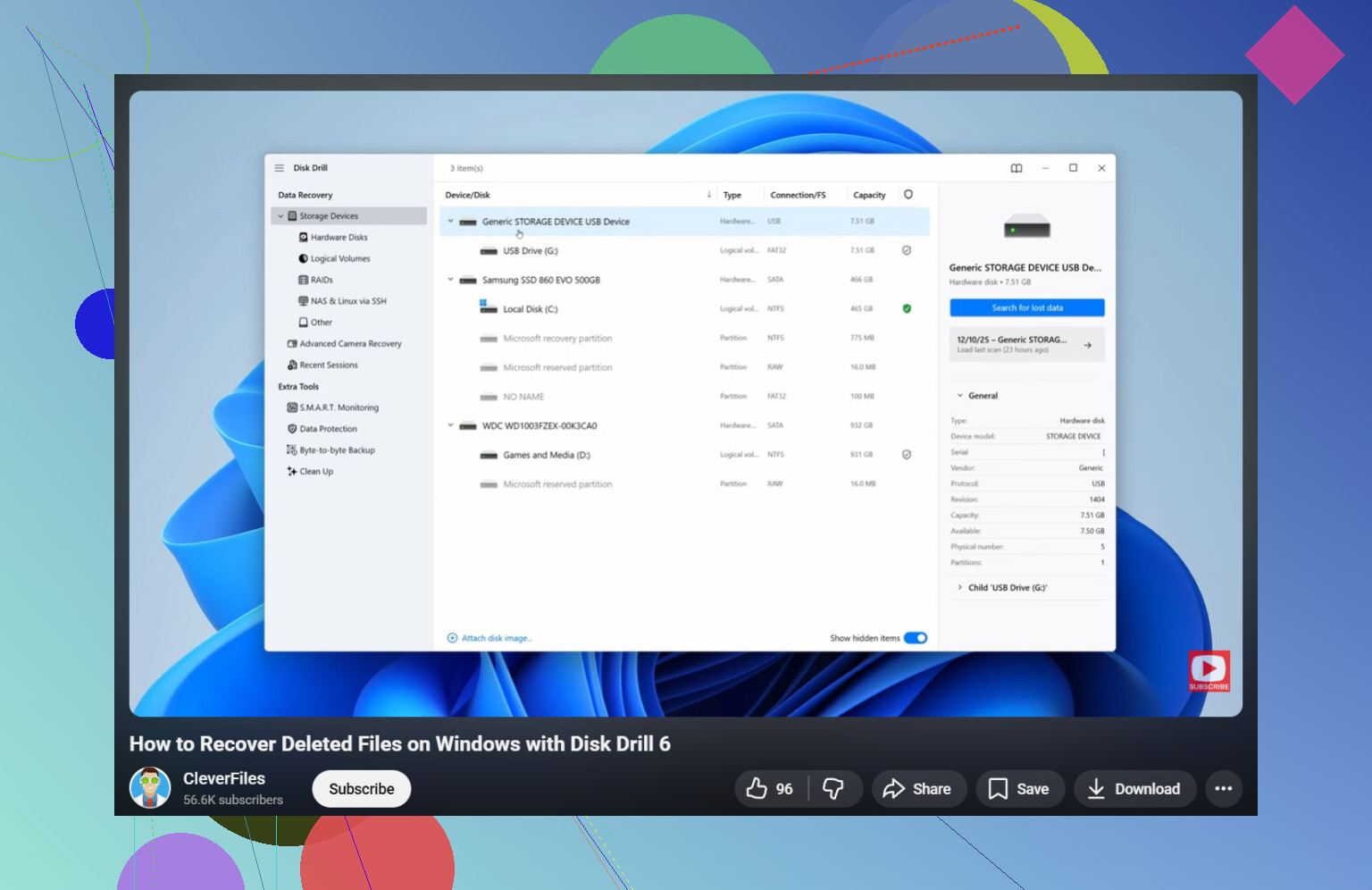
Det første værktøj, jeg ville gribe efter, er Disk Drill. Jeg brugte det efter at have testet et par andre, og det var klart det mindst irriterende. Mere overskuelig brugerflade, færre mærkelige trin, og i mit tilfælde beholdt det de oprindelige filnavne og mappestier for en god del af de gendannede filer. Alene det sparede mig en masse tid.
Hvordan jeg ville gøre det
- Installer Disk Drill på et andet drev, ikke det, hvor filen blev slettet.
- Start det, og vælg det berørte drev.
- Klik på Søg efter mistede data.
- Vent. Fuldstændige scanninger går ikke hurtigt på større drev.
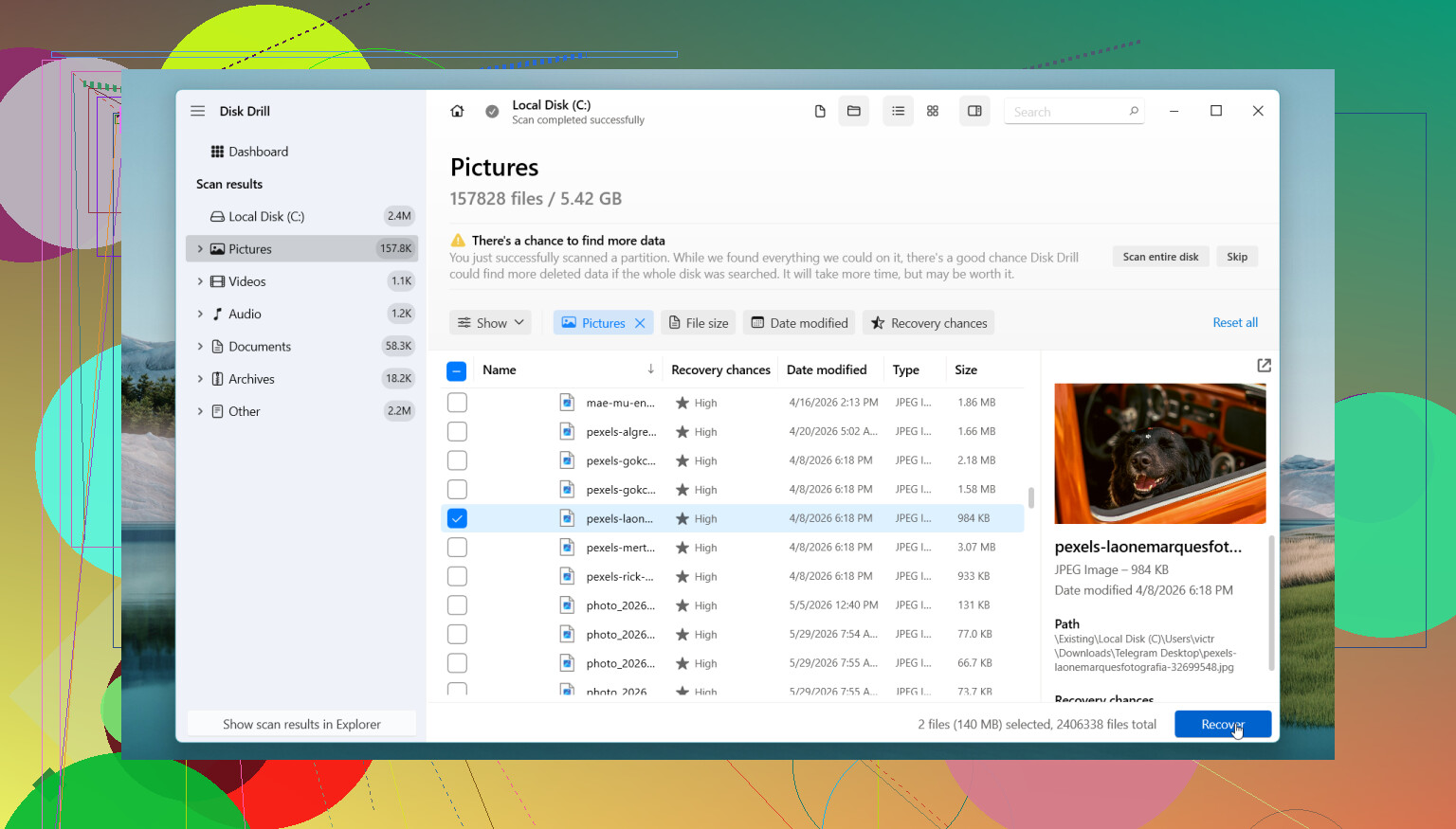
- Brug søgning og filtre til at indsnævre resultaterne efter navn, type eller placering.
- Forhåndsvis filer, når forhåndsvisning virker.
- Gendan alt til et andet drev, aldrig tilbage til det samme.
Windows gratisversionen lader dig scanne og forhåndsvise uden begrænsninger, og den gendanner op til 100 MB. For mig er det nok til at bekræfte, om den manglende fil er der, før jeg bruger penge.
Hvis du vil have en gratis mulighed
PhotoRec er det sædvanlige svar. Det henter mange filer tilbage, det skal det have. Ulempen er organiseringen. Du mister ofte de oprindelige navne og mappestrukturen, så resultatmappen bliver til et rod. Fint hvis du leder efter fotos eller en håndfuld dokumenter. Mindre sjovt hvis du har slettet en hel projektmappe og har brug for, at tingene er sorteret.
Når jeg ville stoppe og gå til et datagendannelsesfirma
- Drevet klikker, skurrer eller laver en ny lyd.
- Windows kan ikke længere se drevet.
- Drevet bliver ved med at afbryde forbindelsen.
- SSD'en eller HDD'en ser fysisk beskadiget ud.
- Dataene er vigtige nok til, at du ikke vil tage chancer.
- Gendannelsesværktøjer finder ingenting.
Jeg har set folk blive ved med at prøve scanninger og tilfældige løsninger igen og igen, indtil situationen blev værre. Hvis drevet virker usundt, er det smartere at gøre mindre.
Så ja, slettede filer i Windows 11 kan ofte gendannes, selv efter de har forladt Papirkurven. Tjek sikkerhedskopier først. Hold derefter aktiviteten på drevet lav, og scan fra en anden disk. Hvis du er heldig, ligger filen der stadig og venter på at blive hentet.
Først og fremmest, stop med at skrive til det drev. Hvis dine slettede filer lå på C:, så sluk pc’en, hvis du har en anden maskine til rådighed. SSD’er på Windows 11 mister gendannelige data hurtigt på grund af TRIM. HDD’er giver dig bedre chancer.
Jeg er enig med @mikeappsreviewer i at tjekke cloud- og backupkilder først. Jeg er lidt uenig i at bruge for lang tid dér, hvis det haster. Hvis filerne er vigtige, så start gendannelsen tidligt, mens blokkene stadig er urørte.
Min rækkefølge ville være:
-
Tjek Office-apps.
Word, Excel og nogle billedredigeringsprogrammer gemmer midlertidige eller autogendannelseskopier.
Kig i:
C:\Users\YourName\AppData\Roaming\Microsoft\Word
C:\Users\YourName\AppData\Local\Microsoft\Office\UnsavedFiles -
Søg efter rester af Windows-miniaturer og cache.
For billeder kan værktøjer som NirSoft thumbnail-visere nogle gange vise forhåndsvisninger, selv når de fulde filer er væk. Ikke ideelt, men bedre end ingenting, hvis du har brug for bevis eller en kopi i lav opløsning. -
Brug Windows File Recovery.
Det er Microsofts kommandolinjeværktøj fra Store. Gratis. Mere irriterende end Disk Drill, men værd at prøve, hvis du først vil tage en omgang uden omkostninger. Eksempel:
winfr C: D: /regular /n \Users\YourName\Documents\report.docx
Gendan kun til et andet drev. -
Brug derefter Disk Drill.
Jeg ville bruge Disk Drill efter den gratis Microsoft-omgang, ikke før. Det har tendens til at finde flere filsignaturer, og det er nemmere at sortere billeder og dokumenter. Ved blandet filtab sparer det tid. Installer det på et andet drev eller et USB-drev, og gendan derefter til et andet drev. Læg ikke gendannede filer tilbage på kildedrevet.
Hvis drevet laver lyde, forsvinder eller viser SMART-fejl, så stop. Softwaregendannelse er så den forkerte løsning.
For en ren gennemgang er denne guide til gendannelse af slettede filer til Windows 11 nemmere at følge end det meste videofyld:
se denne gennemgang af gendannelse af slettede filer i Windows
En ting mere: Hvis det drejer sig om familiebilleder, juridiske dokumenter eller arbejdsfiler med deadlines, er et professionelt laboratorium billigere end fortrydelse. Jeg har set folk genscanne fem gange og gøre det værre. Tid betyder noget her, meget.
Stop med at bruge den PC til noget tungt, men jeg ville tilføje én ting, som hverken @mikeappsreviewer eller @codecrafter virkelig understregede nok: tjek, om filerne lå i en biblioteksbaseret mappe og blev flyttet lydløst eller synkroniseret et mærkeligt sted hen. Windows 11 + OneDrive kan finde på nogle mærkelige ting med Skrivebord/Dokumenter/Billeder.
Jeg ville heller ikke fortsætte med at køre flere gendannelsesværktøjer efter hinanden på det samme drev, hvis det er en SSD. Folk antager, at flere scanninger = flere chancer, men nogle gange spilder du bare tid, mens TRIM gør sit.
Min praktiske rækkefølge ville være:
- Søg på det nøjagtige filnavn i Stifinder og OneDrive på nettet.
- Tjek Seneste filer i Word/Excel/Fotos.
- Hvis du havde Storage Sense eller backupsoftware, så gennemgå dens logfiler/historik.
- Hvis intet dukker op, så brug én gendannelsesmetode, ikke seks.
For de fleste er Disk Drill det letteste sted at starte, fordi forhåndsvisningen og sorteringen efter filtype er langt mindre frustrerende end i de gratis værktøjer. Jeg er lidt uenig i at bruge Microsofts kommandolinjeværktøj først, medmindre du er tryg ved det, fordi fumlen med syntaks i presserende situationer spilder tid. Gendan kun til et andet drev.
Hvis drevet er ved at fejle, så stop straks med gør det selv.
Desuden er dette en solid tråd om hvordan man gendanner permanent slettede filer på Windows 11, som dækker ekstra gendannelsesmuligheder.
En vinkel, jeg ville tilføje til det, @codecrafter, @cacadordeestrelas og @mikeappsreviewer sagde: tjek rester fra Windows Search-indekset og appspecificerede lokale caches, før du gør noget avanceret. Jeg har gendannet “slettede” PDF’er og billeder, som faktisk stadig lå i app-cachemapper, især fra Adobe, WhatsApp Desktop, Teams og browserdownloads.
En lille uenighed: Jeg ville ikke bruge for lang tid på gendannelse af miniaturebilleder, medmindre du kun har brug for bevis på, at billedet fandtes. Fin nødløsning, ikke en reel gendannelsesplan.
Det ville jeg gøre lige nu:
- Åbn appen, der oprettede filen, og tjek dens liste over seneste filer
- Tjek
Downloads, midlertidige eksportmapper og browserens downloadhistorik - Kig i
C:\Users\YourName\AppData\Local\Temp - Hvis det var en vedhæftet fil, så tjek mailklientens cache
- Hvis der ikke dukker noget op, så vælg ét gendannelsesværktøj og lav én omhyggelig gennemgang
Til det er Disk Drill det praktiske valg, hvis du vil have hastighed og en brugbar grænseflade.
Fordele ved Disk Drill
- Nem forhåndsvisning
- God filtrering efter filtype
- Bedre til blandede billeder/dokumenter end mange gratis værktøjer
- Mindre bøvl med kommandolinjen
Ulemper
- Den gratis gendannelsesgrænse på Windows er lille
- Dybe scanninger kan give mange navne på junkfiler tilbage
- Ikke magisk på SSD’er med TRIM
Hvis filerne lå på en SSD, og det skete for nogle timer siden på dit aktive systemdrev, falder chancerne hurtigt. Hvis de lå på en HDD eller et eksternt drev, er oddsene bedre. Hvis det er forretningskritiske data, så stop gør-det-selv efter én gennemgang og ring til et laboratorium.