Min externa SSD visas plötsligt som RAW istället för NTFS, och Windows ber mig att formatera den innan jag kan öppna den. Den innehåller viktiga filer, så jag försöker hitta ett säkert sätt att konvertera RAW-enheten tillbaka till NTFS utan att förlora data. Har någon varit med om detta tidigare eller hittat en tillförlitlig återställningsmetod?
Om en enhet plötsligt visas som RAW skulle jag inte först konvertera den till NTFS. Jag gjorde det misstaget en gång med en gammal extern enhet, och det minskade hur mycket jag kunde få ut från den.
Windows visar formateringsprompten eftersom det inte längre kan läsa filsystemet. Det betyder inte att dina filer är borta. Ofta finns partitionen fortfarande kvar och datan ligger där, men NTFS har skadats tillräckligt mycket för att Windows ska sluta förstå det.
Återställ först. Fixa senare.
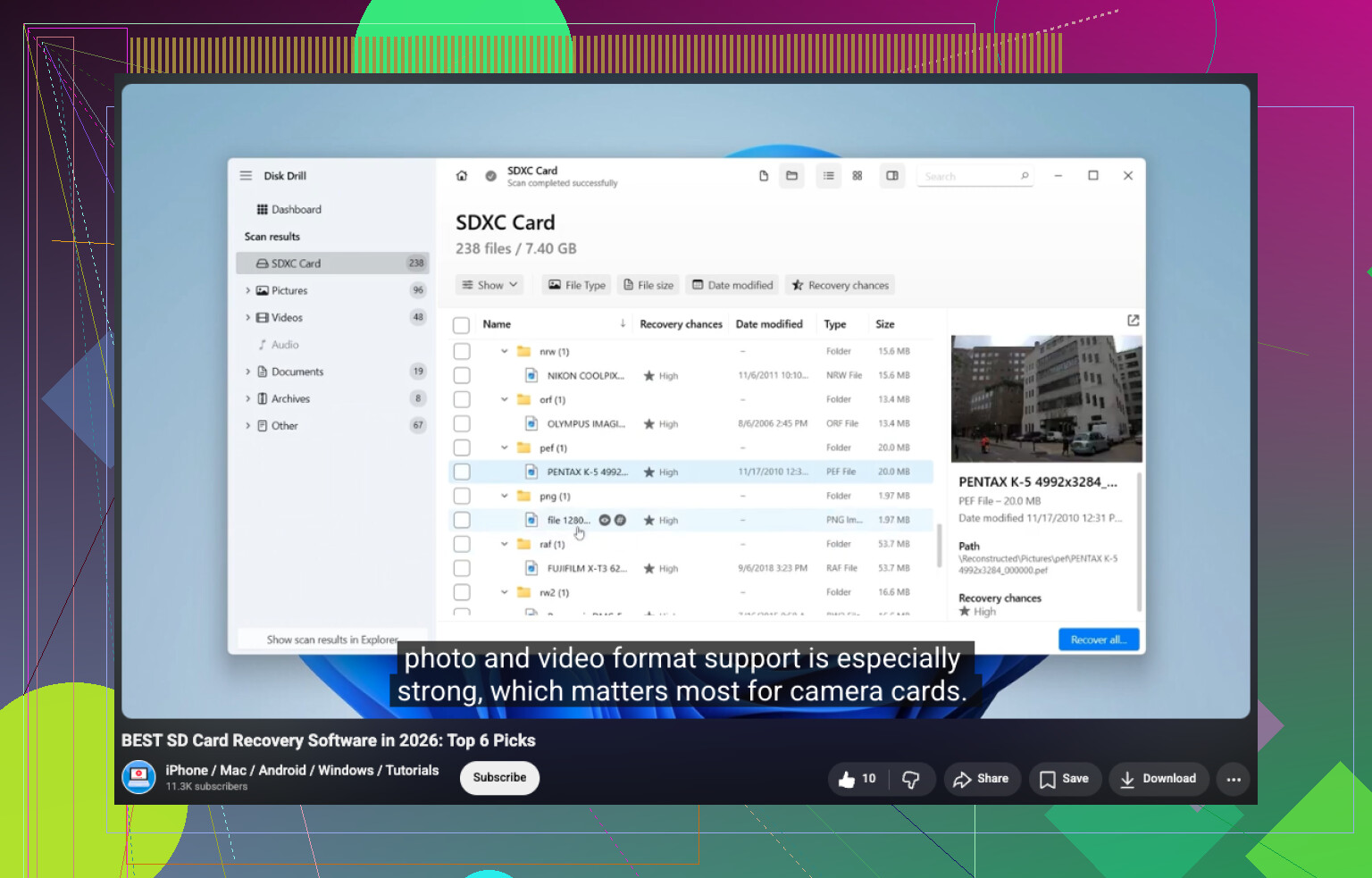
Om enheten fortfarande visar den förväntade storleken skulle jag börja med en skanning innan jag rör något annat. Disk Drill är ett av de enklare alternativen för den här typen av fall. Det brukar upptäcka RAW-volymer på egen hand och kör några återställningsmetoder i en och samma omgång, vilket sparar tid. Välj RAW-enheten, kör skanningen, vänta tills den är klar och gå sedan igenom resultaten.
Det jag gillade här var förhandsgranskningssteget. Du kan öppna bilder, dokument, videor och kontrollera om filerna fortfarande verkar rimliga innan du återställer dem. Om du återställer något, lägg det på en annan disk. Skriv inte tillbaka det till RAW-enheten. Jag vet att detta låter självklart, men folk gör det fortfarande.
Om den första skanningen missar saker skulle jag jämföra med andra verktyg innan jag ändrar något på enheten. UFS Explorer har räddat filer åt mig i fall där andra appar inte räckte till. DiskGenius är också värt att titta på, särskilt om problemet hänger ihop med en skadad partitionslayout och inte bara förlorade filer. Resultat sida vid sida hjälper mer än att gissa.
När dina viktiga filer har kopierats till en säker plats kan du ta itu med själva RAW-partitionen. Vad du gör härnäst beror på orsaken.
- Formatera den till NTFS om ditt enda mål är att göra enheten användbar igen.
- Återställ partitionen om partitionstabellen har blivit fel och datan fortfarande verkar finnas kvar.
- Kör CHKDSK först efter återställning och bara om detta ser ut som lätt NTFS-korruption. Det reparerar filsystemsproblem. Det är inte ett återställningsverktyg.
- Byt ut enheten om SMART-fel, dåliga sektorer eller upprepade läsfel fortsätter att dyka upp. Vid den punkten skulle jag sluta lita på hårdvaran.
Det viktigaste jag skulle undvika är att köra reparationskommandon direkt. Varje skrivning till ett skadat filsystem ökar risken lite. Få först ut din data. Därefter kan du reparera, formatera om eller pensionera enheten.
Konvertera det inte först. RAW är ett symptom, inte lösningen.
Jag håller med @mikeappsreviewer om huvuddelen, återställ först. Där jag skiljer mig är att jag också skulle kontrollera höljet, kabeln och porten innan jag kör tunga skanningar. Externa SSD:er blir ofta RAW på grund av dålig USB-kommunikation, inte bara filsystemskador. Jag har sett en disk läsas som RAW på en port och sedan monteras fint på en annan dator. Det låter dumt, men det händer.
Min ordning skulle vara:
- Sluta använda disken.
- Prova en annan USB-kabel, port eller dator.
- Kontrollera Diskhantering. Om storleken ser korrekt ut kan dina data fortfarande vara intakta.
- Kör en skrivskyddad återställningsskanning. Disk Drill är ett bra val för RAW SSD-återställning eftersom det upptäcker förlorade partitioner och filsignaturer i ett jobb.
- Spara återställda filer på en annan disk, aldrig tillbaka på SSD:n.
Jag skulle hoppa över att försöka ‘konvertera RAW till NTFS utan dataförlust’. Windows gör inte det på det sätt som folk hoppas. De flesta verktyg som påstår direktkonvertering är riskabla eller tvivelaktiga.
Om du vill ha extra information innan skanning, titta på SMART med CrystalDiskInfo. Om hälsan är dålig eller temperaturer/felräkningar ser fel ut, klona disken först om du kan.
För personer som jämför verktyg är den här videon om bästa programvaran för dataåterställning för 2026 värd en titt.
Om filerna är viktiga, behandla återställning som målet. NTFS kommer senare.
Nej, jag skulle inte försöka konvertera RAW till NTFS direkt på plats. Idén låter snygg, men i verkligheten betyder det oftast att man skriver ändringar till en disk som Windows redan inte kan läsa. Det är så små filsystemsskador blir till större skador.
Jag håller mest med @mikeappsreviewer och @cacadordeestrelas, men jag är lite mindre sugen på att hoppa direkt till en fullständig skanning om SSD:n beter sig konstigt. På SSD:er är konstigt beteende från USB-bryggan löjligt vanligt. Om detta är en extern enhet skulle jag först ta bort så många variabler som möjligt:
- kontrollera om den visar rätt kapacitet i BIOS eller Diskhantering
- prova en direkt USB-port på moderkortet, inte en hubb
- om den har en löstagbar kabel, byt den
- om höljet stöder det, testa på en annan dator
Om den fortfarande förblir RAW skulle jag sluta försöka montera den om och om igen. Upprepade återanslutningar kan göra en opålitlig kapsling eller controllersituation värre.
Om disken dessutom är fysiskt frisk är TestDisk värt att nämna innan formatering. Inte för alla, eftersom gränssnittet är ganska fult och gammaldags, men om partitionstabellen eller NTFS-startsektorn är huvudproblemet kan det ibland återställa åtkomsten utan att göra en fullständig fil-för-fil-återställning. Annat användningsfall än Disk Drill. Disk Drill är enklare om din prioritet bara är att få ut filer snabbt och förhandsgranska vad som går att återställa. TestDisk är mer av ett kirurgiskt verktyg, och också lättare att ställa till det med om du klickar för snabbt.
Viktig skillnad:
- RAW eftersom partitionsmetadata är skadad
- RAW eftersom själva NTFS är skadat
- RAW eftersom kapslingen/kontrollern ljuger för Windows
Det är inte samma problem, även om Windows visar samma irriterande format disk-popup.
Om filerna är viktiga är säkraste vägen:
- diagnostisera anslutning/hårdvara
- återställ eller klona först
- först därefter formatera till NTFS
För vidare läsning är denna diskussion om återställning från RAW-disk till NTFS med riktiga användares erfarenheter också värd att skumma igenom.
Kort version: konvertera den inte. Antingen återställ strukturen om möjligt, eller återställ datan och formatera sedan. Två väldigt olika saker.
Jag skulle invända lite mot instinkten att skanna först från @mikeappsreviewer och @cacadordeestrelas, åtminstone för en extern SSD. Om höljet krånglar kan en återställningsskanning slösa bort timmar på att läsa genom en dålig USB-brygga och ge dig värdelösa resultat. Det första jag skulle kontrollera är om enheten identifieras konsekvent i Enhetshanteraren och Diskhantering vid återanslutningar. Om den rapporterade storleken hoppar fram och tillbaka, stanna där. Det pekar mer på problem i hårdvaruvägen än på vanlig NTFS-skada.
Använd heller inte CHKDSK på en RAW-volym i hopp om att det ska återställa NTFS. I bästa fall vägrar det. I värsta fall börjar du ändra metadata på en disk som du ännu inte har säkrat.
En sak som ingen nämnde tillräckligt är avbildning på sektornivå. Om filerna verkligen är viktiga, skapa en avbild av SSD:n till en annan enhet innan du experimenterar. Testa sedan återställning mot avbilden, inte originalet. Det ger dig nya försök utan att belasta SSD:n.
Om Disk Drill:
Fördelar
- lätt att använda
- bra stöd för förhandsvisning
- hanterar RAW-volymer tillräckligt bra för de flesta hemanvändningsfall
Nackdelar
- inte det billigaste alternativet
- djupskanningar kan ta ett tag
- avancerade användare kan vilja ha mer lågnivåkontroll
Så min version är: verifiera hårdvarubeteendet, skapa en avbild om möjligt och försök sedan med återställning på kopian. Om avbildning inte är praktiskt genomförbar är Disk Drill ett rimligt nästa steg. När datan är säker, gör en fullständig formatering till NTFS och håll koll på om SSD:n blir RAW igen. Om den gör det, pensionera höljet eller enheten.