Min eksterne SSD vises plutselig som RAW i stedet for NTFS, og Windows ber meg om å formatere den før jeg kan åpne den. Den inneholder viktige filer, så jeg prøver å finne en sikker måte å konvertere RAW-stasjonen tilbake til NTFS uten å miste data. Har noen vært borti dette før eller funnet en pålitelig gjenopprettingsmetode?
Hvis en stasjon plutselig vises som RAW, ville jeg ikke først konvertert den til NTFS. Jeg gjorde denne feilen én gang med en gammel ekstern disk, og det reduserte hvor mye jeg klarte å hente ut fra den.
Windows viser formateringsprompten fordi det ikke lenger kan lese filsystemet. Det betyr ikke at filene dine er borte. Ganske ofte finnes partisjonen fortsatt, og dataene ligger der, men NTFS er blitt skadet nok til at Windows ikke lenger forstår det.
Gjenopprett først. Fiks senere.
Hvis stasjonen fortsatt viser forventet størrelse, ville jeg startet med en skanning før jeg rørte noe annet. Disk Drill er et av de enklere alternativene for denne typen tilfeller. Det pleier å oppdage RAW-volumer på egen hånd og kjører noen få gjenopprettingsmetoder i én omgang, noe som sparer tid. Velg RAW-stasjonen, kjør skanningen, vent til den er ferdig, og gå deretter gjennom resultatene.
Det jeg likte her var forhåndsvisningen. Du kan åpne bilder, dokumenter og videoer, og sjekke om filene fortsatt ser riktige ut før du gjenoppretter dem. Hvis du gjenoppretter noe, legg det på en annen disk. Ikke skriv det tilbake til RAW-disken. Jeg vet dette høres åpenbart ut, men folk gjør det fortsatt.
Hvis den første skanningen ikke finner alt, ville jeg sammenlignet med andre verktøy før jeg endrer noe på stasjonen. UFS Explorer har hentet ut filer for meg i tilfeller der andre apper ikke strakk til. DiskGenius er også verdt å se på, spesielt hvis problemet er knyttet til en skadet partisjonsstruktur og ikke bare tapte filer. Resultater side om side hjelper mer enn gjetting.
Når de viktige filene dine er kopiert til et trygt sted, kan du ta tak i selve RAW-partisjonen. Hva du gjør videre avhenger av årsaken.
- Formater den til NTFS hvis eneste mål er å gjøre stasjonen brukbar igjen.
- Gjenopprett partisjonen hvis partisjonstabellen ble ødelagt og dataene fortsatt ser ut til å være der.
- Kjør CHKDSK først etter gjenoppretting, og bare hvis dette ser ut som lett NTFS-korrupsjon. Det reparerer filsystemfeil. Det er ikke et gjenopprettingsverktøy.
- Bytt ut stasjonen hvis SMART-feil, dårlige sektorer eller gjentatte lesefeil fortsetter å dukke opp. På det tidspunktet ville jeg sluttet å stole på maskinvaren.
Det viktigste jeg ville unngått er å kjøre reparasjonskommandoer med en gang. Hver skriving til et skadet filsystem øker risikoen litt. Få ut dataene dine først. Etter det kan du reparere, reformatere eller pensjonere stasjonen.
Ikke konverter det først. RAW er et symptom, ikke løsningen.
Jeg er enig med @mikeappsreviewer i hovedpoenget, gjenopprett først. Der jeg er uenig, er at jeg også ville sjekket kabinettet, kabelen og porten før jeg kjører tunge skanninger. Eksterne SSD-er blir ofte RAW på grunn av dårlig USB-kommunikasjon, ikke bare filsystemskade. Jeg har sett en disk bli lest som RAW på én port, og så monteres fint på en annen PC. Det høres dumt ut, men det skjer.
Min rekkefølge ville vært:
- Slutt å bruke disken.
- Prøv en annen USB-kabel, port eller maskin.
- Sjekk Diskbehandling. Hvis størrelsen ser riktig ut, kan dataene dine fortsatt være intakte.
- Kjør en skrivebeskyttet gjenopprettingsskanning. Disk Drill er et solid valg for gjenoppretting av RAW SSD fordi det oppdager tapte partisjoner og filsignaturer i én jobb.
- Lagre gjenopprettede filer på en annen disk, aldri tilbake på SSD-en.
Jeg ville hoppet over å prøve å konvertere RAW til NTFS uten datatap. Windows gjør ikke det på den måten folk håper. De fleste verktøy som hevder direkte konvertering er risikable eller tvilsomme.
Hvis du vil ha ekstra informasjon før skanning, se på SMART med CrystalDiskInfo. Hvis helsen er dårlig eller temperaturer/feiltall ser feil ut, klon disken først hvis du kan.
For folk som sammenligner verktøy, er denne videoen om beste programvare for datagjenoppretting i 2026 verdt en titt.
Hvis filene betyr noe, behandle gjenoppretting som målet. NTFS kommer senere.
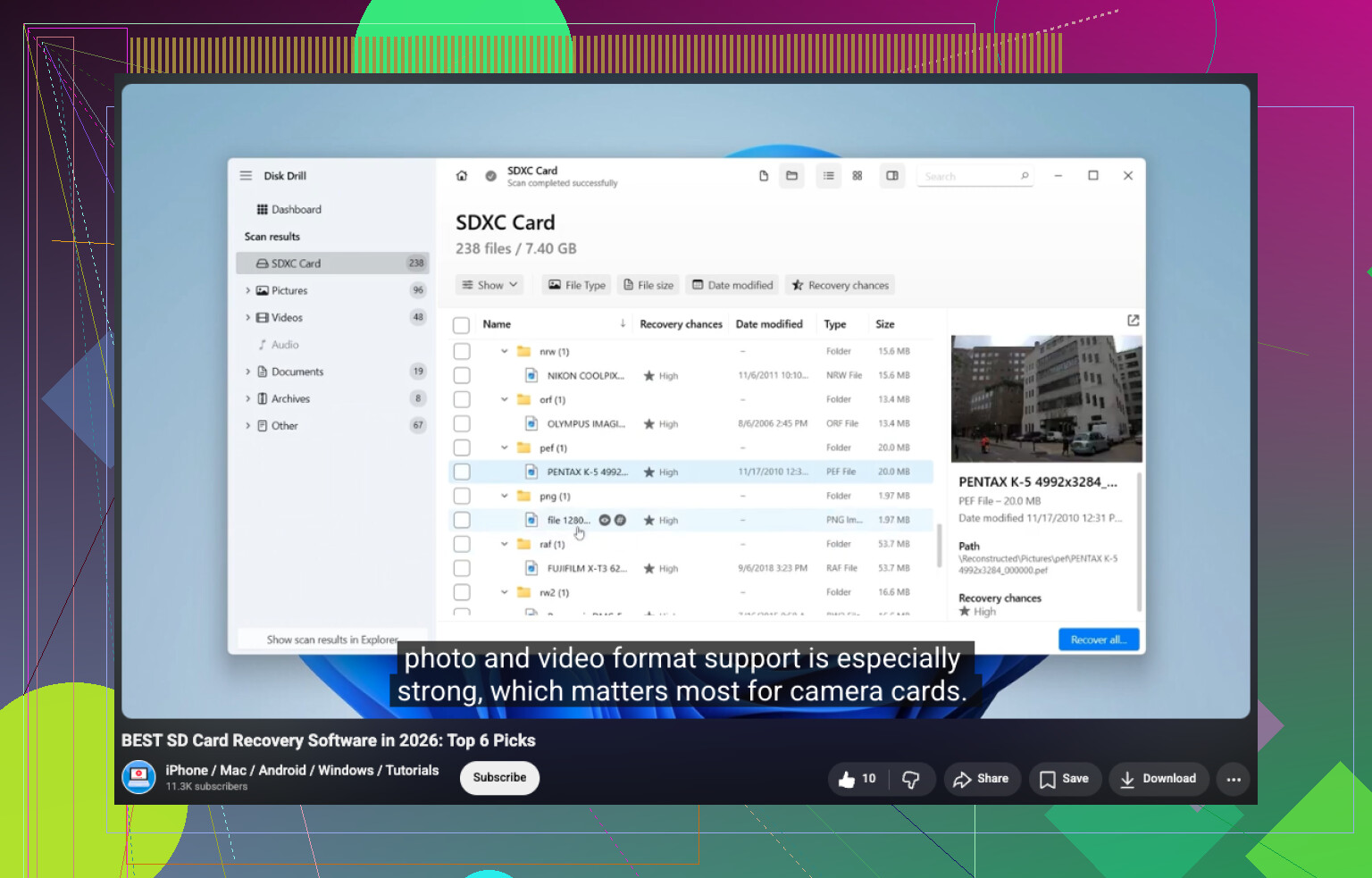
Nei, jeg ville ikke prøvd å konvertere RAW til NTFS på stedet. Den ideen høres ryddig ut, men i praksis betyr det som regel å skrive endringer til en disk som Windows allerede ikke kan lese. Slik blir små filsystemskader til større skader.
Jeg er stort sett enig med @mikeappsreviewer og @cacadordeestrelas, men jeg er litt mindre begeistret for å hoppe rett til en full skanning hvis SSD-en oppfører seg rart. På SSD-er er merkelig USB-brooppførsel utrolig vanlig. Hvis dette er en ekstern disk, ville jeg først fjernet så mange variabler som mulig:
- sjekk om den viser riktig kapasitet i BIOS eller Diskbehandling
- prøv en direkte USB-port på hovedkortet, ikke en hub
- hvis den har en avtakbar kabel, bytt den
- hvis kabinettet støtter det, test på en annen maskin
Hvis den fortsatt forblir RAW, ville jeg sluttet å prøve å montere den om og om igjen. Gjentatte frakoblinger og tilkoblinger kan gjøre en ustabil situasjon med kabinett eller kontroller verre.
Hvis disken også er fysisk frisk, er TestDisk verdt å nevne før formatering. Ikke for alle, fordi grensesnittet er litt stygt og gammeldags, men hvis partisjonstabellen eller NTFS-oppstartssektoren er hovedproblemet, kan det noen ganger gjenopprette tilgang uten å gjøre en full fil-for-fil-gjenoppretting. Annet bruksområde enn Disk Drill. Disk Drill er enklere hvis prioriteten din bare er å få ut filer raskt og forhåndsvise hva som kan gjenopprettes. TestDisk er mer et kirurgisk verktøy, og også lettere å rote til hvis du klikker for fort.
Viktig skille:
- RAW fordi partisjonsmetadata er ødelagt
- RAW fordi selve NTFS er skadet
- RAW fordi kabinettet/kontrolleren lyver til Windows
Dette er ikke samme problem, selv om Windows viser den samme irriterende format disk-popupen.
Hvis filene er viktige, er den tryggeste veien:
- diagnostiser tilkobling/maskinvare
- gjenopprett eller klon først
- først deretter reformater til NTFS
For litt mer lesing er denne gjenopprettingsdiskusjonen om RAW-disk til NTFS med ekte brukeropplevelser også verdt å skumme gjennom.
Kortversjon: ikke konverter den. Enten gjenoppretter du strukturen hvis mulig, eller så gjenoppretter du dataene og formaterer deretter. To veldig forskjellige ting.
Jeg ville protestert litt mot instinktet om å skanne først fra @mikeappsreviewer og @cacadordeestrelas, i hvert fall for en ekstern SSD. Hvis kabinettet svikter, kan en gjenopprettingsskanning kaste bort timer på å lese gjennom en dårlig USB-bro og gi deg ubrukelige resultater. Det første jeg ville sjekket er om stasjonen identifiseres konsekvent i Enhetsbehandling og Diskbehandling ved flere tilkoblinger. Hvis den rapporterte størrelsen endrer seg, stopp der. Det peker mer mot problemer i maskinvarebanen enn ren NTFS-skade.
Ikke bruk heller CHKDSK på et RAW-volum i håp om at det vil gjenopprette NTFS. I beste fall nekter det. I verste fall begynner du å endre metadata på en disk du ikke har sikret ennå.
En ting ingen nevnte godt nok er sektor-for-sektor-avbildning. Hvis filene virkelig er viktige, lag et bilde av SSD-en til en annen disk før du eksperimenterer. Test deretter gjenoppretting mot bildet, ikke originalen. Det gir deg nye forsøk uten å belaste SSD-en.
Om Disk Drill:
Fordeler
- enkel å bruke
- god støtte for forhåndsvisning
- håndterer RAW-volumer godt nok for de fleste hjemmescenarier
Ulemper
- ikke det billigste alternativet
- dybdeskanninger kan ta en stund
- avanserte brukere kan ønske seg mer kontroll på lavt nivå
Så min versjon er: verifiser maskinvareoppførselen, lag et bilde hvis mulig, og prøv deretter gjenoppretting på kopien. Hvis avbildning ikke er praktisk, er Disk Drill et rimelig neste steg. Etter at dataene er trygge, fullformater til NTFS og følg med på om SSD-en blir RAW igjen. Hvis den gjør det, pensjoner kabinettet eller stasjonen.