Min eksterne SSD vises pludselig som RAW i stedet for NTFS, og Windows beder mig om at formatere den, før jeg kan åbne den. Den indeholder vigtige filer, så jeg prøver at finde en sikker måde at konvertere RAW-drevet tilbage til NTFS uden at miste data. Er der nogen, der har oplevet dette før eller fundet en pålidelig gendannelsesmetode?
Hvis et drev pludselig vises som RAW, ville jeg ikke først konvertere det til NTFS. Jeg lavede den fejl engang med et gammelt eksternt drev, og det reducerede, hvor meget jeg kunne redde fra det.
Windows viser formateringsprompten, fordi det ikke længere kan læse filsystemet. Det betyder ikke, at dine filer er væk. Meget ofte findes partitionen stadig, og dataene ligger der, men NTFS er blevet beskadiget nok til, at Windows ikke længere forstår det.
Gendan først. Reparer senere.
Hvis drevet stadig viser den forventede størrelse, ville jeg starte med en scanning, før jeg rører noget andet. Disk Drill er en af de enklere muligheder til denne type tilfælde. Det finder ofte selv RAW-volumener og kører et par gendannelsesmetoder i én omgang, hvilket sparer tid. Vælg RAW-drevet, kør scanningen, vent til den er færdig, og gennemgå derefter resultaterne.
Det, jeg godt kunne lide her, var forhåndsvisningstrinnet. Du kan åbne billeder, dokumenter, videoer og tjekke, om filerne stadig giver mening, før du gendanner dem. Hvis du gendanner noget, så læg det på en anden disk. Skriv det ikke tilbage på RAW-drevet. Jeg ved, det lyder indlysende, men folk gør det stadig.
Hvis den første scanning ikke finder alt, ville jeg sammenligne med andre værktøjer, før jeg ændrer noget på drevet. UFS Explorer har reddet filer for mig i tilfælde, hvor andre apps ikke slog til. DiskGenius er også værd at se på, især hvis problemet hænger sammen med en beskadiget partitionsstruktur og ikke kun mistede filer. Resultater side om side hjælper mere end at gætte.
Når dine vigtige filer er kopieret et sikkert sted hen, kan du derefter tage dig af selve RAW-partitionen. Hvad du gør herefter, afhænger af årsagen.
- Formater det til NTFS, hvis dit eneste mål er at gøre drevet brugbart igen.
- Gendan partitionen, hvis partitionstabellen er blevet ødelagt, og dataene stadig ser ud til at være der.
- Kør CHKDSK først efter gendannelse, og kun hvis dette ligner let NTFS-korruption. Det reparerer filsystemfejl. Det er ikke et gendannelsesværktøj.
- Udskift drevet, hvis SMART-fejl, dårlige sektorer eller gentagne læsefejl bliver ved med at dukke op. På det tidspunkt ville jeg holde op med at stole på hardwaren.
Det vigtigste, jeg ville undgå, er at køre reparationskommandoer med det samme. Hver skrivning til et beskadiget filsystem øger risikoen en smule. Få først dine data ud. Derefter kan du reparere, omformatere eller pensionere drevet.
Konverter det ikke først. RAW er et symptom, ikke løsningen.
Jeg er enig med @mikeappsreviewer i hovedpointen, gendan først. Hvor jeg er uenig, er, at jeg også ville tjekke kabinettet, kablet og porten, før jeg kører tunge scanninger. Eksterne SSD’er bliver ofte RAW på grund af dårlig USB-kommunikation, ikke kun filsystemskade. Jeg har set et drev blive læst som RAW på én port og derefter montere fint på en anden pc. Det lyder dumt, men det sker.
Min rækkefølge ville være:
- Stop med at bruge drevet.
- Prøv et andet USB-kabel, en anden port eller en anden maskine.
- Tjek Diskhåndtering. Hvis størrelsen ser korrekt ud, kan dine data stadig være intakte.
- Kør en skrivebeskyttet gendannelsesscanning. Disk Drill er et solidt valg til gendannelse af RAW SSD, fordi det finder mistede partitioner og filsignaturer i én kørsel.
- Gem gendannede filer på en anden disk, aldrig tilbage på SSD’en.
Jeg ville springe over at forsøge at ‘konvertere RAW til NTFS uden datatab’. Windows gør ikke det på den måde, folk håber. De fleste værktøjer, der påstår direkte konvertering, er risikable eller tvivlsomme.
Hvis du vil have ekstra info før scanning, så kig på SMART med CrystalDiskInfo. Hvis helbredstilstanden er dårlig, eller temperaturer/fejltællinger ser forkerte ud, så klon drevet først, hvis du kan.
For folk, der sammenligner værktøjer, er denne video om bedste datagendannelsessoftware til 2026 værd at se.
Hvis filerne betyder noget, så behandl gendannelse som målet. NTFS kommer senere.
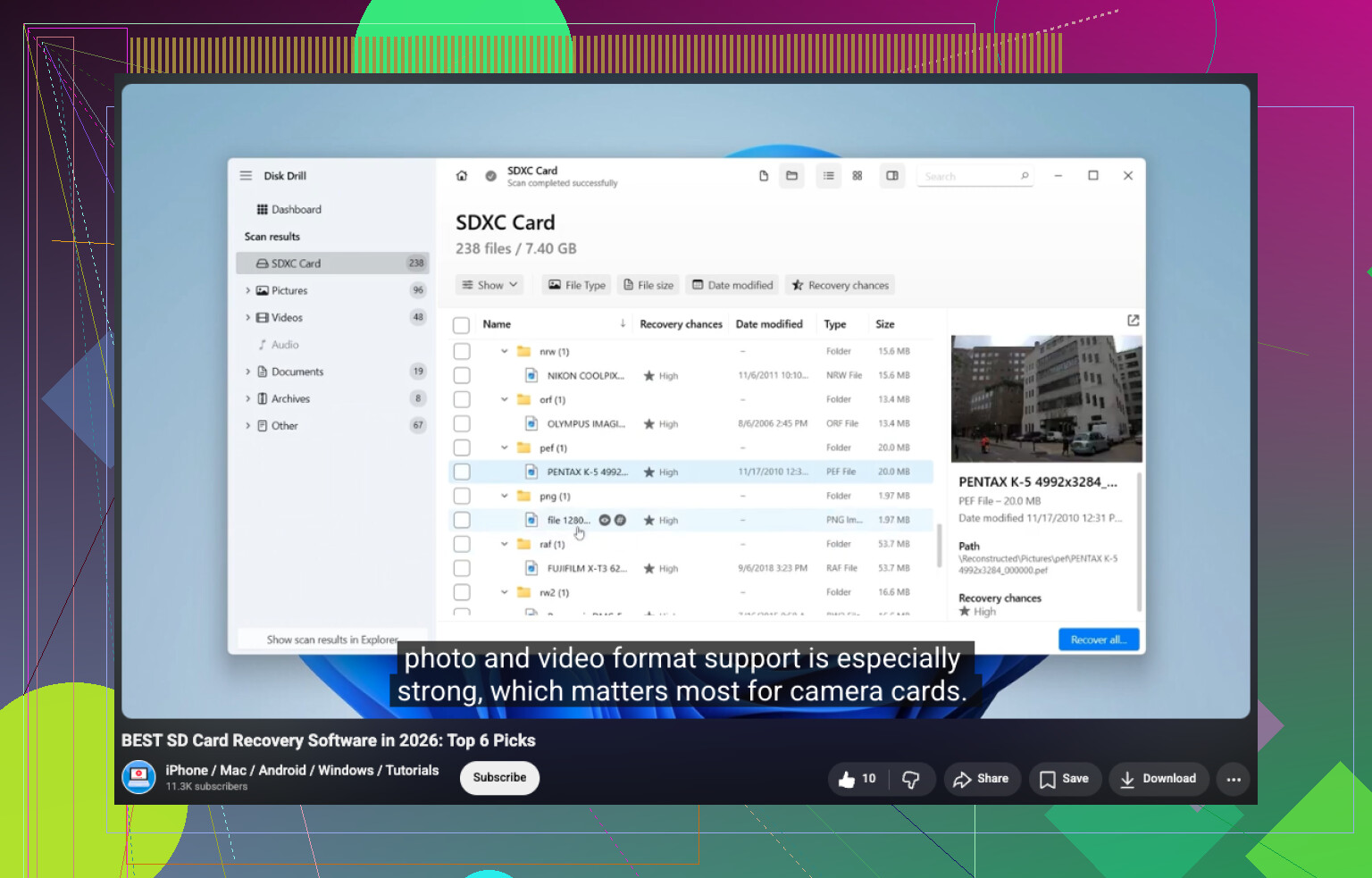
Nej, jeg ville ikke forsøge at konvertere RAW til NTFS direkte på drevet. Ideen lyder smart, men i virkeligheden betyder det som regel, at man skriver ændringer til en disk, som Windows allerede ikke kan læse. Sådan bliver små filsystemskader til større skader.
Jeg er for det meste enig med @mikeappsreviewer og @cacadordeestrelas, men jeg er lidt mindre begejstret for at gå direkte til en fuld scanning, hvis SSD’en opfører sig mærkeligt. På SSD’er er mærkelig USB-bro-opførsel ekstremt almindelig. Hvis dette er et eksternt drev, ville jeg først fjerne så mange variable som muligt:
- tjek om det viser den korrekte kapacitet i BIOS eller Diskhåndtering
- prøv en direkte USB-port på bundkortet, ikke en hub
- hvis det har et aftageligt kabel, så byt det ud
- hvis kabinettet understøtter det, så test på en anden maskine
Hvis det stadig forbliver RAW, ville jeg så stoppe med at prøve at montere det igen og igen. Gentagne genforbindelser kan gøre en ustabil kabinet- eller controllersituation værre.
Hvis drevet desuden er fysisk sundt, er TestDisk værd at nævne før formatering. Ikke for alle, fordi grænsefladen er lidt grim og gammeldags, men hvis partitionstabellen eller NTFS-bootsektoren er hovedproblemet, kan det nogle gange gendanne adgangen uden at lave en fuld fil-for-fil-gendannelse. Det er et andet brugsscenarie end Disk Drill. Disk Drill er nemmere, hvis din prioritet blot er hurtigt at få filer ud og forhåndsvise, hvad der kan gendannes. TestDisk er mere et kirurgisk værktøj, og også lettere at lave fejl med, hvis du klikker for hurtigt.
Vigtig skelnen:
- RAW fordi partitionsmetadata er ødelagt
- RAW fordi selve NTFS er beskadiget
- RAW fordi kabinet/controller lyver over for Windows
Det er ikke det samme problem, selv om Windows viser den samme irriterende popup om at formatere disken.
Hvis filerne er vigtige, er den sikreste vej:
- diagnosticér forbindelse/hardware
- gendan eller klon først
- først derefter reformater til NTFS
Hvis du vil læse mere, er denne diskussion om gendannelse fra RAW-drev til NTFS med rigtige brugeroplevelser også værd at skimme.
Kort version: lad være med at konvertere det. Enten gendan strukturen, hvis det er muligt, eller gendan dataene, og formatér derefter. To meget forskellige ting.
Jeg ville skubbe lidt tilbage mod scan først-instinktet fra @mikeappsreviewer og @cacadordeestrelas, i hvert fald for en ekstern SSD. Hvis kabinettet fejler, kan en gendannelsesscanning spilde timevis på at læse gennem en dårlig USB-bro og give dig værdiløse resultater. Det første, jeg ville tjekke, er, om drevet identificerer sig konsekvent i Enhedshåndtering og Diskhåndtering ved gentagne genforbindelser. Hvis den rapporterede størrelse skifter, så stop der. Det peger mere på problemer i hardwarekæden end på almindelig NTFS-skade.
Brug heller ikke CHKDSK på en RAW-diskenhed i håb om, at det vil bringe NTFS tilbage. I bedste fald nægter det. I værste fald begynder du at ændre metadata på en disk, du endnu ikke har sikret.
En ting, ingen nævnte nok, er sektorbaseret imaging. Hvis filerne virkelig betyder noget, så lav et image af SSD’en til et andet drev før eksperimenter. Test derefter gendannelse mod imaget, ikke originalen. Det giver dig nye forsøg uden at belaste SSD’en.
Om Disk Drill:
Fordele
- nem at bruge
- god understøttelse af forhåndsvisning
- håndterer RAW-diskenheder godt nok til de fleste hjemmebrugsscenarier
Ulemper
- ikke den billigste løsning
- dybe scanninger kan tage et stykke tid
- erfarne brugere kan ønske mere lavniveaukontrol
Så min version er: verificer hardwareadfærden, lav et image hvis muligt, og prøv derefter gendannelse på kopien. Hvis imaging ikke er praktisk muligt, så er Disk Drill et rimeligt næste skridt. Når dataene er sikre, så lav en fuld formatering til NTFS og hold øje med, om SSD’en bliver RAW igen. Hvis den gør det, så pensionér kabinettet eller drevet.