Min eksterne harddisk vises i Windows, men jeg kan ikke åpne den eller få tilgang til noen filer. Den kan være korrupt etter en utrygg frakobling, og jeg trenger hjelp til å finne ut hvordan jeg kan reparere disken eller gjenopprette dataene mine uten å gjøre ting verre.
Hvis disken fortsatt vises i Diskbehandling og kapasiteten ser riktig ut, er det et godt tegn. Det beviser ikke at disken er frisk, men det betyr vanligvis at Windows fortsatt kan se maskinvaren. Etter en hard krasj er problemet ofte at filsystemet eller partisjonsdataene har blitt ødelagt, ikke at selve filene har forsvunnet.
Jeg ville unngått å prøve å “fikse” den med en gang. Ikke formater den, ikke kjør CHKDSK ennå, ikke kopier noe nytt over på den, og ikke fortsett å starte på nytt om og om igjen i håp om at den kommer tilbake. Slike typer reparasjoner kan endre data på disken, og hvis feil ting blir endret, kan gjenoppretting bli vanskeligere.
Den tryggeste rekkefølgen er:
- Sjekk Diskbehandling og bekreft at disken vises med riktig størrelse.
- Hvis den er ekstern, prøv en annen USB-kabel, USB-port eller en annen datamaskin.
- Gjenopprett filene du bryr deg om først.
- Reparer eller formater disken først etter at filene er lagret et trygt sted.
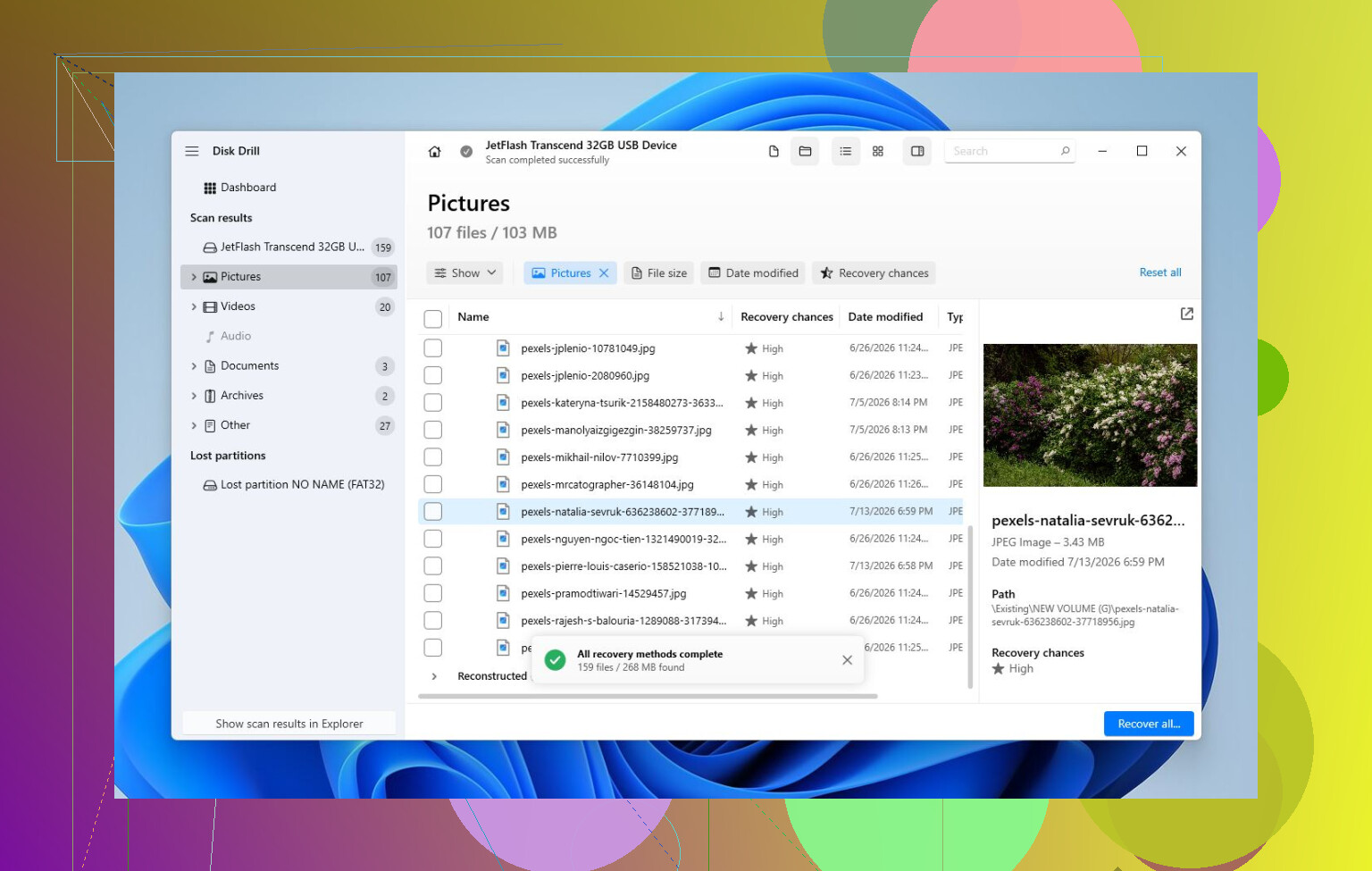
For gjenoppretting er Disk Drill verdt å prøve fordi det kan lage et fullstendig bilde av HDD-en før skanning. Det er viktig hvis disken er ustabil, siden det er tryggere å skanne et bilde enn å belaste originaldisken gjentatte ganger.
Den grunnleggende arbeidsflyten ville være:
- Installer Disk Drill på en annen disk, ikke den korrupte.
- Opprett et fullstendig bilde av den dårlige HDD-en.
- Åpne bildet i Disk Drill.
- Kjør Universal Scan.
- Forhåndsvis det den finner.
- Gjenopprett filene til en annen frisk disk.
Forhåndsvisningsdelen er nyttig fordi du kan sjekke om bildene, videoene, dokumentene osv. faktisk er lesbare før du bruker tid på å gjenopprette alt. Du kan også bruke skanne- og forhåndsvisningsfunksjonene for å få en følelse av om filene kan gjenopprettes før du kjøper fullversjonen.
Etter at filene dine er sikkerhetskopiert, ville jeg sett på reparasjonsalternativer. Hvis filsystemet fortsatt er delvis lesbart, kan CHKDSK hjelpe, men jeg ville bare kjørt det etter gjenoppretting fordi det endrer disken. Hvis partisjonen har blitt RAW eller partisjonstabellen er skadet, kan TestDisk være det beste første reparasjonsforsøket. Hvis ingen av delene hjelper, kan en hurtigformatering bygge opp filsystemet på nytt, men jeg ville bare gjort det når dataene allerede er gjenopprettet.
Følg også med på hvordan disken oppfører seg. Klikkelyder, at den forsvinner fra Diskbehandling, viser feil kapasitet eller bruker veldig lang tid på å svare, er alle dårlige tegn. Det peker mer mot maskinvarefeil enn enkel korrupsjon. Hvis du ser det, slutt å skanne den med gjenopprettingsverktøy og vurder heller en profesjonell datagjenopprettingstjeneste. De kan klone disken med spesialisert maskinvare og jobbe fra klonen, noe som er mye tryggere for en disk som er i ferd med å feile.
Så ja, jeg ville ikke antatt at filene er borte ennå. Hvis den fortsatt vises med riktig størrelse, er det en god sjanse for at dataene kan gjenopprettes. Bare få filene av den først, og bekymre deg så for å gjøre disken brukbar igjen.
Hvis Windows ber om å initialisere eller formatere stasjonen, avbryt det hver gang. Den meldingen betyr ikke at stasjonen er tom, det betyr vanligvis at Windows ikke kan forstå filsystemet, og å godta det kan gjøre gjenopprettingen mer rotete før verktøy som Disk Drill eller TestDisk i det hele tatt får en ren sjanse til å jobbe med den.
Sjekk om Windows har tildelt den en stasjonsbokstav og hva det kaller filsystemet før du kjører noen reparasjon. Hvis Diskbehandling sier RAW eller Ikke allokert, behandle det som gjenoppretting først, slik mikeappsreviewer sa. Men hvis det fortsatt står NTFS/exFAT og feilen er Access denied, kan det være et problem med tillatelser eller eierskap, ikke korrupsjon, og gjenopprettingsverktøy kan være unødvendig. I så fall kan du prøve å åpne den fra en annen Windows-konto eller en annen PC før du endrer tillatelser på stasjonen. Hvis den ber om å formatere, koble den fra og slutt å rote rundt. Den irriterende sannheten er at vises, men vil ikke åpnes kan bety flere forskjellige ting, og den nøyaktige meldingen Windows gir deg betyr veldig mye.
Om problemet er selve disken eller USB-kabinettet, betyr mye. Et ustabilt eksternt kabinett eller en kabel kan få Windows til å se «en disk», men feile når det prøver å lese filsystemet. Hvis dette er en 3.5’ stasjonær ekstern harddisk, må du også sørge for at strømadapteren er i orden. Hvis det er en løs SATA-disk i en billig USB-adapter, ville jeg prøvd en annen adapter eller koblet den direkte til en SATA-port på en stasjonær PC før jeg antar at filsystemet er ødelagt.
Jeg er enig med de andre i at du ikke bør kjøre CHKDSK først. CHKDSK er et reparasjonsverktøy, ikke et gjenopprettingsverktøy, og det kan «fikse» en katalogstruktur ved å legge skadede oppføringer i found.000 eller fjerne referanser som Windows ikke kan forstå. Det kan gjøre at disken kan monteres igjen, men det kan også gjøre mappestrukturen verre hvis du fortsatt trenger dataene.
En enkel rekkefølge jeg ville brukt er: sjekk om disken viser riktig kapasitet, prøv en annen kabel/port/datamaskin, og se deretter på SMART-helsen med noe som CrystalDiskInfo. Hvis SMART ser dårlig ut, ikke kjør en lang skanning på originaldisken. Klon/lag først et image av den, og arbeid ut fra kopien. Disk Drills image-først-tilnærming er grei for det, men nøkkelpoenget er imaget, ikke merket. Hvis disken klikker, kobler fra eller endrer kapasitet, stopp der og ikke fortsett å teste den i timevis. Det er da gjør-det-selv-programvare begynner å gjøre en sak som kunne vært gjenopprettet, til en verre en.