Min eksterne harddisk vises i Windows, men jeg kan ikke åbne den eller få adgang til nogen filer. Den kan være beskadiget efter en usikker frakobling, og jeg har brug for hjælp til at finde ud af, hvordan jeg kan reparere drevet eller gendanne mine data uden at gøre situationen værre.
Hvis drevet stadig vises i Diskhåndtering, og kapaciteten ser rigtig ud, er det et godt tegn. Det beviser ikke, at drevet er sundt, men det betyder som regel, at Windows stadig kan se hardwaren. Efter et hårdt nedbrud er problemet ofte, at filsystemet eller partitionsdataene bliver ødelagt, ikke at selve filerne forsvinder.
Jeg ville undgå at forsøge at “rette” det med det samme. Formatér det ikke, kør ikke CHKDSK endnu, kopiér ikke noget nyt over på det, og bliv ikke ved med at genstarte igen og igen i håb om, at det kommer tilbage. Den slags rettelser kan ændre data på drevet, og hvis den forkerte ting bliver ændret, kan gendannelse blive sværere.
Den sikrere rækkefølge er:
- Tjek Diskhåndtering, og bekræft, at drevet viser den korrekte størrelse.
- Hvis det er eksternt, så prøv et andet USB-kabel, en anden USB-port eller en anden computer.
- Gendan først de filer, du holder af.
- Reparer eller formatér først drevet, når filerne ligger et sikkert sted.
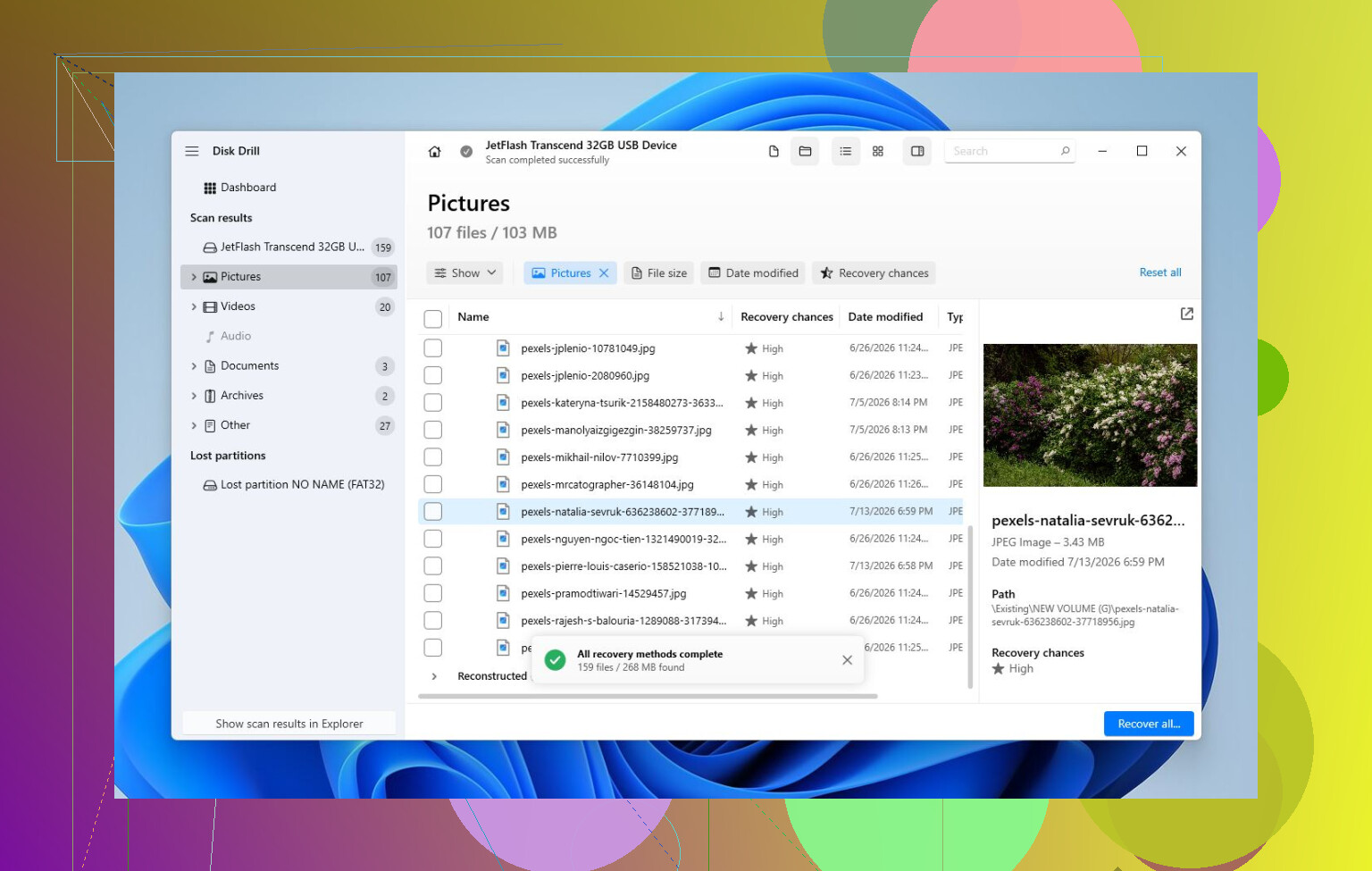
Til gendannelse er Disk Drill værd at prøve, fordi det kan lave et fuldt image af HDD’en før scanning. Det er vigtigt, hvis drevet er ustabilt, da scanning af et image er sikrere end gentagne gange at belaste den originale disk.
Det grundlæggende workflow ville være:
- Installér Disk Drill på et andet drev, ikke det beskadigede.
- Opret et komplet image af den defekte HDD.
- Åbn imaget i Disk Drill.
- Kør Universal Scan.
- Forhåndsvis, hvad det finder.
- Gendan filerne til et andet sundt drev.
Forhåndsvisningsdelen er nyttig, fordi du kan tjekke, om dine billeder, videoer, dokumenter osv. faktisk kan læses, før du bruger tid på at gendanne alt. Du kan også bruge scannings- og forhåndsvisningsfunktionerne til at få en idé om, hvorvidt filerne kan gendannes, før du køber den fulde version.
Når dine filer er sikkerhedskopieret, ville jeg så kigge på reparationsmuligheder. Hvis filsystemet stadig er nogenlunde læsbart, kan CHKDSK måske hjælpe, men jeg ville kun køre det efter gendannelse, fordi det ændrer drevet. Hvis partitionen er blevet RAW, eller partitionstabellen er beskadiget, kan TestDisk være det bedre første reparationsforsøg. Hvis ingen af delene hjælper, kan en hurtig formatering genopbygge filsystemet, men det ville jeg kun gøre, når dataene allerede er gendannet.
Hold også øje med, hvordan drevet opfører sig. Kliklyde, at det forsvinder fra Diskhåndtering, viser den forkerte kapacitet eller er meget lang tid om at reagere, er alle dårlige tegn. Det peger mere på hardwarefejl end simpel korruption. Hvis du ser det, så stop med at scanne det med gendannelsesværktøjer, og overvej i stedet en professionel gendannelsesservice. De kan klone disken med specialiseret hardware og arbejde ud fra klonen, hvilket er meget sikrere for et drev, der er ved at fejle.
Så ja, jeg ville ikke antage, at filerne er væk endnu. Hvis det stadig vises med den rigtige størrelse, er der en rimelig chance for, at dataene kan gendannes. Få bare filerne ud først, og bekymr dig derefter om at gøre drevet brugbart igen.
Hvis Windows beder om at initialisere eller formatere drevet, skal du annullere det hver gang. Den besked betyder ikke, at drevet er tomt, den betyder som regel, at Windows ikke kan forstå filsystemet, og hvis du accepterer det, kan det gøre gendannelsen mere rodet, før værktøjer som Disk Drill eller TestDisk overhovedet får en ren chance for at arbejde med det.
Kontrollér, om Windows har tildelt det et drevbogstav, og hvad det kalder filsystemet, før du kører nogen reparation. Hvis Diskhåndtering siger RAW eller Ikke-allokeret, så behandl det først som gendannelse, som mikeappsreviewer sagde. Men hvis det stadig siger NTFS/exFAT, og fejlen er “Adgang nægtet”, kan det være et problem med tilladelser eller ejerskab, ikke korruption, og gendannelsesværktøjer kan være at skyde gråspurve med kanoner. I så fald kan du prøve at åbne det fra en anden Windows-konto eller en anden pc, før du ændrer tilladelser på drevet. Hvis den beder om at formatere, så afbryd det og stop med at rode rundt. Den irriterende sandhed er, at “vises, men vil ikke åbne” kan betyde flere forskellige ting, og den præcise besked, Windows giver dig, betyder rigtig meget.
Om problemet er selve disken eller USB-kabinettet betyder meget. Et ustabilt eksternt kabinet eller kabel kan få Windows til at se “et drev”, men fejle når det prøver at læse filsystemet. Hvis dette er et 3,5’ eksternt desktopdrev, så sørg også for, at strømforsyningen er i orden. Hvis det er et bart SATA-drev i en billig USB-adapter, ville jeg prøve en anden adapter eller tilslutte det direkte til en desktop-SATA-port, før jeg antager, at filsystemet er ødelagt.
Jeg er enig med de andre i ikke at køre CHKDSK først. CHKDSK er et reparationsværktøj, ikke et gendannelsesværktøj, og det kan “rette” en mappestruktur ved at smide beskadigede poster i found.000 eller fjerne referencer, som Windows ikke kan få mening ud af. Det kan få drevet til at blive monteret igen, men det kan også gøre mappestrukturen værre, hvis du stadig har brug for dataene.
En enkel rækkefølge, jeg ville bruge, er: tjek om drevet viser den korrekte kapacitet, prøv et andet kabel/en anden port/en anden computer, og se derefter på SMART-status med noget som CrystalDiskInfo. Hvis SMART ser dårlig ud, så lav ikke en lang scanning på det originale drev. Klon/lav først et image af det, og arbejd ud fra kopien. Disk Drills image-først-tilgang er fin til det, men det vigtigste er imaget, ikke mærket. Hvis drevet klikker, afbryder eller skifter kapacitet, så stop der og bliv ikke ved med at teste det i timevis. Det er dér, gør-det-selv-software begynder at forvandle en sag, der kunne gendannes, til en værre en.