Harici sabit sürücümü çıkardıktan sonra, açmaya çalıştığımda Windows artık “Parametre hatalı” gösteriyor. Dosyaları kaybetmeden sürücüye nasıl erişebileceğimi ve önce hangi güvenli düzeltmeleri veya veri kurtarma adımlarını denemem gerektiğini anlamak için yardıma ihtiyacım var.
Henüz biçimlendirmeyin. Asıl önemli nokta bu. Windows sizi sürekli biçimlendirmeye yönlendirebilir, ancak sorun dosya sistemi bozulmasıysa dosyalarınız hâlâ gayet yerinde duruyor olabilir.
Bu durum benim de başıma eski bir WD harici diskte gelmişti. Windows sürekli 'Parametre yanlış.' hatasını veriyordu ve ben diskin öldüğünü sanmıştım. Benim durumumda öyle değildi. Dosya sistemi bozulmuştu ama veriler hâlâ kurtarılabiliyordu.
Herhangi bir onarım denemeden önce birkaç temel kontrol yapardım:
- USB kablosunu değiştirin.
- Farklı bir USB bağlantı noktası deneyin.
- Diski başka bir bilgisayara takın.
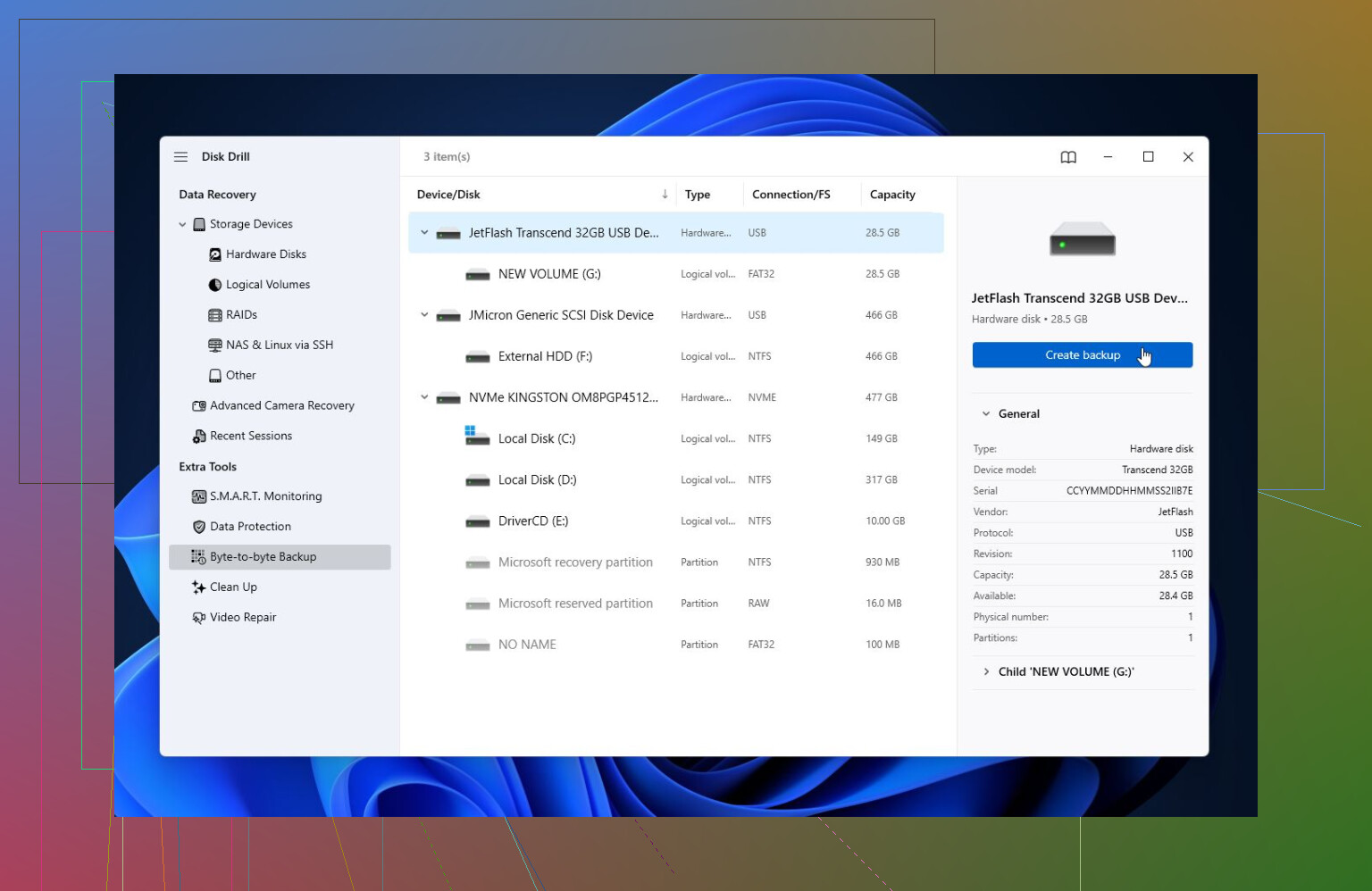
- Disk Yönetimi bölümünü kontrol edin ve diskin doğru kapasiteyle görünüp görünmediğine bakın.
- CrystalDiskInfo gibi bir araçla veya Disk Drill içindeki SMART izleyiciyle SMART durumuna bakın.
SMART çok sayıda yeniden eşlenen sektör, bekleyen sektör veya başka ciddi uyarılar gösteriyorsa, diske arızalanıyor gözüyle bakardım. Gereğinden fazla kurcalamayın.
Disk hâlâ algılanıyorsa, önce dosyaları kurtarır, onarımı sonrasına bırakırdım. CHKDSK mantıksal hatalarda yardımcı olabilir, ancak önemli şeyler zaten yedeklenmiş ya da kurtarılmış değilse hemen çalıştırmazdım. Ağır hasarlı bir dosya sisteminde kurtarmayı daha karmaşık hâle getirebilir.
Kurtarma için Disk Drill bu tür durumlarda bende iyi sonuç verdi. Bazen Windows “parametre yanlış” hatası nedeniyle açmayı reddetse bile diski okuyabiliyor.
Disk kararsız görünüyorsa, daha güvenli yol önce tam bir disk görüntüsü oluşturmaktır. Sonra fiziksel disk yerine bu görüntüyü tarayın. Böylece zaten ömrünün sonuna yaklaşmış olabilecek donanıma fazla yük bindirmemiş olursunuz. Ardından Universal Scan çalıştırın, dosyaları önizleyin ve farklı bir diske kurtarın. Dosyaları aynı sorunlu diske geri kurtarmayın.
Windows için ücretsiz sürüm 100 MB’a kadar kurtarmaya izin veriyor; bu da en azından herhangi bir ödeme yapmadan önce dosyalarınızın düzgün görünüp görünmediğini doğrulamak için yeterli.
Dosyalarınız güvendeyse, ancak o zaman düzeltmeleri denemeye başlardım:
- Windows dosya sistemini hâlâ görüyorsa,
chkdsk X: /rile CHKDSK deneyin. - Disk RAW olarak görünüyorsa veya CHKDSK çalışmıyorsa, TestDisk deneyin. Yeni başlayanlar için çok kullanıcı dostu değildir, ama çok sayıda hasarlı bölümü kurtarmıştır.
Önemli olan her şeyi zaten kopyaladıysanız ve bu onarım denemeleri işe yaramadıysa, sıradaki adım genellikle hızlı biçimlendirme olur. Bu, dosya sistemini yeniden oluşturur ve bozulma sebepse hatayı temizleyebilir.
Ama hata biçimlendirmeden sonra geri gelirse, ben artık o diske güvenmezdim. O noktada muhtemelen mesele sadece bir yazılım sorunu değildir.
Ayrıca disk tıklama sesi çıkarıyorsa, rastgele bağlantısı kopuyorsa, Disk Yönetimi'nden kayboluyorsa veya ciddi SMART uyarıları gösteriyorsa, kendin yap yöntemlerini atlayın ve profesyonel bir veri kurtarma hizmetiyle iletişime geçin. Fiziksel olarak arızalanan bir diskte her ek açma-kapama döngüsü durumu daha da kötüleştirebilir.
Ve evet, bu tür şeyler yedeklerin neden hiç de opsiyonel olmadığını çok daha iyi hissettiriyor. Harici diskler kullanışlıdır, ama sonuçta onlar da donanımdır ve neredeyse hiç uyarı vermeden arızalanabilirler.
Sürücü bağlantıyı kesiyorsa veya görünmesi çok uzun sürüyorsa, onu Windows’ta test etmeyi bırakın ve henüz CHKDSK çalıştırmayın. Bu hata basit bir dosya sistemi hasarı olabilir, ama aynı zamanda kararsız bir USB köprüsü ya da okuma sırasında bağlantısı kesilen bir sürücü de olabilir. Önce kurtarma yapılması konusunda @mikeappsreviewer ile hemfikirim, ama bir değişkeni daha ortadan kaldırmayı denerdim: eğer bu 3.5’ harici bir sürücüyse güç adaptörünü kontrol edin ve kutulu tip bir sürücüyse, imkanınız varsa başka bir kutu veya SATA-USB adaptörü deneyin. Önemli dosyalar başka bir yere kopyalanana kadar “başlatma” yapmayın, biçimlendirmeyin ve Windows’un hiçbir onarım istemini kabul etmeyin. Disk Drill/TestDisk/vb. iyi araçlardır, ancak hiçbiri ölmekte olan bir bağlantıyı düzeltmez, bu yüzden saatlerce tarama yapmadan önce donanım yolunun kararlı olduğundan emin olun.
Gezgin’de sürücüyü çift tıklamayı bırakın; sürekli donuyor veya aynı hatayı veriyorsa, çünkü Windows okumaları tekrar tekrar denemeye devam eder ve bu da zayıf bir sürücüyü daha kötü hale getirebilir. Daha güvenli hızlı bir kontrol, Disk Yönetimi’nde doğru boyutu gösterip göstermediğine bakmak, ardından mümkünse bir kurtarma aracından veya bir Linux canlı USB’sinden önce yalnızca en önemli klasörleri kopyalamayı denemektir; nasıl yapılacağını biliyorsanız tercihen salt okunur olarak. Windows bunu önerse bile tarama ve düzeltme konusunda dikkatli olurdum, çünkü bu işlem siz hâlâ nelerin kurtarılabilir olduğunu bilmeden dosya sistemini değiştirir. Disk Drill veya benzeri, klasör ağacının sağlam olup olmadığını görmek için uygundur, ancak kurtarmayı o harici sürücüye değil başka bir diske yapın. Kopyalama sırasında sürücü kaybolursa, bunu Windows hatası değil donanım sorunu olarak değerlendirin.