SD kartım, bir sürü aile fotoğrafı çektikten sonra aniden okunmamaya başladı ve şimdi bilgisayarım da kameram da onu açmıyor. Fotoğrafları kurtarmak için gerçekten yardıma ihtiyacım var çünkü yedeklenmemişlerdi. Durumu daha da kötüleştirmeden bir SD karttan fotoğrafları kurtarmanın en iyi yolunu arıyorum.
Bunu SD kartlarda sıkça gördüm. Kart boş görünüyor, sonra insanlar fotoğrafların tamamen gittiğini sanıyor. Genelde bu doğru değil. Çoğu durumda dosyalar, aynı alanın üzerine yeni veri yazılana kadar kartta kalır. Erken fark ettiyseniz ve kartı hemen kullanmayı bıraktıysanız, şansınız hâlâ fena değil.
Bunu kendi kartımda yapacak olsaydım, Disk Drill ile başlardım. Bunu kamera SD kartlarında, telefon microSD kartlarında, hatta bir keresinde garipleşip düzgün okunmayı bırakan bir drone kartında bile kullandım. Denediğim daha basit kurtarma araçlarından biri ve sadece beş dakika önce silinenlerden daha fazlasını ortaya çıkarma eğiliminde.
Bana yardımcı olan şey, yalnızca normal şekilde silinmiş dosyalarla ilgilenmemesi oldu. Ayrıca biçimlendirmeden sonra kartları, RAW olarak görünen kartları ve bozuk davranan kartları da tarıyor. JPG ve PNG gibi yaygın fotoğraf türlerini, ayrıca Canon, Nikon, Sony ve benzeri ekipmanların RAW formatlarını tanıyor.
Benim genelde izlediğim süreç şu:
- SD kartı hemen cihazdan çıkarın.
- Bir kart okuyucu ile bilgisayarınıza takın.
- Disk Drill’i açın ve listeden SD kartı seçin.
- Kayıp verileri ara seçeneğine tıklayın.
- Taramanın bitmesini bekleyin, ardından Resimler bölümünü kontrol edin.
- Görünenleri önizleyin.
- Kurtarılan fotoğrafları aynı SD karta değil, farklı bir sürücüye kaydedin.
Zor yoldan öğrendiğim bir şey var: önizlemeler çok önemlidir. Görüntü tarama sonuçlarında düzgün açılıyorsa, kurtarma genelde daha iyi gider. Önizlemeler bozuksa ya da boşsa, dosya çoğu zaman hasarlıdır.
Yazılım her şeyi geri getirmezse, vazgeçmeden önce yine de birkaç başka yeri kontrol ederdim:
- Google Photos, iCloud, OneDrive veya Dropbox gibi bulut yedeklerini kontrol edin.
- Kameranızın veya cihazınızın dahili bellekte bir şey saklayıp saklamadığını kontrol edin.
- Windows Dosya Geçmişi, Time Machine veya zaten kullandığınız benzer yedekleri kontrol edin.
- Başka bir kart okuyucu veya farklı bir bilgisayar deneyin. Arızalı okuyucuların sağlam bir kartı ölü gibi gösterdiğini yaşadım.
- Kartta fiziksel hasar varsa veya bağlantısı sürekli kesiliyorsa, bir kurtarma servisine gönderin.
Kaçınılması gereken ana hata, karta yeni bir şey yazmaktır. Biçimlendirmeyin. Henüz onarım araçlarını çalıştırmayın. Üzerine dosya kopyalamayın. Bu adımların her biri, geri almaya çalıştığınız fotoğrafların üzerine yazılma ihtimalini artırır.
Kartı kullanmayı bırakın. En önemli kısım bu.
Bir noktada @mikeappsreviewer ile biraz aynı fikirde değilim. Rastgele onarım araçlarıyla başlamazdım ve bir kez hata verdikten sonra kameraya da güvenmezdim. Kart bir dakikalığına bile bağlanıyorsa, önce tüm kartın bir imajını alın. İmajdan kurtarma yapmak, karta tekrar tekrar tarama uygulamaktan daha güvenlidir.
Benim sıralamam şöyle olurdu:
- Farklı bir kart okuyucu deneyin. Ucuz okuyucular sık sık bozulur.
- Windows’ta Disk Yönetimi’ni kontrol edin. Mac’te Disk İzlencesi’ni kontrol edin.
- Kart normale yakın bir kapasite gösteriyorsa, önce klonlayın.
- Sonra klonu Disk Drill veya başka bir kurtarma uygulamasıyla tarayın.
- Dosyaları bilgisayarınıza veya harici bir sürücüye kaydedin, asla SD karta değil.
Kart 0 bayt gösteriyorsa, biçimlendirme istiyorsa veya okuma sırasında bağlantısı kesiliyorsa, bir ya da iki denemeden sonra kendiniz uğraşmayı bırakın. Bu noktada profesyonel kurtarma en iyi şanstır. Her ek okuma, arızalı bir kartı daha fazla zorlar.
Ayrıca, fotoğraflarınız bir DSLR veya aynasız kameradan geldiyse, RAW yan dosyalarını ve gizli DCIM klasörlerini kontrol edin. Klasör tablosunun hasarlı olduğu ama görüntü verilerinin hâlâ durduğu boş görünen kartlar gördüm.
İnsanların kaçırdığı bir şey daha var, kart temas noktalarını kuru bir mikrofiber bezle temizleyin. Kulağa saçma geliyor ama işe yaradığını gördüm. Bazen biraz toz bile yeterlidir.
Hızlı bir görsel rehber için, basit kurtarma adımları içeren bu SD kart fotoğraf kurtarma videosu temel bilgileri takip etmesi kolay bir şekilde anlatıyor.
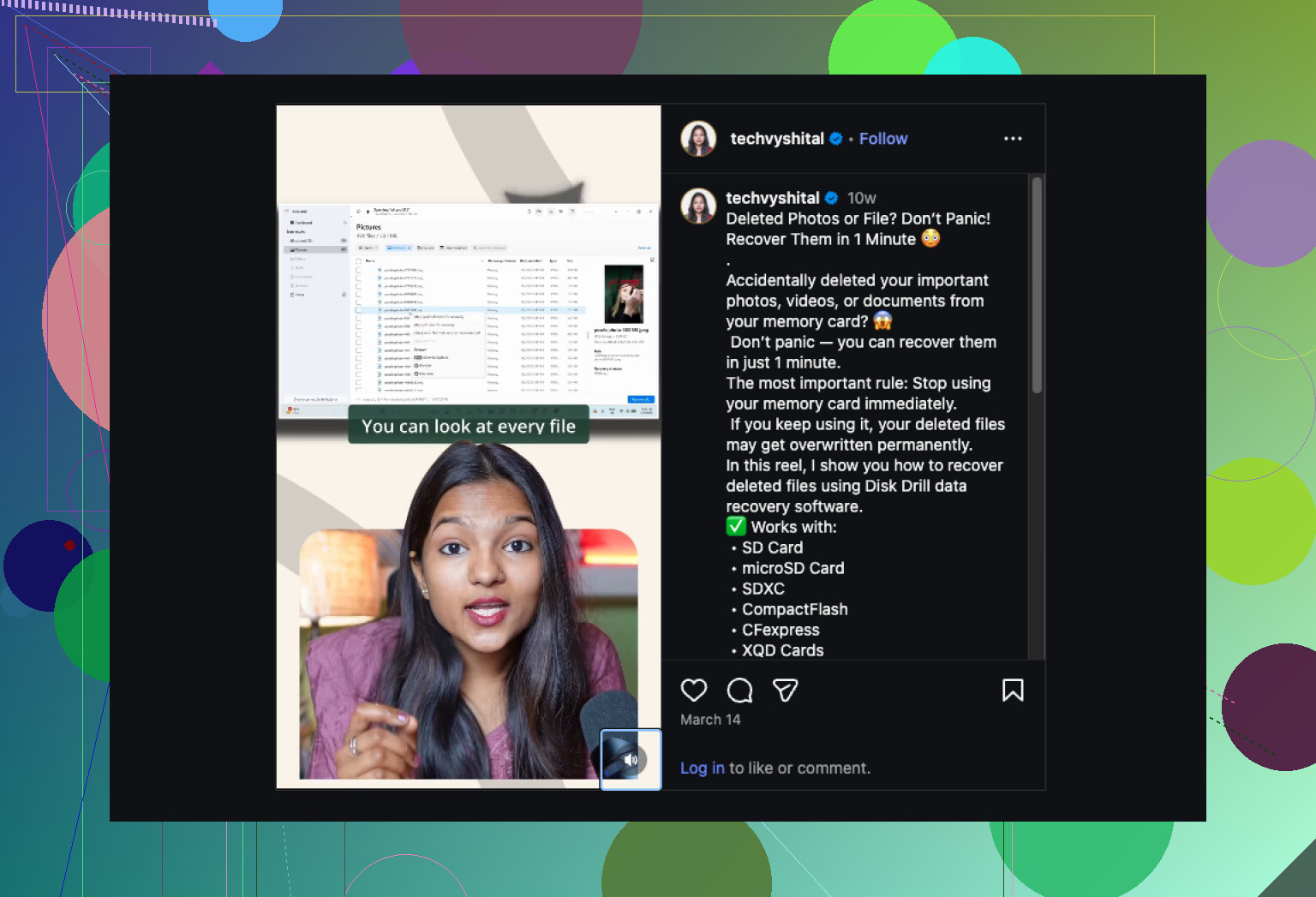
İlk olarak, kartı kamerada tekrar tekrar denemeyi bırakın. @mikeappsreviewer ve @espritlibre kurtarma/tarama konusunu zaten ele aldı biliyorum, ama derin bir taramadan önce bir şey eklerdim: sorunun sadece kartın bölüm bilgileriyle ilgili olup olmadığını, fotoğraf verilerinin kendisiyle ilgili olmadığını kontrol edin.
Windows kullanıyorsanız, Aygıt Yöneticisi ve Disk Yönetimi’ni açın. SD kart orada doğru kapasiteyle görünüyorsa, Gezgin açmasa bile bu aslında oldukça iyi bir işarettir. Mac’te de aynı fikir Sistem Bilgileri için geçerli. Sistem hâlâ donanımı görebiliyorsa, fotoğraflar hâlâ kurtarılabilir olabilir.
Ayrıca CHKDSK veya First Aid’i hemen kullanma konusunda pek aynı fikirde değilim. Bazen bu araçlar, kurtarma uygulamalarının ihtiyaç duyduğu bozuk başvuruları kaldırarak dosya sistemini düzeltir. Daha sonra iyidirler, önce değil.
Benim yapacağım şey:
- Sorunsuz çalıştığı bilinen bir USB kart okuyucuda test edin
- Bilgisayarın kart boyutunu algılayıp algılamadığına bakın
- Evetse, Disk Drill ile ondan kurtarma yapın
- Her şeyi SSD/HDD’nize kaydedin, asla tekrar SD karta değil
- Kurtarmadan sonra, isterseniz onarımlarla uğraşın
Disk Drill burada daha iyi seçeneklerden biri çünkü klasör yapısı mahvolmuş olsa bile dosya imzasına göre fotoğrafları bulabilir. Bu, kamera kartlarında çok önemlidir. Geri yüklemeden önce sonuçların önizlemesine bakarak genellikle neyin kurtarılabileceğini anlayabilirsiniz.
Ayrıca yazma koruma sekmesinin yarım kaymış olması veya temas noktalarının kirli olması gibi garip şeyleri de kontrol edin. Kulağa saçma geliyor ama bunun tüm sorun olduğu durumları gördüm lol.
Hızlı bir adım adım anlatım isterseniz, şu Disk Drill incelemesi ve SD kart kurtarma demosu takip etmesi kolaydır.
Kart bağlantıyı sürekli kesiyorsa, 0 bayt gösteriyorsa, ısınıyorsa veya okuyucunun kafasını karıştırıyorsa, kendiniz müdahale etmeyi bırakın. İşte o noktada profesyonel kurtarma muhtemelen buna değer.
Bu önemli bir konuda @espritlibre ve @waldgeist ile aynı fikirdeyim: önce kartı “onar”mayın. Ama bunu biraz daha ileri götüreceğim. Kart gerçekten arızalanıyorsa, tekrar tekrar önizleme yapmak ve yeniden taramak bile durumu kötüleştirebilir, bu yüzden denemelerinizi sınırlı tutun.
Yeterince bahsedilmeyen birkaç şey:
- Varsa, bir SD adaptörüyle telefonda/tablette okumayı deneyin. Bazen mobil cihazlar, masaüstü bilgisayarların reddettiği sorunlu kartları bağlayabilir.
- Linux’ta, Windows/macOS sürekli başlatmayı veya düzeltmeyi istemeye devam ederken salt okunur bağlama bazen başarılı olabilir.
- Kart, SD adaptörü içindeki bir microSD ise adaptörü de değiştirin. Bunlar sürekli arızalanır.
Disk Drill hakkında: kart hâlâ algılanabiliyorsa sağlam bir seçim.
Artıları:
- kullanımı kolay
- iyi fotoğraf imza taraması
- önizlemeler dosya sağlığını değerlendirmeye yardımcı olur
- klasör yapısı bozulduğunda iyi çalışır
Eksileri:
- derin taramalar biraz zaman alabilir
- kurtarılan dosya adları/klasörler dağınık olabilir
- kart çevrimdışı düşüyorsa, yazılımla kurtarma hiç tamamlanmayabilir
@mikeappsreviewer ile yalnızca şu açıdan biraz aynı fikirde değilim: yazılım her zaman “buradan başlayın” hamlesi değildir. Önce algılama kararlılığı önemlidir. Kart kayboluyorsa, RAW oluyorsa, anlamsız kapasite bildiriyorsa veya alışılmadık derecede ısınıyorsa, kendi başınıza uğraşmayı bırakın ve bir laboratuvara gidin. Bu genellikle yalnızca bozulma değil, flash bellek veya denetleyici sorunudur.
Yeterince uzun süre görünür kalıyorsa, o zaman evet, okumaları en aza indirdikten sonra Disk Drill mantıklı bir sonraki adımdır.