Algunos archivos desaparecieron repentinamente de mi disco duro externo y no tengo una copia de seguridad en ningún sitio. La unidad es detectada, pero faltan fotos importantes y documentos de trabajo, y tengo miedo de seguir usándola por si los datos se sobrescriben. Necesito ayuda para averiguar la forma más segura de recuperar archivos perdidos de un disco duro externo sin una copia de seguridad.
Me encontré con casi el mismo lío hace un tiempo. Mi disco externo seguía apareciendo en Windows, a primera vista parecía normal, pero habían desaparecido carpetas enteras. Pensé que había borrado años de cosas por accidente. Lo que descubrí después fue daño en el sistema de archivos, no una pérdida total de datos. La mayoría de los archivos seguían ahí, ocultos detrás de una estructura de directorios dañada, y recuperé casi todos.
Si tu disco todavía se detecta, yo lo tomaría como una señal bastante buena. No significa que tus archivos estén a salvo, pero sí significa que todavía tienes una oportunidad. La parte en la que la gente sale perjudicada son los siguientes diez minutos. Muchas de las soluciones habituales modifican el disco, y una vez que sobrescribes la información del sistema de archivos, la recuperación se complica muy rápido.
Así que lo primero: deja de tocar el disco. No copies archivos nuevos en él. No lo formatees. No ejecutes CHKDSK todavía. No le lances herramientas de reparación al azar porque una entrada de blog lo dijo. Si los datos que faltan todavía se pueden recuperar, esos pasos pueden dificultar el trabajo.
Yo comprobaría primero lo más sencillo:
- En el Explorador de archivos, activa Elementos ocultos. He visto archivos parecer desaparecidos cuando solo estaban ocultos.
- Mira el espacio usado en el disco. Si las carpetas parecen vacías pero el disco todavía muestra la mayor parte de su almacenamiento como ocupado, normalmente eso significa que los datos siguen en el disco.
- Cambia el cable USB o pásalo a otro puerto. Suena tonto, pero he tenido cables inestables que provocaban comportamientos extraños de lectura.
Si esas comprobaciones rápidas no llevan a nada, y no tienes copia de seguridad, yo omitiría los intentos de reparación e iría directamente al software de recuperación.
La herramienta con la que empezaría es Disk Drill. La usé porque la interfaz es simple y maneja los sistemas de archivos comunes de discos externos sin demasiadas complicaciones. La parte que más me importaba era la opción de imagen de disco. Eso importa más de lo que la gente cree.
Una imagen de disco es una copia completa del disco a nivel de sectores. Incluye los registros del sistema de archivos, las entradas eliminadas, las partes dañadas, todo. Si el disco es inestable, se desconecta a mitad de lectura, o parece que empeora mientras trabajas, escanear el mismo disco físico una y otra vez es una mala costumbre. Yo haría la imagen una vez y luego recuperaría desde la copia. Eso me ahorró mucho estrés.
Este es el proceso que seguiría:
- Instala Disk Drill en tu disco interno del sistema o en otro disco fiable. No lo instales en el disco externo con los archivos desaparecidos.
- Conecta el disco externo y abre Disk Drill.
- Si el disco sigue desconectándose, congelándose o comportándose de forma extraña, crea primero una imagen de disco con la herramienta integrada. Escanea la imagen, no el disco que está fallando.
- Si el disco se mantiene estable, selecciónalo y pulsa Buscar datos perdidos.
- Cuando te pregunte el modo de escaneo, yo elegiría Escaneo universal. Combina varios métodos en una sola pasada, así que no necesitas adivinar. Busca archivos eliminados, particiones perdidas, registros dañados del sistema de archivos y también firmas de archivos.
- Deja que el escaneo termine. En discos grandes tarda un poco, sí. Aun así, vale la pena esperar. He visto aparecer archivos útiles tarde en los resultados.
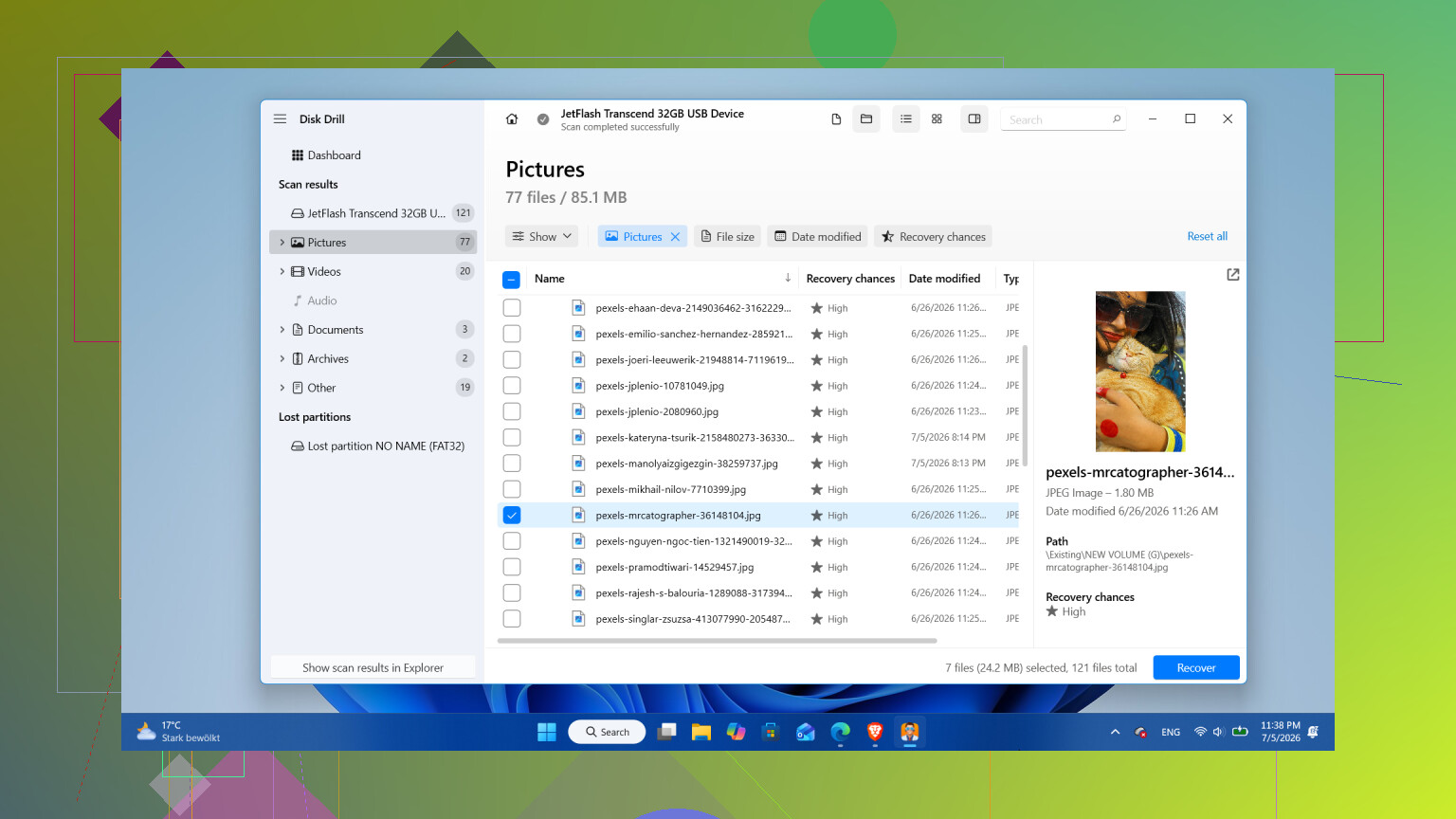
- Revisa los resultados, usa los filtros, previsualiza los archivos que te importan y luego marca lo que quieres recuperar.
- Pulsa Recuperar y guarda todo en un disco diferente. Nunca devuelvas los archivos recuperados al mismo disco externo.
En Windows, una pequeña ventaja es el límite de recuperación gratuita. Disk Drill te permite restaurar hasta 100 MB gratis. Eso no ayudará mucho si perdiste un archivo enorme de fotos, pero sí basta para comprobar si tus archivos vuelven intactos antes de gastar dinero.
Yo dejaría las reparaciones, los escaneos con herramientas de Windows y el reformateo para después de sacar del disco los archivos importantes.
Un caso en el que yo no seguiría insistiendo con recuperación por software es un fallo físico. Clics, rechinidos, desconexiones repetidas, lecturas desesperadamente lentas, o un disco que desaparece de Windows cada pocos minutos, esas son malas señales. En ese punto dejaría de encenderlo y lo llevaría a un laboratorio de recuperación. Una vez mantuve funcionando demasiado tiempo un disco que se estaba muriendo, y sí, empeoró.
Después de recuperar los archivos, pensaría muy seriamente en retirar ese disco. Los discos no empiezan a perder carpetas sin motivo. Si fue un problema puntual del sistema de archivos por una expulsión incorrecta, puede que un reformateo sea suficiente. Si vuelve a dar problemas, pierde archivos dos veces, muestra sectores defectuosos o se conecta y desconecta, yo no confiaría en él para nada que me importe. Sustituye el disco, mantén otra copia de seguridad y sigue adelante.
Sí. Si la unidad aún se monta, todavía tienes una posibilidad.
Estoy de acuerdo con @mikeappsreviewer en un punto importante. Deja de usar la unidad. Cada escritura reduce tus probabilidades. En lo que difiero es en CHKDSK. La gente lo trata como un primer paso seguro. No lo es. En una unidad con carpetas faltantes, CHKDSK a menudo convierte un trabajo de recuperación en un trabajo de limpieza.
Algunas cosas que debes comprobar antes de escanear:
- Abre Administración de discos. Mira si el tamaño de la partición parece correcto y si el sistema de archivos se muestra con normalidad.
- Abre un Símbolo del sistema como administrador y ejecuta dir /a en la letra de la unidad. Los archivos ocultos y del sistema a veces todavía aparecen ahí cuando el Explorador miente.
- Revisa el Visor de eventos, Registros de Windows, Sistema. Busca errores de disco o de NTFS cerca del momento en que desaparecieron los archivos.
- Si esta es una unidad con formato Mac en Windows, no confíes en lo que muestran las herramientas de Windows.
Si el espacio usado todavía parece lleno, tus datos a menudo siguen ahí. En este punto, usa software de recuperación, no herramientas de reparación. Disk Drill es una opción sólida para la recuperación de archivos faltantes en discos duros externos porque maneja bien las tablas de archivos dañadas y previsualiza fotos y documentos antes de la recuperación. Instálalo en otra unidad. Recupera también en otra unidad.
Un consejo más. Si los archivos eran fotos o documentos de Office, ordena primero los resultados del escaneo por tipo de archivo. Ahorra tiempo.
También vale la pena leer este hilo sobre los mejores consejos sobre software de recuperación de datos de usuarios de Reddit.
Si la unidad hace clics, se desconecta o lee a 0 KB/s, detente. El software no es la opción correcta en ese caso. Un laboratorio es la apuesta más segura.
Sí, hay una forma, pero sería un poco más cauteloso que @mikeappsreviewer y @mike34 en un punto: no sigas conectando la unidad una y otra vez solo para comprobar si las carpetas vuelven mágicamente. Ese hábito por sí solo puede empeorar una unidad inestable.
Si el HDD externo es detectado y no hace ruidos horribles, es posible que tus archivos perdidos sean el resultado de un índice dañado, sectores defectuosos en una zona o archivos enviados a un directorio perdido. A veces los datos siguen ahí incluso cuando el Explorador finge que no. He visto unidades mostrar carpetas vacías mientras que los archivos sin procesar se podían recuperar perfectamente. Molesto, pero no sin esperanza.
Lo que yo haría de forma diferente es verificar la salud de la unidad antes de un escaneo grande. Usa algo que lea los valores SMART si el puente USB lo permite. Si ves sectores reasignados, sectores pendientes o montones de errores de lectura, trata la unidad como si estuviera viviendo tiempo prestado. En ese caso, clona primero si es posible y luego trabaja desde la clonación. Si SMART se ve limpio y la unidad se lee con normalidad, entonces ejecuta el software de recuperación.
Disk Drill es una opción razonable aquí porque es fácil clasificar fotos, documentos y otros tipos de archivos comunes, y funciona bien como software de recuperación de archivos de discos duros externos para HDD cuando los archivos desaparecen pero el disco sigue montándose. Yo lo usaría para escanear la unidad externa, previsualizar qué es realmente recuperable y exportar los archivos recuperados a un disco totalmente distinto. No al mismo. En serio, no lo hagas.
Además, comprueba si lo que falta fue renombrado o metido en un desastre tipo FOUND.000 después de algún error previo. Busca por extensión de archivo, no solo por nombre de archivo. Las fotos especialmente tienden a sobrevivir con nombres genéricos.
Una cosa más que la gente suele saltarse: si los archivos importan mucho, haz primero una lista de las carpetas más críticas y recupera esas antes de perseguir cada archivo aleatorio. La priorización vence al pánico.
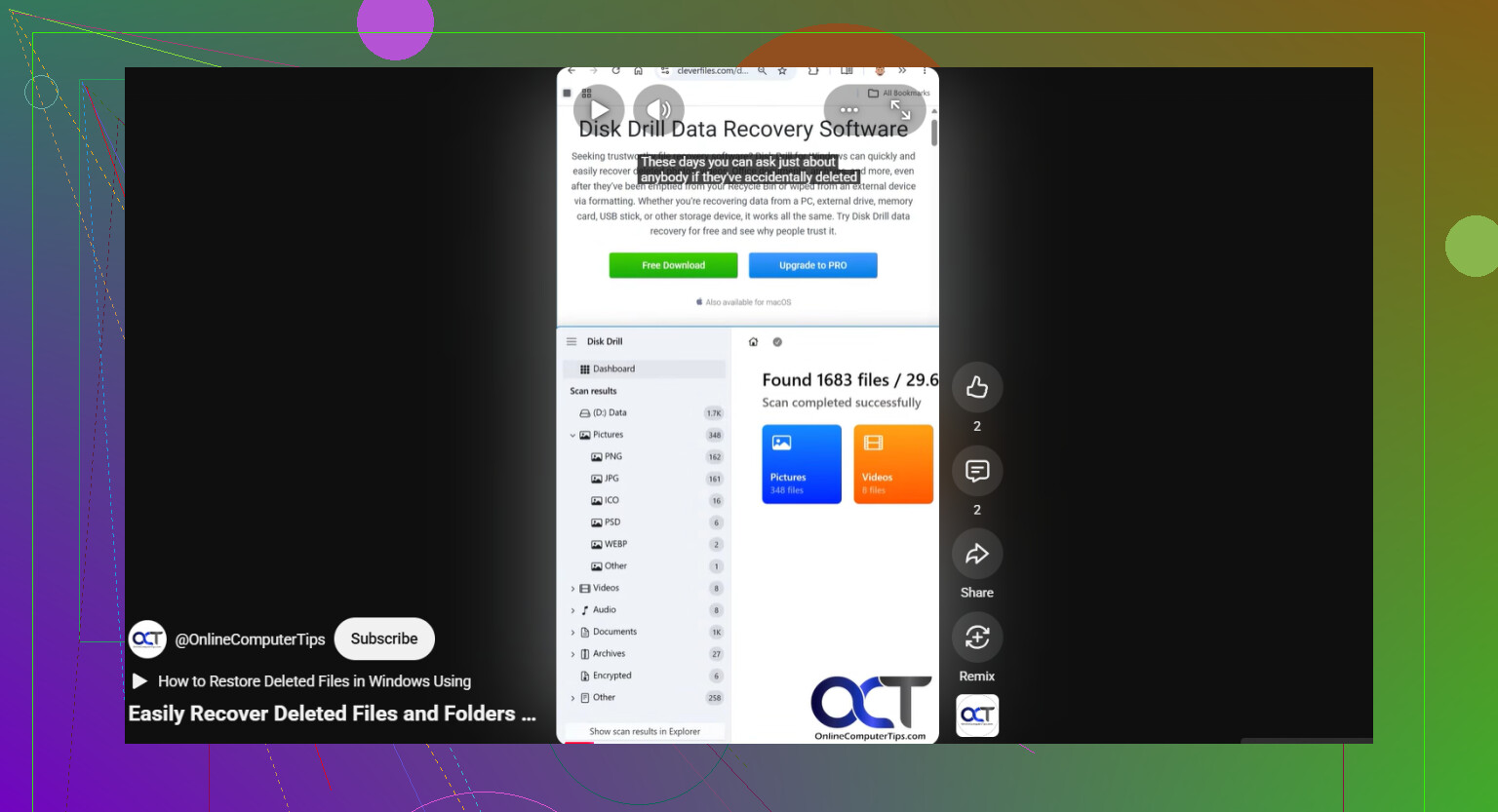
Este pequeño clip sobre recuperar archivos de un disco duro externo de forma segura también merece una mirada rápida.
Si la unidad empieza a hacer clic, cuelga tu PC o se desconecta a mitad del escaneo, deja de manipularla. Eso ya es territorio de laboratorio, no algo para hacer por tu cuenta.