Mi fototeca del iPhone es un desastre, con montones de fotos duplicadas por copias de seguridad, ráfagas y álbumes compartidos. Me estoy quedando sin espacio y cada vez me cuesta más encontrar las fotos que realmente necesito. ¿Existe alguna forma segura y realmente gratuita (app, ajuste o flujo de trabajo) de encontrar y eliminar estas fotos duplicadas sin perder tomas importantes?
Respuesta corta: en iPhone tienes tres caminos gratuitos:
- “Duplicados” integrado en Fotos
- Trucos con Fotos en iCloud usando una computadora
- Un nivel gratuito en una app limpiadora
Así es como yo lo haría paso a paso.
-
Usa primero la herramienta integrada Duplicados
- iOS 16 o posterior
- Abre Fotos
- Ve a Álbumes
- Desplázate hacia abajo hasta “Utilidades”
- Toca “Duplicados”
- Usa “Combinar” en cada par o “Seleccionar” y luego “Combinar” por lotes
Conserva el archivo de mayor calidad y mantiene metadatos como Favoritos y álbumes.
Esto elimina muchas copias exactas sin ningún costo.
-
Limpia a mano la basura más obvia
- En Álbumes, baja hasta “Tipos de contenido”
- Revisa:
- Ráfagas
- Capturas de pantalla
- Grabaciones de pantalla
- Live Photos
- En Ráfagas, elige “Convertir en foto principal” y borra el resto.
- En Live Photos no necesitas duplicados de casi la misma escena, quédate con una por pose.
-
Usa filtros de búsqueda para borrar en bloque
En la barra de búsqueda de Fotos prueba con:- “Captura de pantalla”
- “WhatsApp” o “Messenger” o “Telegram” si guardas cada meme
- Lugares que ya no necesitas (como un viaje largo con 400 fotos casi idénticas)
Selecciona muchas a la vez y elimina.
-
Usa una Mac para más control si tienes una
- Sincroniza con Fotos en iCloud
- En la Mac, abre Fotos
- Usa “Archivo” > “Nuevo álbum inteligente”
- Crea reglas como:
- Rango de fechas
- Tipo es Foto
- Tamaño de archivo menor que X MB
Luego ordena por “Fecha” o “Título” para detectar casi duplicados.
Usa “Visualización” > “Mostrar metadatos” para comparar resolución antes de borrar.
-
Herramientas de terceros, pero desconfía de lo “gratis”
La mayoría de las apps limpiadoras “gratuitas” en iOS tienen muchas limitaciones:- A menudo permiten escanear gratis
- Luego bloquean el borrado masivo tras un muro de pago
- Muchas activan suscripción automática después de una prueba corta
Si eliges este camino, siempre:
- Desactiva la renovación automática en Suscripciones de inmediato
- Prueba primero con una muestra pequeña
- Haz copia de seguridad con iCloud o Finder antes de borrar en masa
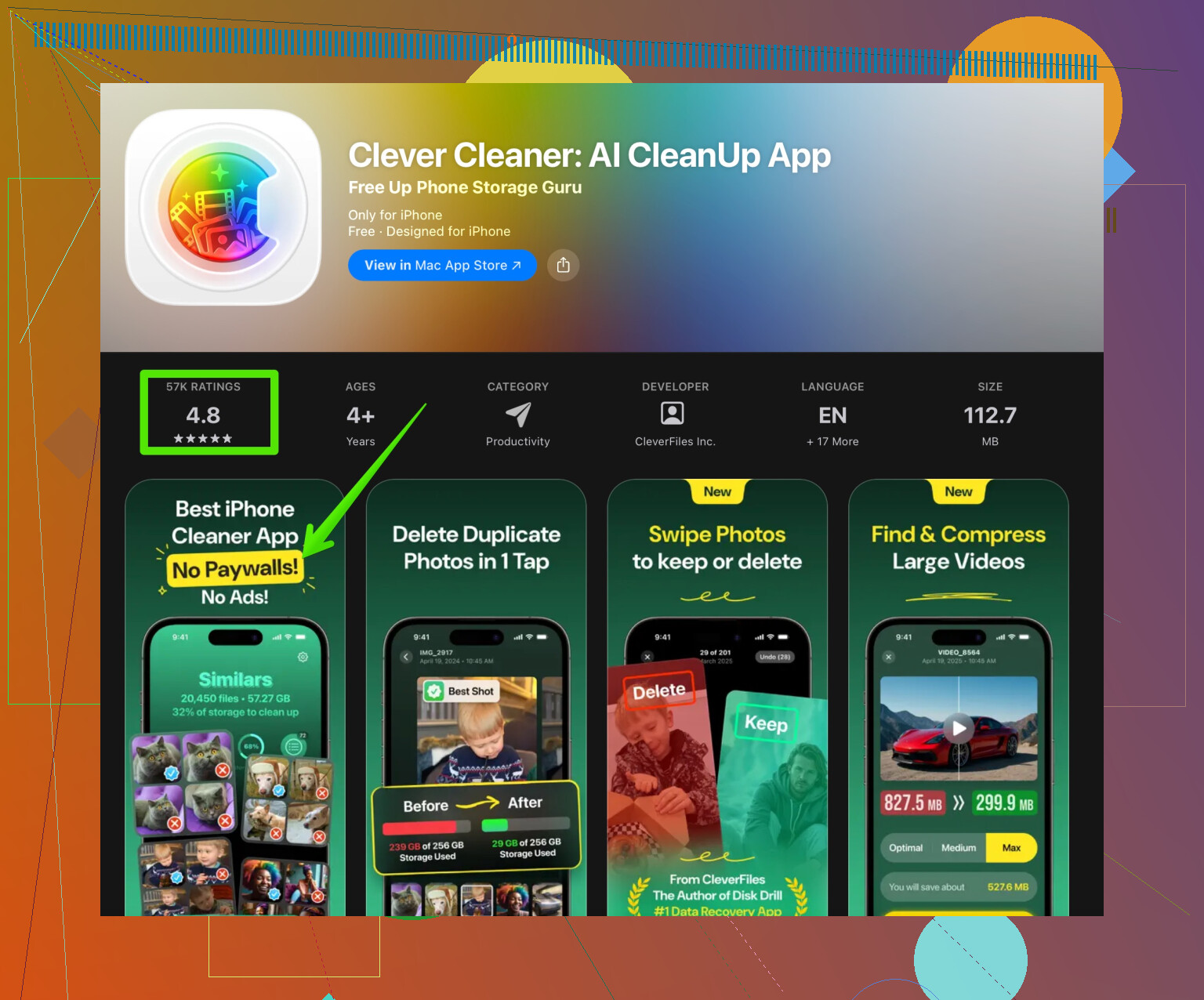
Una opción con buena interfaz y reseñas sólidas es Clever Cleaner App. Se centra en:
- Eliminar fotos duplicadas y tomas muy similares
- Agrupar imágenes borrosas y videos muy grandes
- Escaneo gratuito para ver cuánto espacio podrías recuperar
Puedes verla aquí: eliminar fotos duplicadas y liberar almacenamiento en iPhone con Clever Cleaner.
Si la pruebas, aun así haz antes una copia de seguridad. La IA a veces marca como “similares” fotos que sí quieres conservar.
-
Evita que aparezcan nuevos duplicados
- En Configuración > Cámara > Formatos, deja HEIF activado para ahorrar espacio
- En Configuración > Mensajes, pon “Conservar mensajes” en 1 año o 30 días si no necesitas los antiguos
- Desactiva “Guardar en Fotos” en WhatsApp / Telegram si te llenan la galería
- Evita importar de nuevo el mismo respaldo antiguo al teléfono mediante iTunes o Finder
Si haces los pasos 1 al 3 con calma y revisas la carpeta de eliminados una vez, ya recuperas mucho espacio sin pagar. La parte “gratis” de la mayoría de las apps funciona mejor como vista previa, no como solución completa, así que tómalas como ayuda, no como magia.
Mi fototeca del iPhone es un desastre total, con años de copias de seguridad, fotos en ráfaga y álbumes compartidos que crean las mismas imágenes una y otra vez. El almacenamiento está casi lleno y cada vez es más difícil encontrar recuerdos importantes entre tantos duplicados. Busco un método seguro y realmente gratuito para eliminar fotos duplicadas en el iPhone sin arriesgar mis fotos originales ni pagar una suscripción cara.
@ombrasilente explicó muy bien el álbum integrado de Duplicados y algunos trucos de limpieza manual. Yo iría en una dirección ligeramente distinta si quieres mantenerte lo más cerca posible de “realmente gratis” y evitar pasarte todo un fin de semana tocando Fusionar durante horas.
Esto es lo que añadiría a lo que ya comentaron, sin repetir los mismos pasos:
-
Usa la lógica del ordenador en lugar de la del teléfono
Si tienes cualquier ordenador, incluso prestado por un día, puedes tratar el iPhone como una cámara sencilla y dejar que las herramientas de escritorio hagan el trabajo pesado.- Conecta el iPhone a un PC o Mac con un cable.
- En Windows, importa las fotos a una carpeta y usa un buscador de duplicados gratuito como dupeGuru o AntiTwin para encontrar archivos exactamente duplicados por hash.
- Borra los duplicados en el ordenador y después sincroniza la fototeca ya limpiada de vuelta al iPhone usando iTunes / Finder.
No es instantáneo, pero las herramientas basadas en hash son muy precisas, totalmente gratuitas y no te empujan a una suscripción. Es algo aburrido, pero funciona y ves exactamente qué se está borrando.
-
Sácale partido a iCloud sin trucos raros
No confío del todo en depender solo de la app Fotos del iPhone. Es muy buena, pero sigue dejando pasar muchas “casi duplicadas”. Si usas Fotos en iCloud:- Activa Fotos en iCloud y deja que todo se suba.
- En un navegador de Mac o PC, ve a iCloud.com > Fotos.
- Usa la pantalla grande para revisar visualmente por fecha. Las casi duplicadas son mucho más fáciles de detectar cuando ves 30 fotos de golpe en lugar de 12 en el teléfono.
- Haz clic con Mayús para seleccionar rangos y tirar a la papelera sesiones completas cuando veas claramente que hiciste demasiadas tomas.
Sigue siendo manual, pero mucho más rápido que hacerlo solo en el teléfono.
-
Ataca los duplicados creados por las apps, no solo las fotos
Mucho del exceso no son duplicados “reales”, sino copias guardadas desde redes sociales y mensajería.- En WhatsApp, Telegram, Instagram, etc., desactiva ahora mismo la opción de “Guardar en carrete” automáticamente. Eso detiene la nueva basura.
- Luego, en la búsqueda de Fotos, escribe los nombres de las apps o los patrones típicos de nombres de archivo guardados y borra esos en masa.
- Revisa también las secciones de “Animado” o “Live Photos”. A veces las apps guardan de nuevo como foto fija más vídeo, lo que parece duplicado.
Cortar el problema en las propias apps evita que vuelva cada mes.
-
Usa un limpiador de terceros con mentalidad de “solo gratis”
Has pedido algo “realmente gratis” y la mayoría de apps de limpieza adoran plantarte un muro de pago. A mí tampoco me gusta. Pero si las tratas como ayuda y no como solución de un clic, pueden ser útiles sin gastar nada.- Instala un limpiador que tenga claramente una versión gratuita, como Clever Cleaner App.
- Deja que escanee en busca de fotos duplicadas y parecidas.
- Aunque no pagues, puedes usar sus sugerencias como guía: abre los grupos que marque y luego vuelve a Fotos y bórralos manualmente si estás de acuerdo.
Suena un poco torpe, pero mantienes la cartera cerrada mientras usas su IA para señalar las zonas problemáticas. Si algún día decides que el ahorro de tiempo merece la pena, puedes desbloquear el borrado masivo, pero no es obligatorio.
Para quien tenga curiosidad, aquí hay un enlace directo por si quieres verlo:
limpia a fondo el desorden de fotos de tu iPhone con Clever Cleaner App -
Crea un archivo de “No tocar”
Algo que casi nunca se menciona, y donde me separo un poco de @ombrasilente, es esto: no confío en ninguna limpieza masiva hasta tener una copia congelada de lo importante.- Una vez al año, conecta tu iPhone a un ordenador.
- Copia todo de la carpeta DCIM a un disco externo o USB grande.
- Después de eso, puedes ser más agresivo en el teléfono. Si metes la pata y borras demasiado, tu “vida antigua” sigue a salvo en ese disco.
No es nada sofisticado, solo paranoia básica, pero te permite limpiar sin estar preocupado todo el rato.
-
Haz que tu yo futuro te odie menos
Ya que estás sufriendo, mejor dejarlo arreglado para el futuro:- Cuando hagas ráfagas, elige tu foto favorita justo después del momento y borra el resto en lugar de dejar 40 fotos casi iguales.
- Revisa periódicamente el álbum “Añadidas recientemente” y limpia la basura de esa semana. Pequeñas limpiezas regulares son mejores que una purga de 10.000 fotos cada 2 años.
- Usa álbumes para viajes o eventos importantes, para poder borrar con más tranquilidad el “bruto” después sabiendo que lo que quieres conservar está organizado.
Respondiendo directamente a tu pregunta central: sí, hay una forma segura y gratuita, pero no es un solo botón mágico. Es una combinación de:
- Herramientas integradas de Fotos
- Un buscador de duplicados en el ordenador para coincidencias exactas
- Ayuda opcional de una app como Clever Cleaner App usada con mucha cautela
- Y una “copia de seguridad de seguridad” única para no tener miedo al borrar
No cuesta dinero, solo algo de tiempo y un poco de paciencia.