El almacenamiento de mi iPhone está casi lleno, y descubrí que las capturas de pantalla antiguas están ocupando mucho espacio. Estoy intentando encontrar una herramienta o app gratuita que pueda ordenar y eliminar capturas de pantalla del iPhone por tamaño de archivo para poder limpiarlas más rápido. ¿Alguien ha encontrado una forma fácil de hacer esto sin pagar una suscripción?
Me di contra este muro hace un tiempo. Abrí Fotos, pensé que tenía un carrete normal, y no. Estaba repleto de capturas de pantalla basura. Tarjetas de embarque de un viaje que apenas recordaba, códigos de inicio de sesión, páginas de productos al azar, una receta que nunca hice. Las capturas se acumulan porque no tienen fricción. Pulsas dos botones y sigues con lo tuyo. Meses después, tu teléfono lo paga en almacenamiento.
Si borraste un montón y tu espacio libre sigue viéndose casi igual, revisa Eliminado recientemente. Esta es la parte que la gente pasa por alto todo el tiempo. Cuando quitas imágenes de la biblioteca principal, el iPhone no las borra de inmediato. Las manda a Eliminado recientemente en Fotos, dentro de Utilidades, y las deja allí durante 30 días. Siguen ocupando espacio todo ese tiempo. Si quieres recuperar almacenamiento ahora mismo, abre Eliminado recientemente, toca Seleccionar y luego Eliminar todo. Ese es el paso en el que el espacio vuelve.
Cuando el desastre de capturas es enorme
Probé una vez el método de ir una por una. Mala idea. Si tienes miles, usa mejor el álbum Capturas integrado. Ve a Álbumes, baja hasta Tipos de contenido, abre Capturas, toca Seleccionar, luego toca una imagen y arrastra el dedo por la fila y hacia abajo. iOS seguirá seleccionando mientras te desplazas. Es mucho más rápido que ir picoteando cada miniatura como un loco.
Pequeña advertencia por haber hecho esto en un iPhone viejo. Fotos se pone inestable cuando el lote de borrado es demasiado grande. Alrededor de 1.000 elementos de una vez fue cuando empecé a ver bloqueos y cierres de la app. Hacer tandas de 400 a 500 me funcionó mejor. Más lento en teoría, más rápido en el uso real.
La app que me pareció menos molesta que las demás
Primero pasé por la típica basura de la App Store. La mayoría de las apps de limpieza hacen lo mismo. Escanean, te ponen unos cuantos archivos obvios delante de la cara y luego bloquean la limpieza detrás de una suscripción o un temporizador de prueba. Una excepción con la que me encontré fue esta.
Es del equipo de CleverFiles. Lo que me llamó la atención fue la falta de tonterías. No te meten anuncios en la cara, no hay muro de pago a mitad del proceso, no hay una cuenta atrás intentando meterte prisa. Separa las capturas del resto de tu biblioteca y muestra los tamaños de archivo, así que ves lo que estás a punto de quitar antes de confirmar.
La parte que más me gustó fue Heavies. Ordena tus archivos multimedia desde los más pesados hasta las cosas pequeñas. Así, en lugar de borrar 2.000 capturas diminutas y preguntarte por qué solo recuperaste un poco de espacio, puedes empezar por lo peor. PDFs de capturas de página completa, imágenes HDR gigantes, guardados raros sobredimensionados, ahí es donde normalmente se fue el almacenamiento de verdad. Eso me ahorró tiempo.
Si quieres que se limpie solo más adelante
Trasteé con Atajos para esto, y funcionó una vez que lo configuré bien. En Atajos, crea uno con Buscar fotos, fíltralo por “Es una captura de pantalla” y luego añade una regla de fecha, como que sean de hace más de 30 días. Después de eso, añade Eliminar fotos. Guárdalo y podrás ejecutarlo cuando te apetezca limpiar la basura vieja. Siri también sirve si prefieres ladrarle un comando a tu teléfono.
Hay un ajuste que confunde a la gente. Ve a Ajustes, Apps, Atajos, Avanzado, y luego activa Permitir eliminar grandes cantidades de datos. Si te lo saltas, el atajo da error. Yo hice eso la primera vez y pensé que había roto algo. Pues no. Apple escondió el interruptor.
Antes de borrarlo todo
Yo iría más despacio un minuto antes de borrar en masa. Las capturas son un caos, pero también acaban guardando cosas útiles por accidente. Billetes. Números de seguimiento. Códigos de un solo uso. Una captura de una contraseña que hiciste con prisa y luego olvidaste. Una vez vacías Eliminado recientemente, recuperar esos archivos se vuelve mucho más difícil muy rápido. Si metes la pata, el software de recuperación sería la primera opción que miraría. Esperar que iCloud hubiera guardado una copia en alguna parte no es un plan en el que yo confiaría.
Un truco me ayudó a dejar de repetir el mismo desastre. Después de hacer una captura, toca la vista previa, pulsa Compartir y luego usa Copiar y eliminar. La imagen va al portapapeles para que puedas pegarla en Mensajes, Mail, Notas o donde sea. Nunca cae en tu biblioteca. Ningún archivo guardado, ninguna limpieza después. Ojalá hubiera empezado a hacerlo antes, la verdad.
Sí, pero con una salvedad. El iPhone no te ofrece una forma nativa de ordenar las capturas de pantalla por tamaño de archivo dentro de Fotos. Puedes ordenar por fecha, no por tamaño. Así que si el tamaño de archivo es tu filtro principal, necesitas una app de terceros.
No estoy del todo de acuerdo con @mikeappsreviewer en centrarse demasiado primero en la eliminación masiva. Si tus capturas son en su mayoría PNG pequeños, borrar 2.000 de ellas podría liberar menos espacio que eliminar 50 archivos enormes. El tamaño importa más que la cantidad de elementos.
Una opción gratuita que vale la pena probar es Clever Cleaner. Es una app gratuita de limpieza para iPhone para liberar almacenamiento rápidamente, y hace un mejor trabajo mostrando archivos multimedia grandes que Fotos. Si quieres verlo, aquí tienes la página de la App Store de limpieza gratuita de almacenamiento del iPhone con Clever Cleaner.
Por qué encaja con tu caso de uso:
- Identifica las capturas de pantalla por separado.
- Muestra los tamaños de archivo, para que elimines primero los más grandes.
- Es gratuita, lo cual es raro porque la mayoría de las apps de limpieza te frenan con un muro de pago después del escaneo.
Una cosa que yo haría antes de borrar nada. Busca capturas largas, grabaciones de pantalla y capturas guardadas de página completa. A menudo son mucho más grandes que las capturas normales. Una captura estándar puede ocupar unos pocos MB o menos. Una de página completa larga o una grabación de pantalla ocupa mucho más espacio.
Si quieres la ruta más rápida:
- Escanea en Clever Cleaner.
- Ordena por tamaño lo relacionado con capturas de pantalla.
- Elimina primero el lote más grande.
- Vacía Eliminado recientemente después, o el espacio no volverá de inmediato.
Si no quieres ninguna app, la opción manual gratuita es usar el álbum Capturas de pantalla, pero ahí no tendrás ordenación por tamaño de archivo. Esa es la parte que Apple sigue haciendo molestamente difícil.
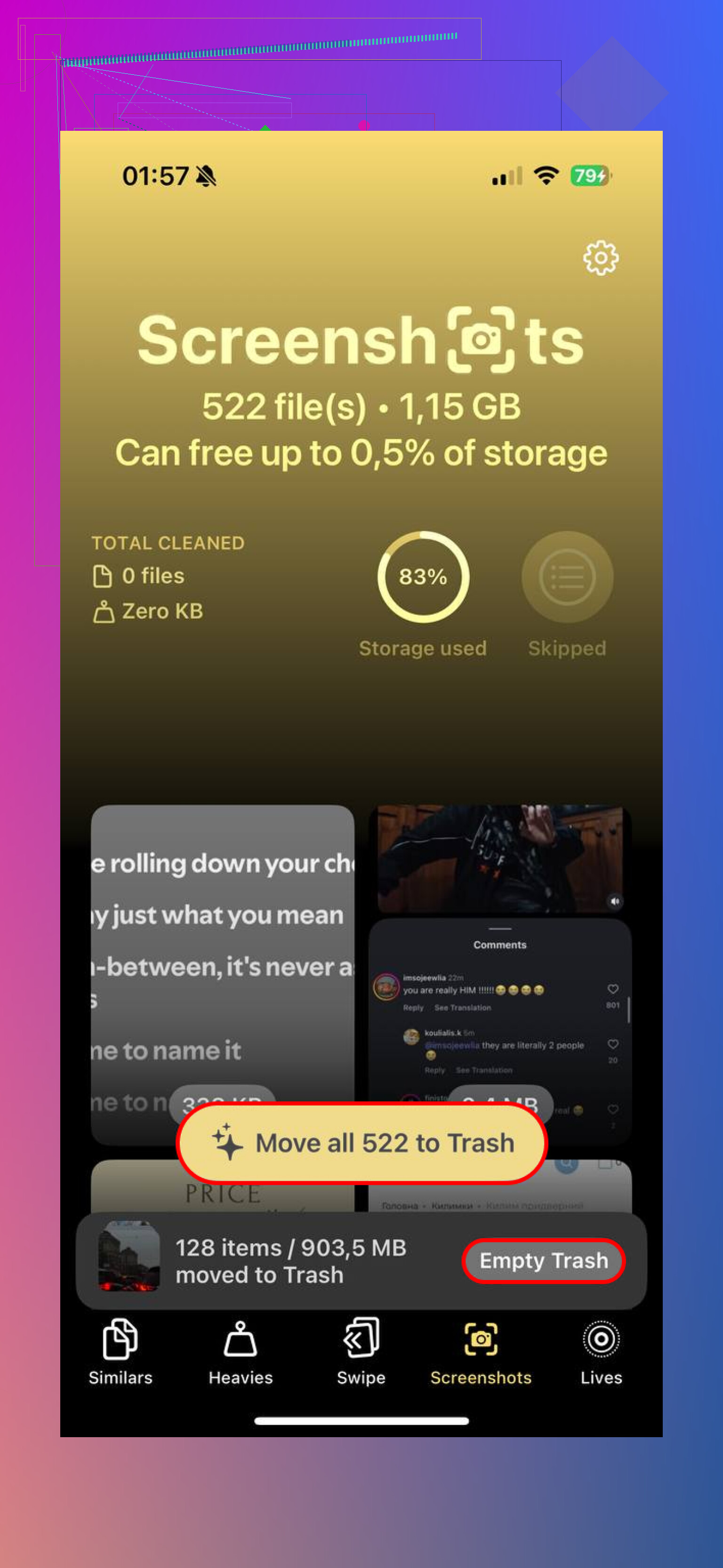
Si específicamente quieres algo gratis y ordenar capturas de pantalla por tamaño de archivo, la molesta verdad es que la app Fotos de Apple todavía no hace eso de forma nativa. Así que, en esa pregunta concreta, sí, una app de terceros es la opción más fácil.
No estaré muy de acuerdo con @mikeappsreviewer en un punto: borrar por lotes desde el álbum de Capturas está bien, pero no siempre es la limpieza más inteligente. Mil capturas pequeñas pueden ocupar menos espacio que unas pocas capturas gigantes unidas o grabaciones de pantalla que olvidaste. @suenodelbosque está más cerca en esa parte. Priorizar por tamaño suele ser la mejor opción.
Lo que de verdad me funcionó fue Clever Cleaner. Es una de las pocas apps que no se convierte al instante en la tontería de “análisis completo, ahora págannos $7.99 por semana”. Puede mostrar archivos grandes y hace que limpiar capturas de pantalla sea mucho más rápido que buscar manualmente en Fotos.
También vale la pena revisar: capturas de Safari de página completa guardadas como PDF, capturas largas de chats y capturas duplicadas accidentales. Esas suelen ser las que consumen almacenamiento en secreto, no solo las capturas normales.
Si quieres más opiniones antes de instalar algo, este hilo es bastante útil: mira cómo la gente está liberando almacenamiento del iPhone con Clever Cleaner.
Un consejo extra que casi nadie menciona lo suficiente: ve a Ajustes > General > Almacenamiento del iPhone > Fotos y comprueba si lo que está inflando el espacio son realmente las capturas o si Fotos es simplemente la categoría más grande en general. A veces parece que las capturas son las culpables, pero los videos están consumiendo silenciosamente 10 veces más espacio. Es bastante brutal, pero vale la pena comprobarlo antes de empezar a borrar cosas que en realidad necesitabas.
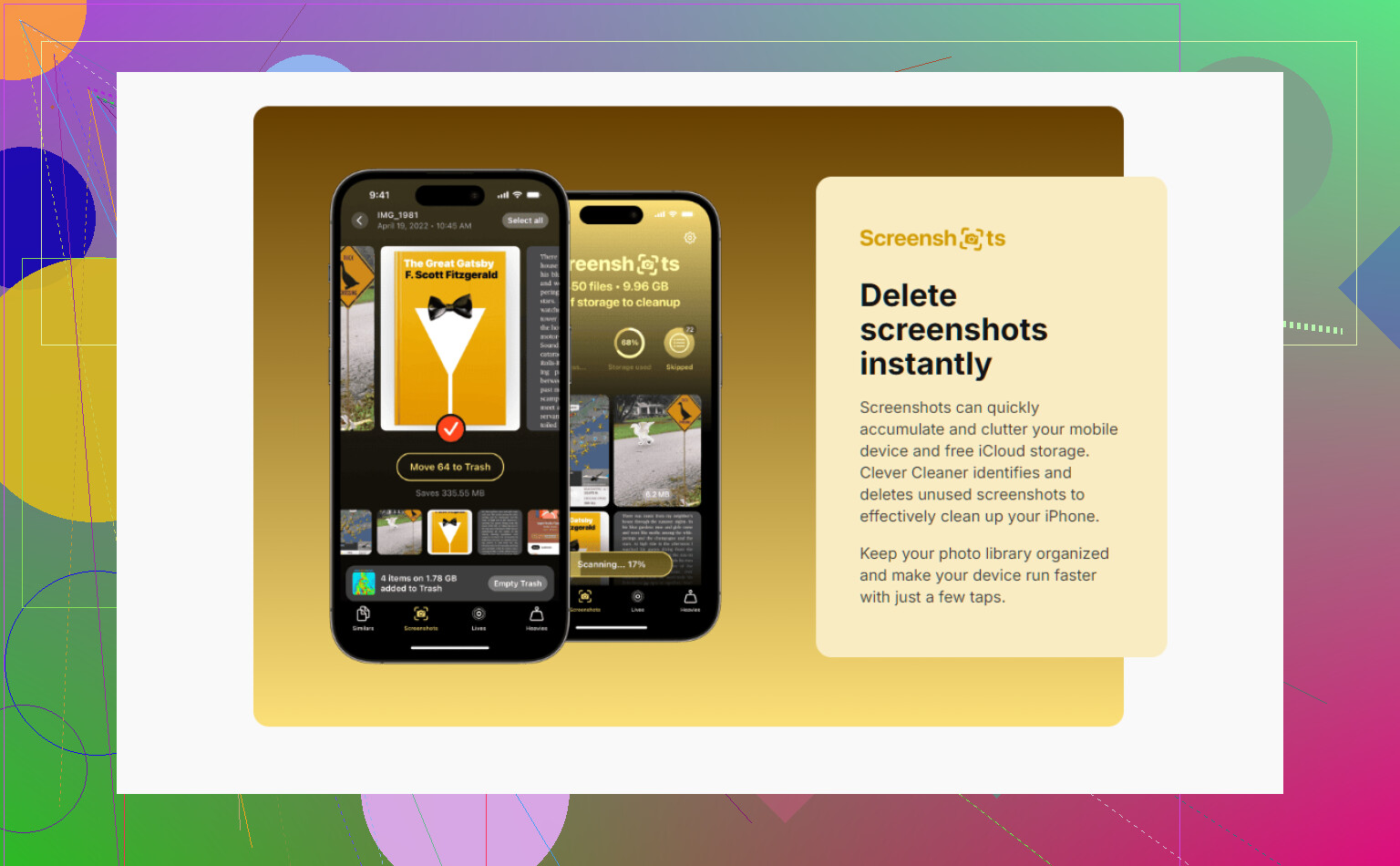
Estoy con @suenodelbosque en el punto central: si tu objetivo es recuperar espacio rápido, el tamaño de los archivos importa más que la cantidad bruta de capturas de pantalla. Pero no termino de comprar la idea de que necesites obsesionarte con una limpieza solo de capturas. En la mayoría de los iPhone, los verdaderos devoradores de espacio suelen ser los videos, las grabaciones de pantalla y las capturas de página completa, no las capturas normales.
Así que, respuesta corta: sí, pero no realmente con la propia app Fotos de Apple. Si específicamente quieres ordenar/eliminar por tamaño, una app limpiadora gratuita es la opción práctica, y Clever Cleaner es una de las pocas que la gente sigue mencionando sin esa típica vibra de trampa de suscripción.
Ventajas de Clever Cleaner
- muestra claramente los archivos multimedia más grandes
- separa las capturas de pantalla lo bastante bien como para facilitar la limpieza
- realmente es útil en la versión gratuita
- más rápida que rebuscar manualmente en Fotos
Desventajas
- sigue siendo otra app que necesita acceso a tus fotos
- la limpieza basada en tamaño puede tentarte a borrar cosas con demasiada agresividad
- dependiendo de tu biblioteca, puede que las capturas de pantalla no sean la mayor ganancia
Donde difiero un poco de @chasseurdetoiles y @mikeappsreviewer: yo usaría una app limpiadora principalmente como una herramienta de triaje, no como la solución completa. Escanea, encuentra lo más pesado, elimina la basura obvia y luego vuelve a Almacenamiento del iPhone para verificar qué fue lo que realmente se redujo. Eso evita que pierdas tiempo borrando 800 capturas pequeñas para casi nada de beneficio.
También revisa:
- PDFs de capturas de página completa de Safari
- grabaciones de pantalla
- capturas editadas exportadas en formatos de mayor tamaño
- imágenes dentro de Archivos, no solo en Fotos
Si solo quieres una respuesta gratuita: Clever Cleaner probablemente sea la opción más adecuada. Si quieres la respuesta absolutamente más segura: revisa primero los archivos más grandes, no la mayor cantidad de archivos.