Mijn externe SSD wordt plotseling weergegeven als RAW in plaats van NTFS, en Windows vraagt me om deze te formatteren voordat ik hem kan openen. Er staan belangrijke bestanden op, dus ik probeer een veilige manier te vinden om de RAW-schijf terug te zetten naar NTFS zonder gegevensverlies. Heeft iemand hier eerder mee te maken gehad of een betrouwbare herstelmethode gevonden?
Als een schijf plotseling als RAW verschijnt, zou ik die niet eerst naar NTFS converteren. Die fout heb ik ooit gemaakt met een oude externe schijf, en daardoor kon ik er minder vanaf halen.
Windows toont de formatteringsmelding omdat het bestandssysteem niet langer kan worden gelezen. Dat betekent niet dat je bestanden weg zijn. Heel vaak bestaat de partitie nog steeds en staan de gegevens er nog op, maar is NTFS genoeg beschadigd geraakt zodat Windows het niet meer begrijpt.
Eerst herstellen. Daarna repareren.
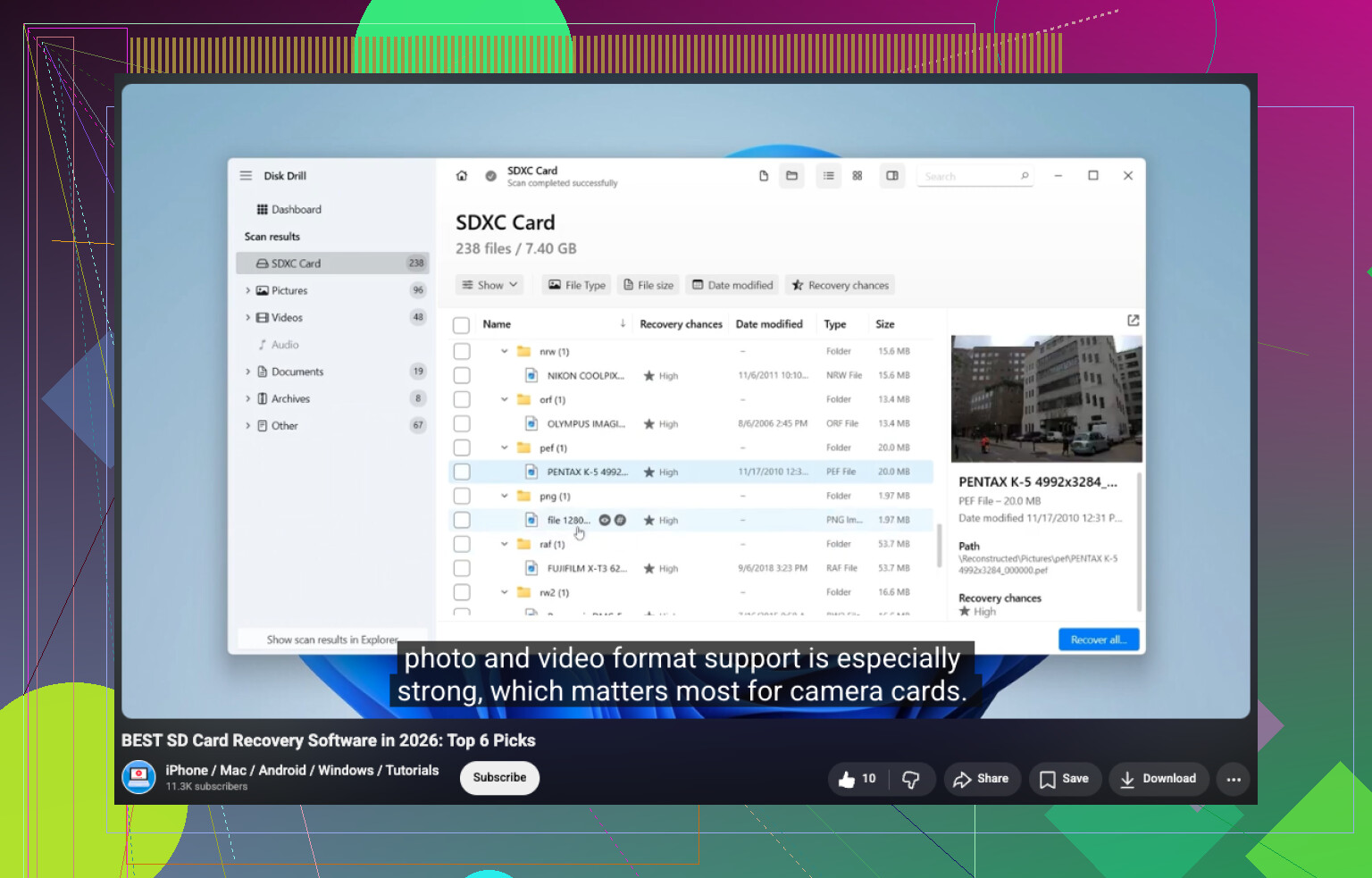
Als de schijf nog steeds de verwachte grootte toont, zou ik met een scan beginnen voordat je iets anders aanraakt. Disk Drill is een van de eenvoudigere opties voor dit soort gevallen. Het herkent RAW-volumes meestal vanzelf en voert in één keer een paar herstelmethoden uit, wat tijd bespaart. Kies de RAW-schijf, voer de scan uit, wacht tot die klaar is en bekijk daarna de resultaten.
Wat ik hier prettig vond, was de voorbeeldfunctie. Je kunt foto’s, documenten en video’s openen en controleren of de bestanden nog logisch lijken voordat je ze herstelt. Als je iets herstelt, zet het dan op een andere schijf. Schrijf het niet terug naar de RAW-schijf. Ik weet dat dit vanzelfsprekend klinkt, maar mensen doen het nog steeds.
Als de eerste scan dingen mist, zou ik vergelijken met andere tools voordat je iets aan de schijf verandert. UFS Explorer heeft voor mij bestanden teruggehaald in gevallen waarin andere apps tekortschoten. DiskGenius is ook het bekijken waard, vooral als het probleem samenhangt met een beschadigde partitie-indeling en niet alleen met verloren bestanden. Resultaten naast elkaar helpen meer dan gokken.
Zodra je belangrijke bestanden ergens veilig zijn gekopieerd, kun je pas de RAW-partitie zelf aanpakken. Wat je daarna doet, hangt af van de oorzaak.
- Formatteer deze naar NTFS als je enige doel is om de schijf weer bruikbaar te maken.
- Herstel de partitie als de partitietabel beschadigd is geraakt en de gegevens nog aanwezig lijken te zijn.
- Voer CHKDSK pas na herstel uit als dit eruitziet als lichte NTFS-corruptie. Het repareert problemen met het bestandssysteem. Het is geen hersteltool.
- Vervang de schijf als SMART-fouten, bad sectors of herhaalde leesfouten blijven verschijnen. Op dat punt zou ik de hardware niet meer vertrouwen.
Het belangrijkste dat ik zou vermijden, is meteen reparatieopdrachten uitvoeren. Elke schrijfactie naar een beschadigd bestandssysteem verhoogt het risico een beetje. Haal je gegevens er eerst af. Daarna kun je de schijf repareren, opnieuw formatteren of buiten gebruik stellen.
Zet het niet eerst om. RAW is een symptoom, niet de oplossing.
Ik ben het met @mikeappsreviewer eens over het belangrijkste deel: herstel eerst. Waar ik van mening verschil, is dat ik ook eerst de behuizing, kabel en poort zou controleren voordat je zware scans uitvoert. Externe SSD’s worden vaak RAW door slechte USB-communicatie, niet alleen door schade aan het bestandssysteem. Ik heb meegemaakt dat een schijf op de ene poort als RAW werd gelezen en daarna op een andere pc prima werd aangekoppeld. Klinkt dom, maar het gebeurt.
Mijn volgorde zou zijn:
- Stop met het gebruiken van de schijf.
- Probeer een andere USB-kabel, poort of machine.
- Controleer Schijfbeheer. Als de grootte correct lijkt, zijn je gegevens mogelijk nog intact.
- Voer een alleen-lezen herstelscan uit. Disk Drill is een solide keuze voor RAW SSD-herstel omdat het verloren partities en bestandssignaturen in één keer detecteert.
- Sla herstelde bestanden op een andere schijf op, nooit terug op de SSD.
Ik zou pogingen om ‘RAW naar NTFS te converteren zonder gegevensverlies’ overslaan. Windows doet dat niet op de manier waarop mensen hopen. De meeste tools die directe conversie claimen zijn riskant of dubieus.
Als je extra info wilt voordat je scant, bekijk dan SMART met CrystalDiskInfo. Als de gezondheid slecht is of temperaturen/fouttellingen er niet goed uitzien, kloon dan eerst de schijf als je kunt.
Voor mensen die tools vergelijken, is deze video over beste dataherstelsoftware voor 2026 het bekijken waard.
Als de bestanden belangrijk zijn, beschouw herstel dan als het doel. NTFS komt later.
Nee, ik zou niet proberen om RAW ter plekke naar NTFS te converteren. Dat idee klinkt mooi, maar in de praktijk betekent het meestal dat je wijzigingen schrijft naar een schijf die Windows al niet kan lezen. Zo verandert kleine schade aan het bestandssysteem in grotere schade.
Ik ben het grotendeels eens met @mikeappsreviewer en @cacadordeestrelas, maar ik ben iets minder enthousiast over meteen een volledige scan starten als de SSD zich vreemd gedraagt. Bij SSD’s komt vreemd gedrag van USB-bridges belachelijk vaak voor. Als dit een externe schijf is, zou ik eerst zoveel mogelijk variabelen uitsluiten:
- controleer of de juiste capaciteit wordt weergegeven in BIOS of Schijfbeheer
- probeer een directe USB-poort op het moederbord, geen hub
- als hij een afneembare kabel heeft, vervang die dan
- als de behuizing het ondersteunt, test op een andere machine
Als hij nog steeds RAW blijft, zou ik stoppen met steeds opnieuw proberen hem te koppelen. Herhaaldelijk opnieuw verbinden kan een onstabiele behuizing of controllersituatie verergeren.
Ook, als de schijf fysiek gezond is, is TestDisk het vermelden waard voordat je gaat formatteren. Niet voor iedereen, want de interface is nogal lelijk en ouderwets, maar als de partitietabel of de NTFS-opstartsector het hoofdprobleem is, kan het soms de toegang herstellen zonder een volledig herstel bestand voor bestand uit te voeren. Ander gebruiksscenario dan Disk Drill. Disk Drill is makkelijker als je prioriteit gewoon is om snel bestanden eraf te halen en te bekijken wat herstelbaar is. TestDisk is meer een chirurgisch hulpmiddel, en ook makkelijker om fouten mee te maken als je te snel klikt.
Belangrijk onderscheid:
- RAW omdat partitiemetadata kapot is
- RAW omdat NTFS zelf beschadigd is
- RAW omdat de behuizing/controller tegen Windows liegt
Dat is niet hetzelfde probleem, ook al toont Windows dezelfde irritante pop-up format disk.
Als de bestanden belangrijk zijn, is het veiligste pad:
- diagnose van verbinding/hardware
- eerst herstellen of klonen
- pas daarna NTFS opnieuw formatteren
Om je verder in te lezen, is deze discussie over herstel van RAW-schijf naar NTFS met echte gebruikerservaringen ook de moeite waard om even door te nemen.
Korte versie: probeer het niet te converteren. Herstel ofwel de structuur als dat mogelijk is, of herstel de gegevens en formatteer daarna. Twee heel verschillende dingen.
Ik zou een beetje terugduwen tegen het instinct om eerst te scannen van @mikeappsreviewer en @cacadordeestrelas, in elk geval voor een externe SSD. Als de behuizing hapert, kan een herstelscan uren verspillen door via een slechte USB-bridge te lezen en waardeloze resultaten opleveren. Het eerste wat ik zou controleren, is of de schijf zich consistent identificeert in Apparaatbeheer en Schijfbeheer bij opnieuw verbinden. Als de gerapporteerde grootte steeds wisselt, stop dan daar. Dat wijst eerder op problemen in het hardwarepad dan op gewone NTFS-schade.
Gebruik ook geen CHKDSK op een RAW-volume in de hoop dat het NTFS terugbrengt. In het beste geval weigert het. In het slechtste geval begin je metadata te wijzigen op een schijf die je nog niet veiliggesteld hebt.
Eén ding dat niemand voldoende noemde, is imaging op sectorniveau. Als de bestanden echt belangrijk zijn, maak dan een image van de SSD naar een andere schijf voordat je gaat experimenteren. Test herstel daarna op de image, niet op het origineel. Dat geeft je nieuwe pogingen zonder de SSD te belasten.
Over Disk Drill:
Voordelen
- eenvoudig in gebruik
- goede ondersteuning voor voorvertoning
- gaat goed genoeg om met RAW-volumes voor de meeste thuissituaties
Nadelen
- niet de goedkoopste optie
- diepe scans kunnen even duren
- gevorderde gebruikers willen mogelijk meer low-level controle
Dus mijn versie is: controleer het hardwaregedrag, maak indien mogelijk een image en probeer daarna herstel op de kopie. Als imaging niet praktisch is, dan is Disk Drill zeker een redelijke volgende stap. Nadat de gegevens veilig zijn, volledig formatteren naar NTFS en in de gaten houden of de SSD opnieuw RAW wordt. Als dat gebeurt, vervang dan de behuizing of de schijf.