Ik heb per ongeluk belangrijke bestanden verwijderd van een met HFS geformatteerde schijf en heb advies nodig over HFS-bestandsherstel voordat ik het erger maak. Als je verwijderde bestanden hebt hersteld van een HFS- of Mac-schijf, welke software of stappen werkten daadwerkelijk?
Als je om de bestanden geeft, behandel de schijf dan niet als iets dat je eerst probeert te repareren. Behandel hem als iets waarvan je gegevens moet kopiëren. Dat betekent niet formatteren, niet herhaaldelijk EHBO uitvoeren, er niets nieuws naartoe kopiëren en geen herstelsoftware installeren op diezelfde HFS-schijf.
Verwijderde bestanden op HFS/HFS+ worden vaak niet meteen gewist. Het bestandssysteem markeert die ruimte meestal alleen als opnieuw bruikbaar. Herstel kan dus nog steeds werken na een per ongeluk verwijderen, een geleegde Prullenmand en soms zelfs na een snelle formattering, zolang de oude gegevens niet zijn overschreven. Externe schijven kunnen hier iets vergevingsgezinder zijn, omdat macOS er meestal niet voortdurend systeemgegevens naartoe schrijft zoals bij een interne schijf.
Voordat ik een scan uitvoer, zou ik de staat van de schijf controleren:
- Kijk of hij in Schijfhulpprogramma verschijnt met de juiste grootte.
- Probeer een andere kabel, USB-poort of een andere Mac als hij steeds wegvalt.
- Controleer de SMART-status als de behuizing die doorgeeft.
- Als hij vastloopt, de verbinding verbreekt, leesfouten geeft of SMART er slecht uitziet, maak dan eerst een schijfkopie en scan die in plaats van de daadwerkelijke schijf zwaar te belasten.
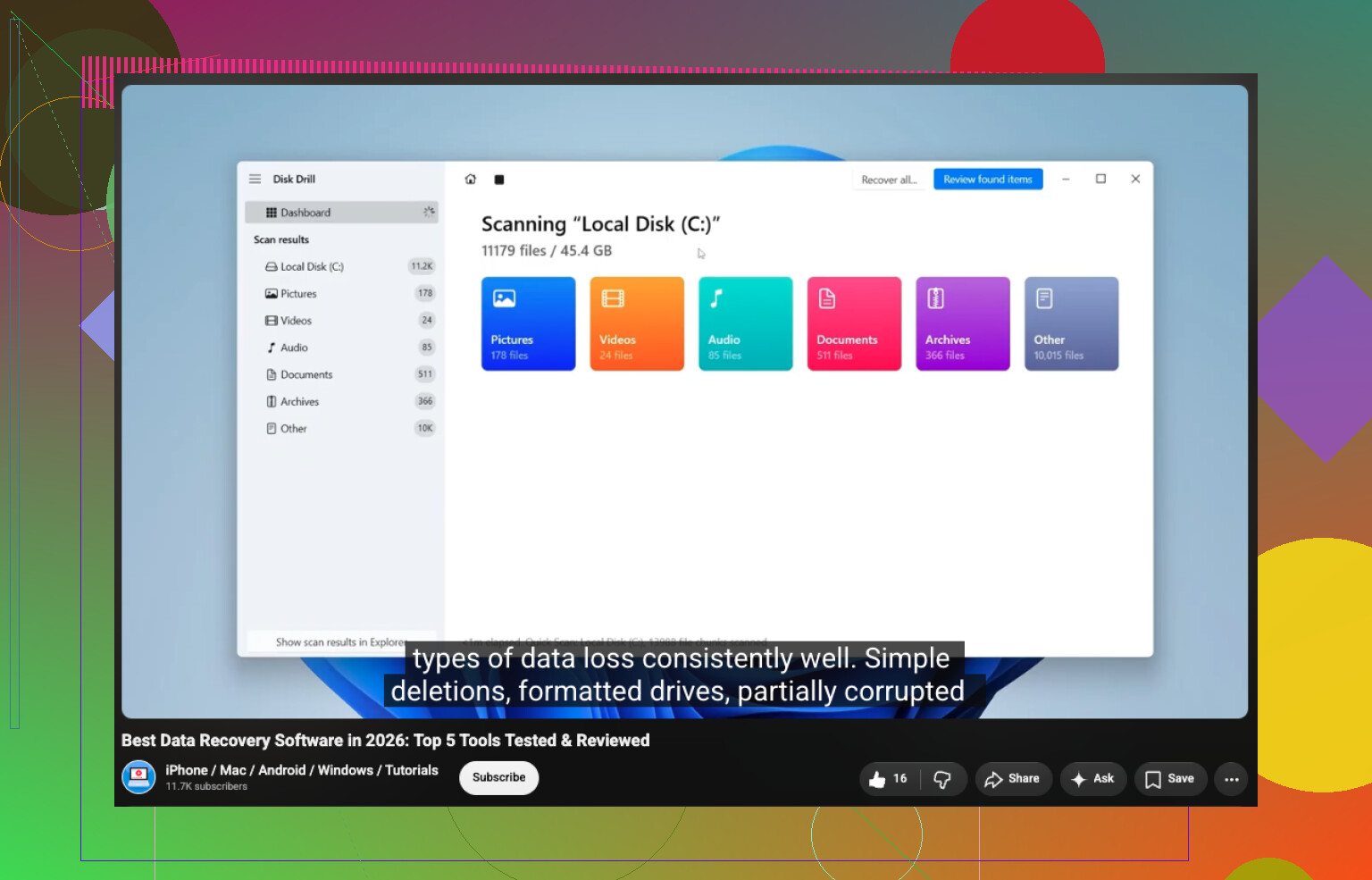
Voor normaal herstel van HFS-bestanden is Disk Drill meestal het eerste hulpmiddel dat ik zou proberen. Het ondersteunt HFS en HFS+, werkt met interne en externe Mac-schijven en kan een schijf scannen zelfs als Finder het volume niet wil koppelen, ervan uitgaande dat het apparaat nog steeds verschijnt met de juiste capaciteit. De voorbeeldfunctie is ook handig, omdat je kunt controleren of de bestanden echt openen voordat je het herstel uitvoert.
De basiswerkwijze zou zijn:
- Installeer Disk Drill op je Mac, niet op de schijf waarvan je herstelt.
- Sluit de oude externe schijf aan.
- Kies in Disk Drill indien mogelijk de volledige fysieke schijf, niet alleen het HFS-volume.
- Klik op Zoeken naar verloren gegevens en voer Universele scan uit.
- Laat het voltooien en ga dan naar Gevonden onderdelen bekijken.
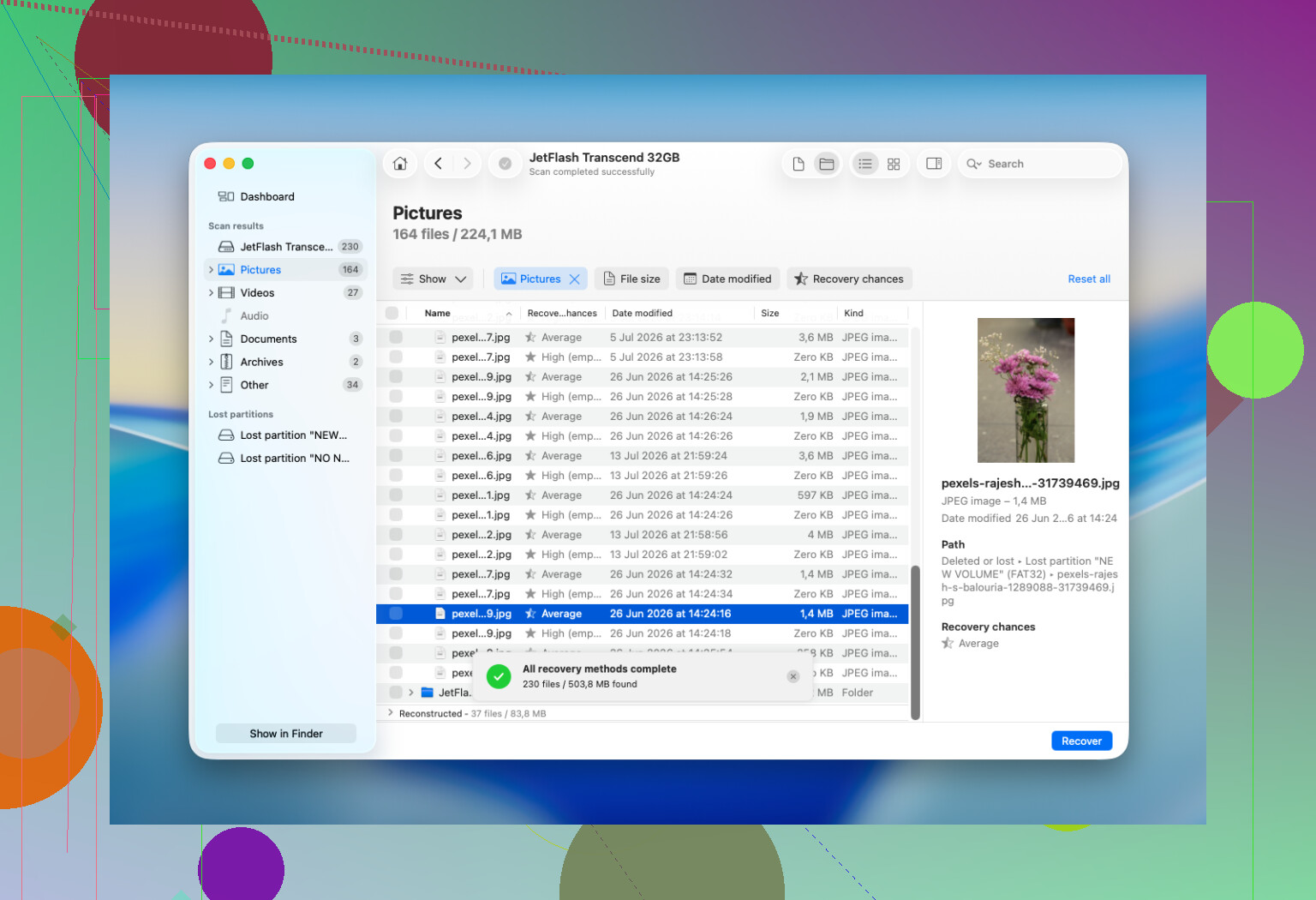
- Kijk in Verwijderd of verloren en Gereconstrueerd.
- Bekijk eerst een voorbeeld van de belangrijke bestanden, vooral foto’s, video’s en documenten.
- Selecteer wat je nodig hebt en klik op Herstellen.
- Sla de herstelde bestanden op een andere gezonde schijf op.
Herstel bestanden niet terug naar dezelfde HFS-schijf. Dat kan andere verwijderde gegevens overschrijven die nog niet zijn hersteld.
Als de schijf onstabiel lijkt, gebruik dan de schijfkopie-functie van Disk Drill voordat je de hoofdsan uitvoert:
Maak de kopie op een andere schijf met voldoende vrije ruimte en scan vervolgens die kopie in Disk Drill. Het repareert de originele schijf niet, maar het vermindert hoeveel je defecte hardware belast.
Controleer ook eerst de eenvoudige dingen. Kijk in de Prullenmand, want externe Mac-schijven kunnen hun eigen verborgen Prullenmand-mappen hebben. Als je een Time Machine-back-up hebt van voordat de bestanden verdwenen, gebruik die dan vóór herstelsoftware. TestDisk is een andere optie als de hele HFS-partitie is verwijderd of verloren is gegaan, maar het is een tekstgebaseerd hulpmiddel en het is makkelijker om fouten mee te maken. Ik zou het meer zien als een hulpprogramma voor partitieherstel dan als een eenvoudige app om mijn verwijderde map terug te halen.
Een snelle formattering betekent niet altijd dat de bestanden weg zijn. Vaak worden de bestandssysteemrecords vervangen terwijl veel van de daadwerkelijke bestandsinhoud nog op de schijf staat. De grote vraag is hoeveel de schijf daarna is gebruikt. Als de oorspronkelijke HFS-records beschadigd zijn of weg zijn, kun je bestanden herstellen zonder hun oorspronkelijke namen of mapstructuur, vooral uit de gereconstrueerde resultaten.
Eén ding om op te letten in Windows: Windows begrijpt HFS+ standaard niet, dus het kan de schijf als RAW tonen en vragen om deze te formatteren. Doe dat niet. Annuleer de melding. Sommige Windows-herstelhulpmiddelen kunnen de schijf nog steeds scannen, maar een scan op een Mac zal waarschijnlijk eerder de oorspronkelijke mapstructuur behouden.
Ik zou stoppen met zelf herstel proberen als de schijf:
- klikt, schuurt, zoemt of steeds opnieuw opstart
- verdwijnt uit Schijfhulpprogramma
- elke paar seconden de verbinding verbreekt
- de Mac laat vastlopen
- extreem langzaam scant door voortdurende leesfouten
- onvervangbare gegevens bevat en dit de enige leesbare kopie is die over is
Dat zijn meer symptomen van fysieke defecten, niet alleen HFS-corruptie of verwijderde bestanden. Herstelsoftware kan beschadigde koppen, defecte elektronica, firmwareproblemen of ernstig verslechterde platters/media niet repareren. Herhaalde scans kunnen dat verergeren, dus op dat punt is een herstelbedrijf de veiligere route.
Voor een gezonde oude externe HFS-schijf waarvan bestanden alleen zijn verwijderd, zou ik stoppen met hem te gebruiken, de Prullenmand en Time Machine controleren, scannen met Disk Drill, de resultaten bekijken en alles naar een andere schijf herstellen. Als hij onstabiel is, maak dan eerst een kopie. Als hij klikt of verdwijnt, stop dan met hem aanzetten en overweeg een herstelbedrijf.
https://www.youtube.com/watch?v=oJ1aQPFxTag
Een verwijderde map en een geformatteerde HFS-partitie zijn niet hetzelfde herstelwerk. Als je originele bestandsnamen en mappen nodig hebt, beoordeel de scan dan niet alleen op het gevonden aantal bestanden, want onbewerkte resultaten kunnen indrukwekkend lijken terwijl het meestal naamloze fragmenten zijn. Disk Drill of een vergelijkbaar hulpmiddel moet worden gecontroleerd door precies de bestanden die je belangrijk vindt vooraf te bekijken voordat je betaalt of een enorme rommel herstelt.
Of dat HFS-volume op een draaiende harde schijf of een SSD stond, verandert de kansen enorm.
Als het een gewone externe USB-harde schijf was, is per ongeluk verwijderen vaak herstelbaar omdat de verwijderde gegevens daar nog kunnen staan totdat iets ze overschrijft. Als het een SSD was, vooral een interne Mac-SSD of een externe SSD waarbij TRIM actief is, kan de situatie veel slechter zijn. TRIM kan de schijf instrueren om verwijderde blokken weg te gooien, en zodra dat gebeurt kunnen hersteltools mogelijk alleen namen, gedeeltelijke metadata of bestanden vol nullen vinden. Dat is geen falen van de software. Dat is de opslag die doet waarvoor die ontworpen is.
Dus voordat je uren besteedt aan scannen, zou ik het apparaattype bepalen:
- oude externe 2.5’/3.5’ harde schijf: redelijke kans als je hem niet meer hebt gebruikt
- USB-stick of geheugenkaart: wisselende kans, hangt af van het gedrag van de controller
- externe SSD: misschien wel, misschien niet, hangt af van TRIM en hoe die was aangesloten
- interne Mac-SSD: meestal kleinere kans na verwijdering, vooral als er tijd is verstreken
Ik ben het met @mike34 eens dat grote aantallen gevonden bestanden niet per se indrukwekkend zijn. Ruw teruggehaalde bestanden kunnen als een wonder lijken totdat je beseft dat ze allemaal file000482.jpg heten en de helft miniaturen, cachebestanden of kapotte fragmenten zijn. Voor HFS/HFS+ is het betere resultaat wanneer de tool de oude catalogusrecords vindt en je de oorspronkelijke mappen en namen geeft. Dat is het verschil tussen een bruikbaar herstel en een weekend rommel sorteren.
Disk Drill is prima om daarvoor te proberen omdat het je een vrij gebruiksvriendelijke manier geeft om gevonden bestanden te bekijken en te controleren. De belangrijke kanttekening is dat de voorbeeldweergave de test is, niet het marketingscherm en niet het aantal aan het einde van de scan. Als precies de bestanden die je nodig hebt correct worden weergegeven in de preview, dan heb je waarschijnlijk iets dat het herstellen waard is. Als de app alleen gereconstrueerde resultaten met algemene namen toont, kan die misschien nog steeds wat foto’s of documenten redden, maar je moet je verwachtingen over de mapstructuur verlagen.
Ik zou iets minder snel reparaties uitvoeren dan mensen vaak doen. EHBO in Schijfhulpprogramma voelt onschuldig, maar op een beschadigd of half-corrupt HFS-volume kan het het bestandssysteem aanpassen terwijl het probeert het consistent te maken. Dat kan nuttig zijn als je doel is om het volume weer te mounten, maar het is niet altijd nuttig als je doel is om verwijderde bestanden te herstellen. Hetzelfde geldt voor het repareren van bevoegdheden, het herbouwen van mappenstructuren, of willekeurige hulpprogramma’s wijzigingen laten schrijven. Eerst herstellen, daarna repareren.
Als de schijf mount, zou ik ook niet lang mappen openen en rondneuzen. Finder kan verborgen bestanden aanmaken en Spotlight kan beginnen met indexeren. Meestal is dat geen enorme hoeveelheid schrijfactiviteit, maar wanneer je verwijderde gegevens probeert te behouden, zijn onnodige schrijfacties nog steeds onnodig. Als macOS vraagt om de schijf voor Time Machine te gebruiken of Foto’s ergens mee begint, annuleer dat dan.
Mijn globale volgorde zou zijn:
- Stop met het gebruiken van de schijf.
- Zoek uit of het HDD, SSD, flashopslag of interne opslag is.
- Zorg dat je een andere schijf hebt met genoeg vrije ruimte voor herstelde bestanden.
- Als de schijf fysiek gezond is, scan die dan alleen-lezen met een herstelapp.
- Als die instabiel is, maak dan eerst een kloon/image en scan de kopie.
- Bekijk de belangrijke bestanden in de preview voordat je betaalt of een enorme stapel herstelt.
- Sla herstelde bestanden ergens anders op.
Voor een goedkopere route kan PhotoRec soms bestanden terughalen van HFS-schijven, maar het is onhandig voor gewone gebruikers en verliest meestal bestandsnamen en mappen. Het is meer een laatste redmiddel van het type ik heb alleen de JPEG’s of DOCX-bestanden nodig. TestDisk is nuttig wanneer de partitie zelf ontbreekt, maar ik zou een nerveuze gebruiker er niet naartoe sturen voor een eenvoudige verwijderde map tenzij die zich prettig voelt bij het zorgvuldig lezen van prompts. Het is te makkelijk om van een herstelbare situatie iets nog vreemders te maken.
Nog iets irritants: als dit Mac-appbundels waren, oude projectmappen, Logic/Final Cut-bibliotheken, Foto’s-bibliotheken, of iets dat eigenlijk een pakketmap is, dan kan ruwe recovery rommelig zijn. Dat zijn niet altijd losse bestanden zoals mensen zich voorstellen. Daar is het terugkrijgen van de mapstructuur veel belangrijker. Een herstelde Foto’s-bibliotheek met ontbrekende databaseonderdelen gaat misschien niet open, zelfs als er nog een hoop afbeeldingsbestanden in zitten.
Voor normale documenten en foto’s op een oude externe HFS±harde schijf zou ik zeggen dat de kansen vaak redelijk zijn als de schijf kort na het verwijderen is losgekoppeld. Voor een SSD zou ik veel voorzichtiger zijn met verwachtingen. Hoe sneller je scant, hoe beter, maar als TRIM de blokken al heeft gewist, gaat geen enkele betaalde app dat op magische wijze terugdraaien.
Dus ja, probeer Disk Drill of een andere betrouwbare hersteltool, maar beschouw het eerste mooie resultatenscherm niet als bewijs. De echte vraag is: kan het je daadwerkelijke bestanden tonen, met logische namen, en worden ze correct weergegeven in de preview? Zo ja, herstel ze dan naar een andere schijf. Zo nee, probeer dan een tweede tool voordat je betaalt, omdat verschillende scanners HFS-schade verschillend kunnen lezen.