Jag råkade av misstag radera viktiga filer från en HFS-formaterad enhet och behöver råd om filåterställning för HFS innan jag gör saken värre. Om du har återställt raderade filer från en HFS- eller Mac-enhet, vilken programvara eller vilka steg fungerade faktiskt?
Om du bryr dig om filerna, behandla inte enheten som något du först försöker fixa. Behandla den som något du behöver kopiera data från. Det betyder ingen formatering, inga upprepade Första hjälpen-körningar, kopiera inte något nytt till den och installera inte återställningsprogram på samma HFS-enhet.
Raderade filer på HFS/HFS+ raderas ofta inte direkt. Filsystemet markerar vanligtvis bara utrymmet som återanvändbart. Så återställning kan fortfarande fungera efter en oavsiktlig radering, tömd papperskorg och ibland även efter en snabbformatering, så länge den gamla datan inte har skrivits över. Externa enheter kan vara lite mer förlåtande här eftersom macOS vanligtvis inte skriver systemdata till dem hela tiden som det gör med en intern disk.
Innan du kör en skanning skulle jag kontrollera enhetens skick:
- Se om den visas i Skivverktyg med rätt storlek.
- Prova en annan kabel, USB-port eller en annan Mac om den fortsätter att kopplas från.
- Kontrollera SMART-status om chassit exponerar den.
- Om den fryser, kopplas från, ger läsfel eller om SMART ser dåligt ut, skapa först en diskavbild och skanna avbilden i stället för att belasta den faktiska enheten.
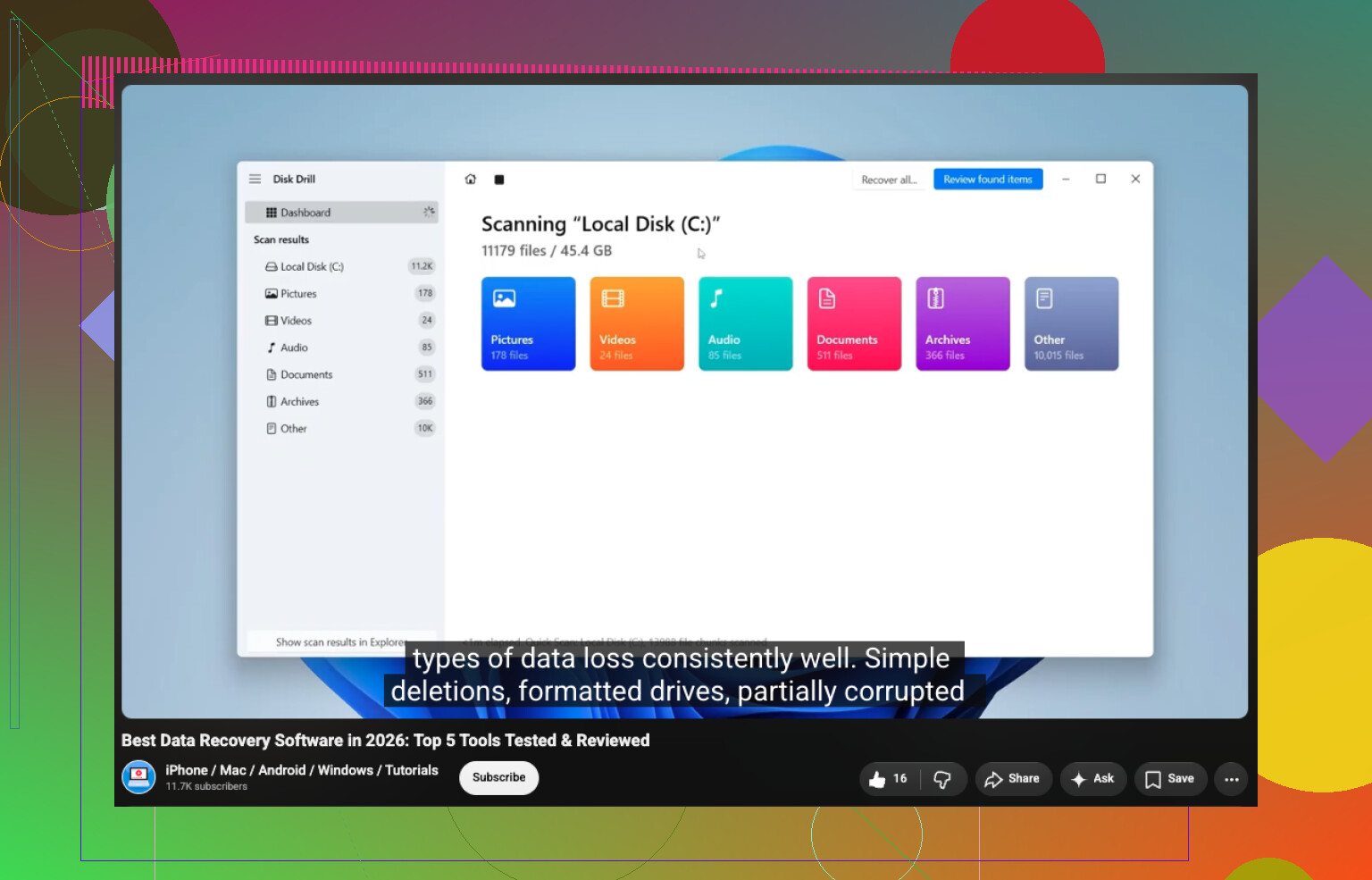
För normal filåterställning på HFS är Disk Drill vanligtvis det första verktyget jag skulle prova. Det stöder HFS och HFS+, fungerar med interna och externa Mac-enheter och kan skanna en disk även om Finder inte kan montera volymen, förutsatt att enheten fortfarande visas med rätt kapacitet. Förhandsgranskningsfunktionen är också användbar, eftersom du kan kontrollera om filerna faktiskt går att öppna innan du bestämmer dig för återställning.
Det grundläggande arbetsflödet skulle vara:
- Installera Disk Drill på din Mac, inte på enheten du återställer från.
- Anslut den gamla externa enheten.
- I Disk Drill väljer du om möjligt hela den fysiska disken, inte bara HFS-volymen.
- Klicka på Sök efter förlorade data och kör Universell skanning.
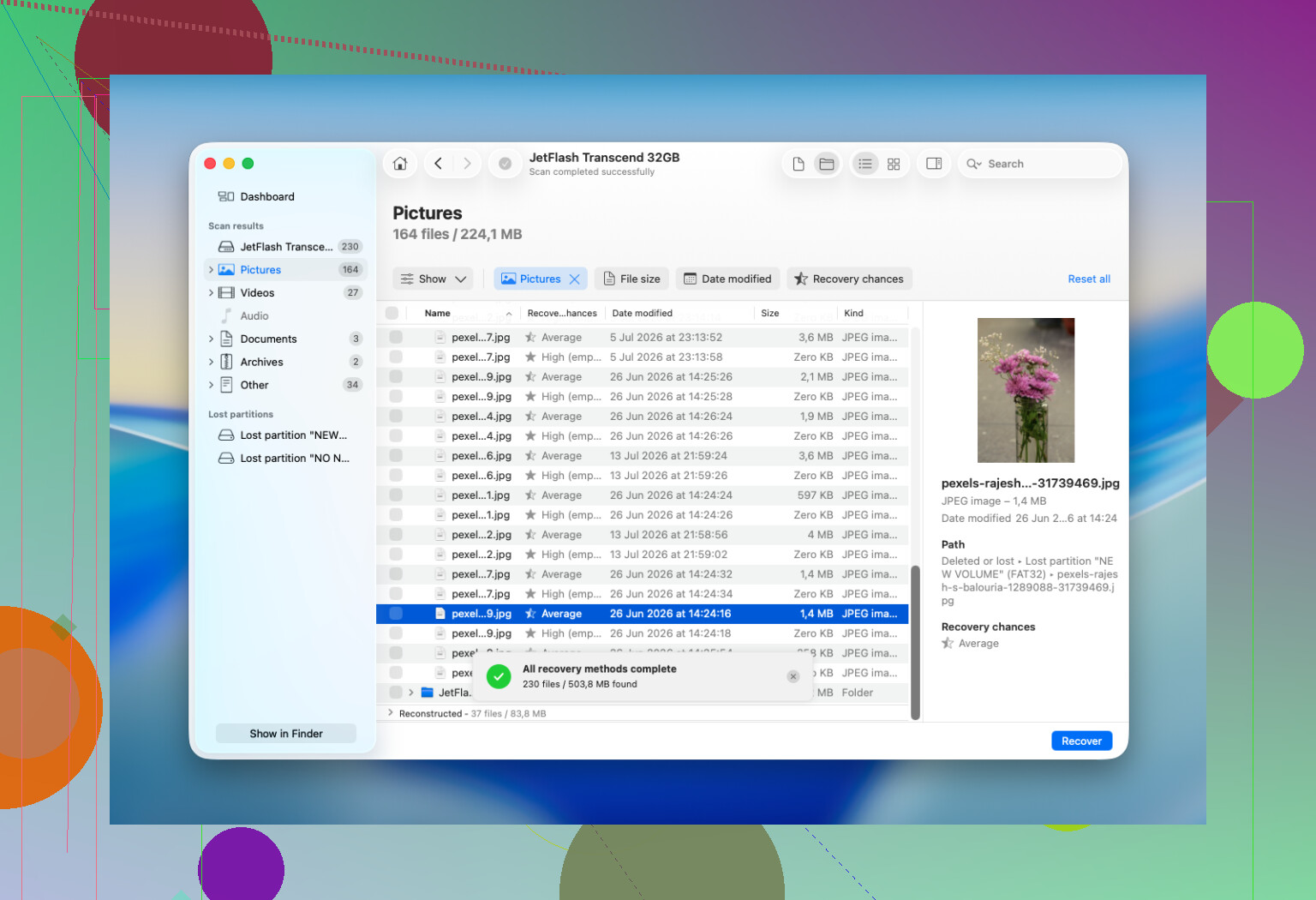
- Låt den slutföras och gå sedan till Granska hittade objekt.
- Gå igenom Raderade eller förlorade och Rekonstruerade.
- Förhandsgranska de viktiga filerna först, särskilt foton, videor och dokument.
- Välj det du behöver och klicka på Återställ.
- Spara de återställda filerna på en annan fungerande enhet.
Återställ inte filer tillbaka till samma HFS-disk. Det kan skriva över annan raderad data som ännu inte har återställts.
Om enheten verkar instabil, använd Disk Drills funktion för diskavbild innan du gör huvudskanningen:
Skapa avbilden på en annan enhet med tillräckligt mycket ledigt utrymme och skanna sedan den avbilden i Disk Drill. Det reparerar inte originaldisken, men minskar hur mycket du belastar hårdvara som håller på att fallera.
Kontrollera också de enkla sakerna först. Titta i papperskorgen, eftersom externa Mac-enheter kan ha egna dolda papperskorgsmappar. Om du har en Time Machine-säkerhetskopia från innan filerna försvann, använd den före återställningsprogram. TestDisk är ett annat alternativ om hela HFS-partitionen raderades eller försvann, men det är ett textbaserat verktyg och lättare att göra fel med. Jag skulle snarare se det som ett partitionsåterställningsverktyg än en enkel app för att få tillbaka en raderad mapp.
En snabbformatering betyder inte alltid att filerna är borta. Ofta ersätts filsystemets poster medan mycket av det faktiska filinnehållet fortfarande ligger kvar på disken. Den stora frågan är hur mycket enheten användes efteråt. Om de ursprungliga HFS-posterna är skadade eller borta kan du återställa filer utan deras ursprungliga namn eller mappstruktur, särskilt från de rekonstruerade resultaten.
En sak att se upp med i Windows: Windows förstår inte HFS+ som standard, så det kan visa enheten som RAW och be om att formatera den. Gör inte det. Avbryt uppmaningen. Vissa återställningsverktyg för Windows kan fortfarande skanna disken, men en Mac-baserad skanning har större chans att bevara den ursprungliga mappstrukturen.
Jag skulle avbryta egen återställning om enheten:
- klickar, skrapar, surrar eller fortsätter att spinna upp om och om igen
- försvinner från Skivverktyg
- kopplas från varannan sekund
- får Macen att frysa
- skannar plågsamt långsamt på grund av ständiga läsfel
- innehåller oersättliga data och detta är den enda läsbara kopian som finns kvar
Det är mer symptom på fysiskt fel, inte bara HFS-korruption eller raderade filer. Återställningsprogram kan inte laga skadade läshuvuden, dålig elektronik, firmwareproblem eller kraftigt försämrade skivytor/media. Upprepade skanningar kan göra det värre, så då är ett återställningslaboratorium det säkrare alternativet.
För en frisk gammal extern HFS-enhet där filer bara har raderats skulle jag sluta använda den, kontrollera papperskorgen och Time Machine, skanna med Disk Drill, förhandsgranska resultaten och återställa allt till en annan disk. Om den är instabil, skapa först en avbild. Om den klickar eller försvinner, sluta slå på den och överväg ett labb.
https://www.youtube.com/watch?v=oJ1aQPFxTag
En raderad mapp och en formaterad HFS-partition är inte samma återställningsjobb. Om du behöver ursprungliga filnamn och mappar, bedöm inte skanningen enbart efter antal hittade filer, eftersom råa resultat kan se imponerande ut samtidigt som de mestadels består av namnlösa fragment. Disk Drill eller något liknande verktyg bör kontrolleras genom att förhandsgranska exakt de filer du bryr dig om innan du betalar eller återställer en gigantisk röra.
Om den HFS-volymen låg på en roterande hårddisk eller en SSD förändrar oddsen ganska mycket.
Om det var en vanlig extern USB-hårddisk går det ofta att återställa efter oavsiktlig radering eftersom de raderade data fortfarande kan ligga kvar tills något skriver över dem. Om det var en SSD, särskilt en intern Mac-SSD eller en extern SSD där TRIM är aktivt, kan läget vara mycket sämre. TRIM kan säga åt enheten att kasta bort raderade block, och när det väl har hänt kan återställningsverktyg kanske bara hitta namn, delvis metadata eller filer fyllda med nollor. Det är inte programvaran som misslyckas. Det är lagringen som gör det den är konstruerad för att göra.
Så innan du lägger timmar på att skanna skulle jag identifiera enhetstypen:
- gammal extern 2.5’/3.5’-hårddisk: ganska god chans om du slutade använda den
- USB-minne eller minneskort: blandad chans, beror på styrenhetens beteende
- extern SSD: kanske, kanske inte, beror på TRIM och hur den var ansluten
- intern Mac-SSD: oftast sämre odds efter radering, särskilt om tid har gått
Jag håller med @mike34 om att inte vara imponerad av enorma antal “hittade filer”. Rått återställda filer kan se ut som ett mirakel tills du inser att de alla heter file000482.jpg och att hälften av dem är miniatyrbilder, cachefiler eller trasiga fragment. För HFS/HFS+ är det bättre resultatet när verktyget hittar de gamla katalogposterna och ger dig de ursprungliga mapparna och namnen. Det är skillnaden mellan en användbar återställning och en helg av att sortera skräp.
Disk Drill är okej att prova för detta eftersom det ger dig ett ganska användarvänligt sätt att bläddra bland hittade filer och förhandsgranska dem. Den viktiga invändningen är att förhandsgranskningen är testet, inte marknadsföringsskärmen och inte antalet i slutet av skanningen. Om exakt de filer du behöver förhandsgranskas korrekt har du troligen något värt att återställa. Om appen bara visar rekonstruerade resultat med generiska namn kan den fortfarande rädda vissa foton eller dokument, men du bör sänka dina förväntningar på mappstrukturen.
Jag skulle vara lite mindre snabb med att köra reparationer än folk brukar vara. Skivverktygets Första hjälpen känns harmlöst, men på en skadad eller halvkorrupt HFS-volym kan det ändra filsystemet medan det försöker göra det konsekvent. Det kan vara användbart om ditt mål är att montera volymen igen, men det är inte alltid användbart om ditt mål är att återställa raderade filer. Samma sak gäller att “fixa” behörigheter, bygga om kataloger eller låta slumpmässiga verktyg skriva ändringar. Återställ först, reparera senare.
Om enheten monteras skulle jag inte heller öppna mappar och peta runt länge. Finder kan skapa dolda filer och Spotlight kan börja indexera. Vanligtvis handlar det inte om massivt skrivande, men när du försöker bevara raderade data är onödiga skrivningar fortfarande onödiga. Om macOS frågar om disken ska användas för Time Machine eller om Bilder börjar göra något med den, avbryt.
Min grova ordning skulle vara:
- Sluta använda enheten.
- Ta reda på om det är HDD, SSD, flashlagring eller intern lagring.
- Se till att du har en annan disk med tillräckligt med ledigt utrymme för återställda filer.
- Om enheten är fysiskt frisk, skanna den skrivskyddat med en återställningsapp.
- Om den är instabil, klona/skapa en avbild först och skanna kopian.
- Förhandsgranska de viktiga filerna innan du betalar eller återställer en gigantisk hög.
- Spara återställda filer någon annanstans.
För ett billigare alternativ kan PhotoRec ibland hämta tillbaka filer från HFS-diskar, men det är fult för vanliga användare och tappar vanligtvis filnamn och mappar. Det är mer ett sista utvägen-verktyg för Jag behöver bara JPEG- eller DOCX-filerna. TestDisk är användbart när själva partitionen saknas, men jag skulle inte hänvisa en nervös användare till det för en enkel raderad mapp om de inte är bekväma med att läsa uppmaningar noggrant. Det är alltför lätt att göra en återställningsbar situation till en märkligare.
Ett annat irritationsmoment: om detta var Mac-appaket, gamla projektmappar, Logic-/Final Cut-bibliotek, Bilder-bibliotek eller något som egentligen är en paketmapp, kan rå återställning bli stökig. De är inte alltid enskilda filer på det sätt folk föreställer sig. Att få tillbaka mappstrukturen betyder mycket mer där. Ett återställt Bilder-bibliotek med saknade databasdelar kanske inte går att öppna även om en massa bildfiler fortfarande finns kvar i det.
För vanliga dokument och foton på en gammal extern HFS±hårddisk skulle jag säga att oddsen ofta är rimliga om disken kopplades ur strax efter raderingen. För en SSD skulle jag vara mycket mer försiktig med förväntningarna. Ju snabbare du skannar, desto bättre, men om TRIM redan har rensat blocken kommer ingen betald app magiskt att kunna återställa det.
Så ja, prova Disk Drill eller ett annat välrenommerat återställningsverktyg, men behandla inte den första snygga resultatskärmen som bevis. Den verkliga frågan är: kan det visa dina faktiska filer, med rimliga namn, och förhandsgranskas de korrekt? Om ja, återställ dem till en annan disk. Om nej, prova ett andra verktyg innan du betalar, eftersom olika skannrar kan läsa HFS-skador på olika sätt.