Jeg kom ved et uheld til at slette vigtige filer fra et HFS-formateret drev og har brug for råd om HFS-filgendannelse, før jeg gør tingene værre. Hvis du har gendannet slettede filer fra et HFS- eller Mac-drev, hvilket software eller hvilke trin virkede faktisk?
Hvis du bekymrer dig om filerne, så behandl ikke drevet som noget, du først prøver at “reparere”. Behandl det som noget, du har brug for at kopiere data væk fra. Det betyder ingen formatering, ingen gentagne First Aid-kørsler, ingen kopiering af nye ting over på det, og installer ikke gendannelsessoftware på det samme HFS-drev.
Slettede filer på HFS/HFS+ bliver ofte ikke slettet med det samme. Filsystemet markerer normalt bare den plads som genanvendelig. Så gendannelse kan stadig virke efter en utilsigtet sletning, tømt Papirkurv, og nogle gange endda efter en hurtig formatering, så længe de gamle data ikke er blevet overskrevet. Eksterne drev kan være lidt mere tilgivende her, fordi macOS normalt ikke konstant skriver systemdata til dem, som det gør med en intern disk.
Før du kører en scanning, ville jeg tjekke drevets tilstand:
- Se om det vises i Diskværktøj med den korrekte størrelse.
- Prøv et andet kabel, en anden USB-port eller en anden Mac, hvis det bliver ved med at koble fra.
- Tjek SMART-status, hvis kabinettet understøtter det.
- Hvis det fryser, kobler fra, giver læsefejl, eller SMART ser dårlig ud, så lav først et diskimage og scan imaget i stedet for at belaste det faktiske drev.
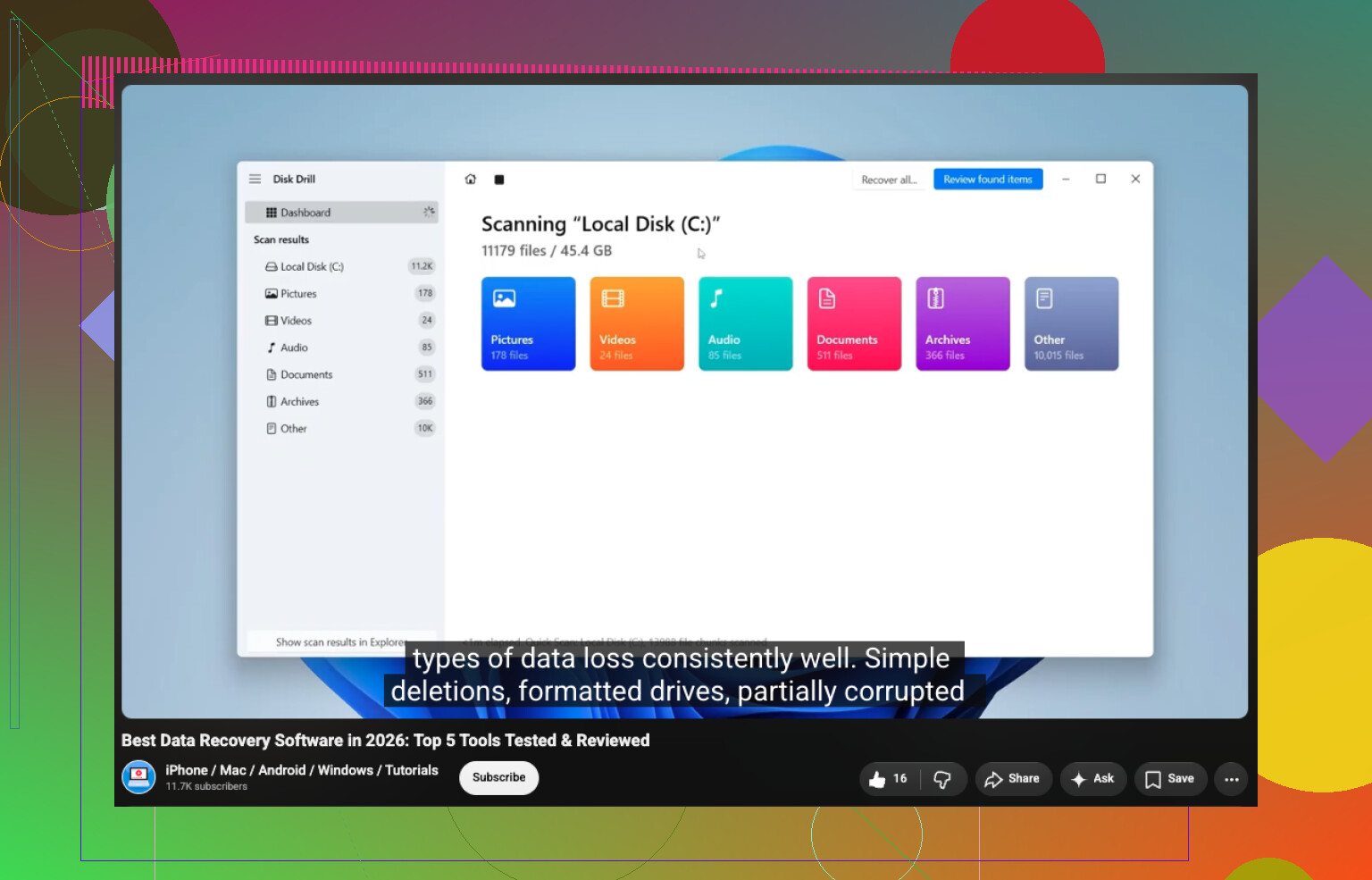
Til normal HFS-filgendannelse er Disk Drill normalt det første værktøj, jeg ville prøve. Det understøtter HFS og HFS+, virker med interne og eksterne Mac-drev og kan scanne en disk, selv hvis Finder ikke vil mounte diskenheden, forudsat at enheden stadig vises med den rigtige kapacitet. Forhåndsvisningsfunktionen er også nyttig, fordi du kan tjekke, om filerne faktisk kan åbnes, før du beslutter dig for gendannelse.
Det grundlæggende workflow ville være:
- Installer Disk Drill på din Mac, ikke på det drev, du gendanner fra.
- Tilslut det gamle eksterne drev.
- I Disk Drill skal du vælge den fulde fysiske disk, hvis muligt, ikke kun HFS-diskenheden.
- Klik på Søg efter mistede data og kør Universal Scan.
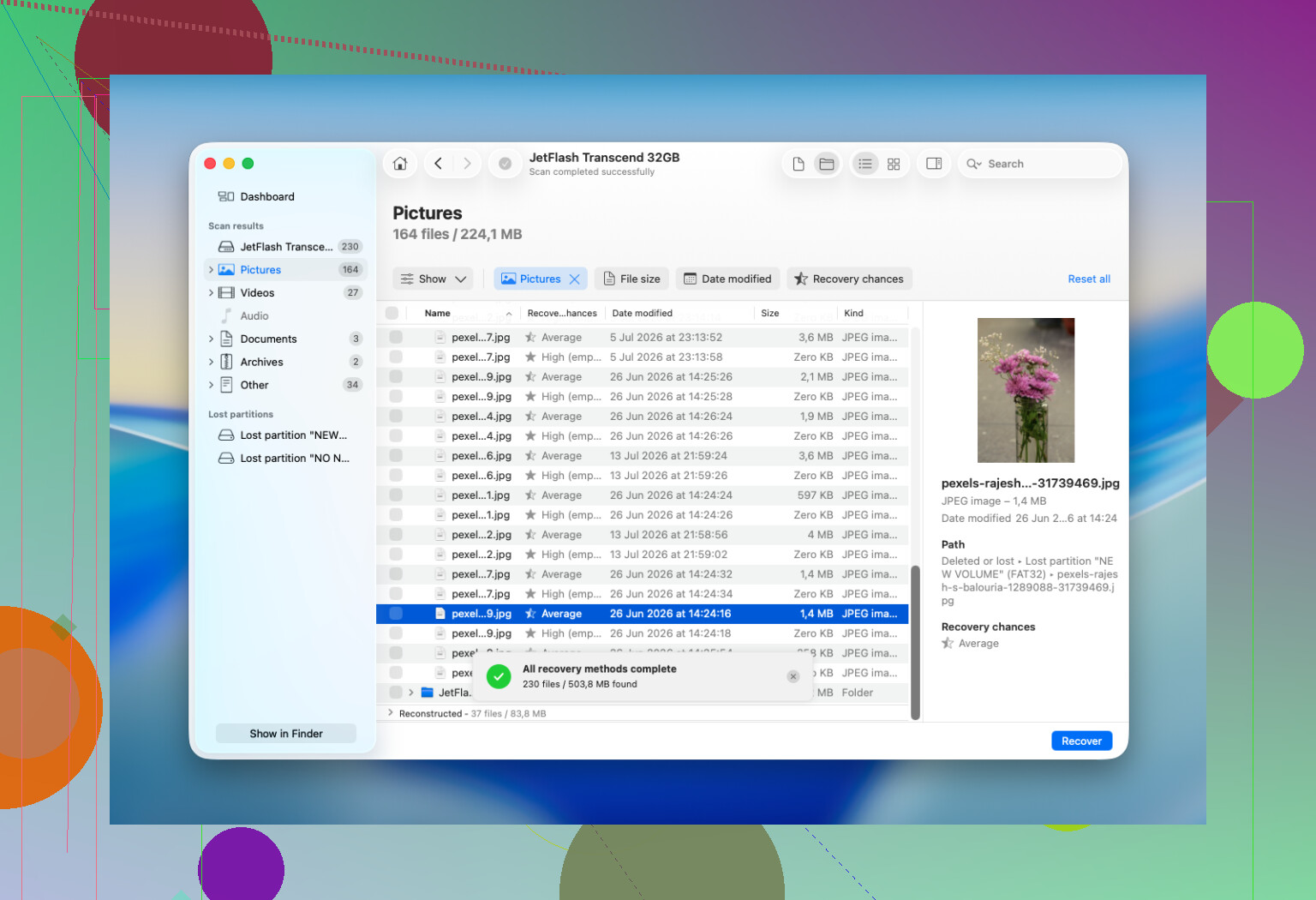
- Lad den blive færdig, og gå derefter til Gennemgå fundne elementer.
- Se i Slettet eller mistet og Rekonstrueret.
- Forhåndsvis først de vigtige filer, især billeder, videoer og dokumenter.
- Vælg det, du har brug for, og klik på Gendan.
- Gem de gendannede filer på et andet sundt drev.
Gendan ikke filer tilbage til den samme HFS-disk. Det kan overskrive andre slettede data, som endnu ikke er blevet gendannet.
Hvis drevet virker ustabilt, så brug Disk Drills diskimage-funktion, før du laver hovedscanningen:
Lav imaget på et andet drev med nok ledig plads, og scan derefter det image i Disk Drill. Det reparerer ikke den originale disk, men det reducerer, hvor meget du belaster fejlende hardware.
Tjek også de simple ting først. Kig i Papirkurven, fordi eksterne Mac-drev kan have deres egne skjulte Papirkurv-mapper. Hvis du har en Time Machine-sikkerhedskopi fra før filerne forsvandt, så brug den før gendannelsessoftware. TestDisk er en anden mulighed, hvis hele HFS-partitionen blev slettet eller gik tabt, men det er et tekstbaseret værktøj og lettere at komme til at lave fejl med. Jeg ville mere betragte det som et partitionsgendannelsesværktøj end en simpel app til at “få min slettede mappe tilbage”.
En hurtig formatering betyder ikke altid, at filerne er væk. Ofte bliver filsystemets poster erstattet, mens meget af det faktiske filindhold stadig ligger på disken. Det store spørgsmål er, hvor meget drevet blev brugt bagefter. Hvis de oprindelige HFS-poster er beskadigede eller væk, kan du muligvis gendanne filer uden deres oprindelige navne eller mappestruktur, især fra de rekonstruerede resultater.
En ting, du skal være opmærksom på i Windows: Windows forstår ikke HFS+ som standard, så det kan vise drevet som RAW og bede om at formatere det. Det skal du ikke gøre. Annuller prompten. Nogle Windows-gendannelsesværktøjer kan stadig scanne disken, men en Mac-baseret scanning har større sandsynlighed for at bevare den oprindelige mappestruktur.
Jeg ville stoppe gør det selv-gendannelse, hvis drevet:
- klikker, skurrer, summer eller bliver ved med at spinne op igen og igen
- forsvinder fra Diskværktøj
- kobler fra hvert par sekunder
- får Macen til at fryse
- scanner pinefuldt langsomt på grund af konstante læsefejl
- indeholder uerstattelige data, og dette er den eneste læsbare kopi tilbage
Det ligner mere symptomer på fysisk fejl, ikke bare HFS-korruption eller slettede filer. Gendannelsessoftware kan ikke reparere beskadigede hoveder, defekt elektronik, firmwareproblemer eller alvorligt nedbrudte plader/medier. Gentagne scanninger kan gøre det værre, så på det tidspunkt er et gendannelseslaboratorium den sikrere løsning.
For et sundt gammelt eksternt HFS-drev, hvor filer bare blev slettet, ville jeg stoppe med at bruge det, tjekke Papirkurv og Time Machine, scanne med Disk Drill, forhåndsvise resultaterne og gendanne alt til en anden disk. Hvis det er ustabilt, så lav først et image. Hvis det klikker eller forsvinder, så stop med at tænde det og overvej et laboratorium.
https://www.youtube.com/watch?v=oJ1aQPFxTag
En slettet mappe og en formateret HFS-partition er ikke det samme gendannelsesjob. Hvis du har brug for originale filnavne og mapper, så vurder ikke scanningen kun ud fra fundet antal filer, fordi rå resultater kan se imponerende ud, mens de for det meste blot er navnløse fragmenter. Disk Drill eller et lignende værktøj bør kontrolleres ved at forhåndsvise de præcise filer, du går op i, før du betaler eller gendanner et gigantisk rod.
Om det HFS-drev var på en mekanisk harddisk eller en SSD ændrer sandsynligheden ret meget.
Hvis det var en almindelig ekstern USB-harddisk, kan utilsigtet sletning ofte gendannes, fordi de slettede data muligvis stadig ligger der, indtil noget overskriver dem. Hvis det var en SSD, især en intern Mac-SSD eller en ekstern SSD hvor TRIM er aktiv, kan situationen være meget værre. TRIM kan fortælle drevet, at slettede blokke skal kasseres, og når det først er sket, kan gendannelsesværktøjer måske kun finde navne, delvise metadata eller filer fyldt med nuller. Det er ikke softwaren, der fejler. Det er lagerenheden, der gør det, den er designet til at gøre.
Så før du bruger timevis på scanning, ville jeg identificere enhedstypen:
- gammel ekstern 2.5’/3.5’ harddisk: rimelig chance hvis du stoppede med at bruge den
- USB-flashdrev eller hukommelseskort: blandet chance, afhænger af controllerens adfærd
- ekstern SSD: måske, måske ikke, afhænger af TRIM og hvordan den var tilsluttet
- intern Mac-SSD: som regel lavere sandsynlighed efter sletning, især hvis der er gået tid
Jeg er enig med @mike34 i ikke at være imponeret over store antal “fundne filer”. Rå udskårne filer kan ligne et mirakel, indtil du indser, at de alle hedder file000482.jpg, og halvdelen af dem er miniaturebilleder, cachefiler eller ødelagte stumper. For HFS/HFS+ er det bedre resultat, når værktøjet finder de gamle katalogposter og giver dig de oprindelige mapper og navne. Det er forskellen mellem en brugbar gendannelse og en weekend med at sortere skrammel.
Disk Drill er fin at prøve til det, fordi den giver dig en ret brugervenlig måde at gennemse fundne filer og forhåndsvise dem på. Det vigtige forbehold er, at forhåndsvisning er testen, ikke markedsføringsskærmen og ikke antallet ved slutningen af scanningen. Hvis de præcise filer, du har brug for, kan forhåndsvises korrekt, så har du sandsynligvis noget, der er værd at gendanne. Hvis appen kun viser rekonstruerede resultater med generiske navne, kan den stadig redde nogle billeder eller dokumenter, men du bør sænke dine forventninger til mappestrukturen.
Jeg ville være lidt mindre hurtig til at køre reparationer, end folk plejer at være. Diskværktøjs Førstehjælp føles harmløs, men på et beskadiget eller halvt korrupt HFS-drev kan den ændre filsystemet, mens den forsøger at gøre det konsistent. Det kan være nyttigt, hvis dit mål er at montere drevet igen, men det er ikke altid nyttigt, hvis dit mål er at gendanne slettede filer. Det samme gælder “reparation” af tilladelser, genopbygning af mapper eller at lade tilfældige værktøjer skrive ændringer. Gendannelse først, reparation senere.
Hvis drevet kan monteres, ville jeg heller ikke åbne mapper og rode rundt i lang tid. Finder kan oprette skjulte filer, og Spotlight kan begynde at indeksere. Normalt er det ikke massiv skrivning, men når du forsøger at bevare slettede data, er unødvendige skrivninger stadig unødvendige. Hvis macOS spørger om at bruge disken til Time Machine, eller Fotos begynder at gøre noget med den, så annuller.
Min grove rækkefølge ville være:
- Stop med at bruge drevet.
- Find ud af, om det er HDD, SSD, flash eller intern lagerplads.
- Sørg for, at du har en anden disk med nok ledig plads til gendannede filer.
- Hvis drevet er fysisk sundt, så scan det skrivebeskyttet med en gendannelsesapp.
- Hvis det er ustabilt, så lav først en klon eller et image og scan kopien.
- Forhåndsvis de vigtige filer, før du betaler eller gendanner en kæmpe bunke.
- Gem gendannede filer et andet sted.
For en billigere løsning kan PhotoRec nogle gange hente filer tilbage fra HFS-diske, men det er grimt for almindelige brugere og mister som regel filnavne og mapper. Det er mere et sidste forsøg ala “jeg skal bare have JPEG- eller DOCX-filerne”. TestDisk er nyttigt, når selve partitionen mangler, men jeg ville ikke pege en nervøs bruger i den retning for en simpel slettet mappe, medmindre de er trygge ved at læse beskederne omhyggeligt. Det er alt for let at gøre en situation, der kan gendannes, til noget endnu mærkeligere.
En anden irritation: hvis det var Mac-app bundles, gamle projektmapper, Logic-/Final Cut-biblioteker, Fotos-biblioteker eller noget, der i virkeligheden er en pakkemappe, kan rå gendannelse være rodet. Det er ikke altid enkeltfiler, sådan som folk forestiller sig. At få mappestrukturen tilbage betyder meget mere dér. Et gendannet Fotos-bibliotek med manglende databasestykker kan måske ikke åbnes, selv hvis der stadig ligger en masse billedfiler i det.
For normale dokumenter og billeder på en gammel ekstern HFS±harddisk vil jeg sige, at chancerne ofte er rimelige, hvis drevet blev koblet fra kort efter sletningen. For en SSD ville jeg være meget mere forsigtig med forventningerne. Jo hurtigere du scanner, jo bedre, men hvis TRIM allerede har ryddet blokkene, er der ingen betalt app, der på magisk vis kan omgøre det.
Så ja, prøv Disk Drill eller et andet velrenommeret gendannelsesværktøj, men betragt ikke den første pæne resultatskærm som bevis. Det virkelige spørgsmål er: kan det vise dine faktiske filer med fornuftige navne, og kan de forhåndsvises korrekt? Hvis ja, så gendan dem til en anden disk. Hvis nej, så prøv et andet værktøj, før du betaler, fordi forskellige scannere kan læse HFS-skader forskelligt.