Jeg slettet ved et uhell viktige filer fra en HFS-formatert disk og trenger råd om filgjenoppretting for HFS før jeg gjør ting verre. Hvis du har gjenopprettet slettede filer fra en HFS- eller Mac-disk, hvilken programvare eller hvilke trinn fungerte faktisk?
Hvis du bryr deg om filene, må du ikke behandle disken som noe du først prøver å fikse. Behandle den som noe du må kopiere dataene ut fra. Det betyr ingen formatering, ingen gjentatte Førstehjelp-kjøringer, ikke kopier noe nytt over på den, og ikke installer gjenopprettingsprogramvare på den samme HFS-disken.
Slettede filer på HFS/HFS+ blir ofte ikke slettet med en gang. Filsystemet markerer vanligvis bare plassen som gjenbrukbar. Så gjenoppretting kan fortsatt fungere etter en utilsiktet sletting, tømt papirkurv, og noen ganger til og med etter en hurtigformatering, så lenge de gamle dataene ikke har blitt overskrevet. Eksterne disker kan være litt mer tilgivende her fordi macOS vanligvis ikke skriver systemdata til dem kontinuerlig slik det gjør med en intern disk.
Før du kjører en skanning, ville jeg sjekket diskens tilstand:
- Se om den vises i Diskverktøy med riktig størrelse.
- Prøv en annen kabel, USB-port eller en annen Mac hvis den stadig kobler ut.
- Sjekk SMART-status hvis kabinettet eksponerer det.
- Hvis den fryser, kobler fra, gir lesefeil, eller SMART ser dårlig ut, lag et diskbilde først og skann bildet i stedet for å belaste den faktiske disken.
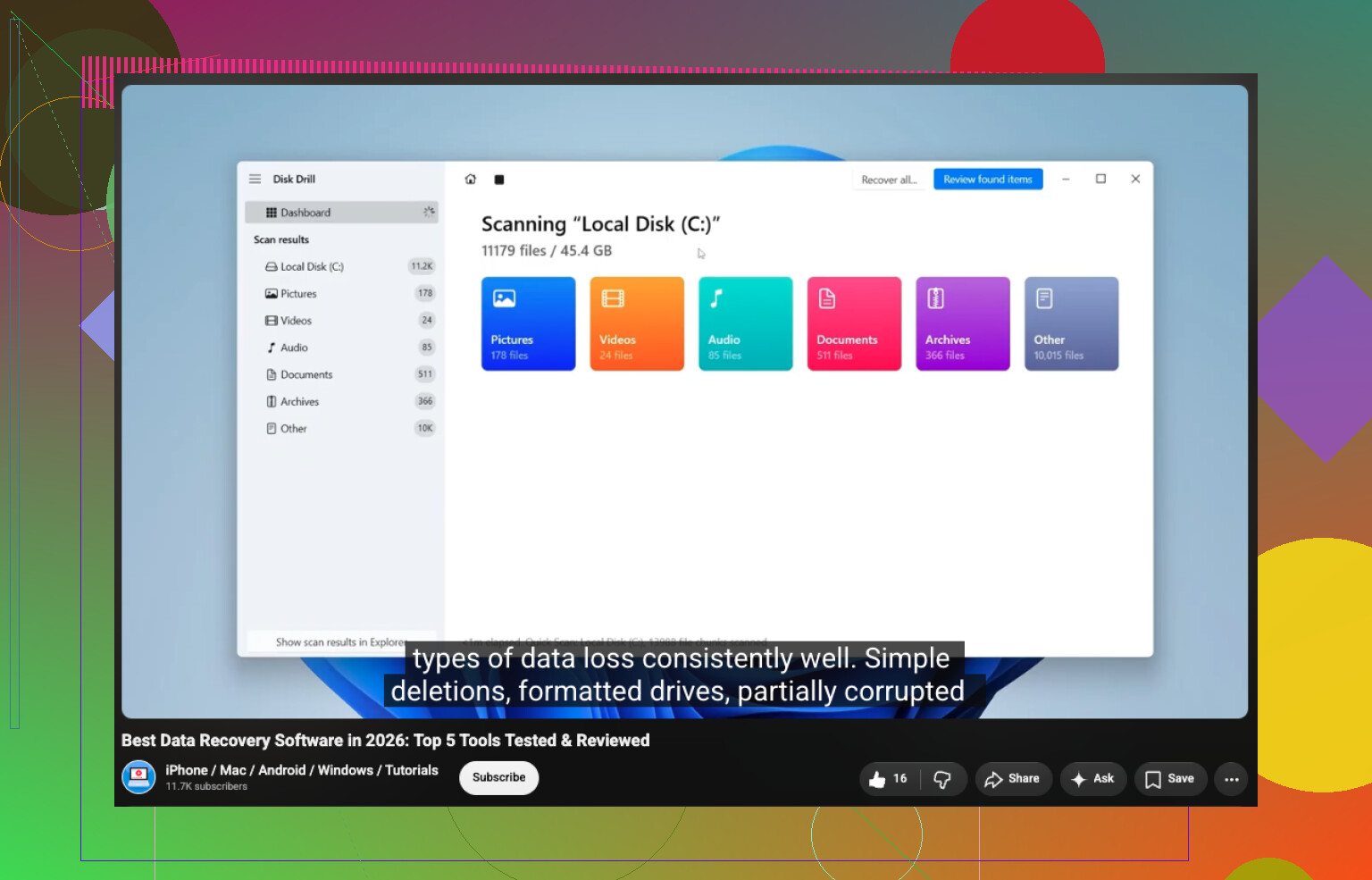
For normal HFS-filgjenoppretting er Disk Drill vanligvis det første verktøyet jeg ville prøvd. Det støtter HFS og HFS+, fungerer med interne og eksterne Mac-disker, og kan skanne en disk selv om Finder ikke vil montere volumet, forutsatt at enheten fortsatt vises med riktig kapasitet. Forhåndsvisningsfunksjonen er også nyttig, siden du kan sjekke om filene faktisk åpnes før du går videre med gjenopprettingen.
Den grunnleggende arbeidsflyten ville være:
- Installer Disk Drill på Mac-en din, ikke på disken du gjenoppretter fra.
- Koble til den gamle eksterne disken.
- I Disk Drill velger du om mulig hele den fysiske disken, ikke bare HFS-volumet.
- Klikk på Søk etter tapte data og kjør Universal Scan.
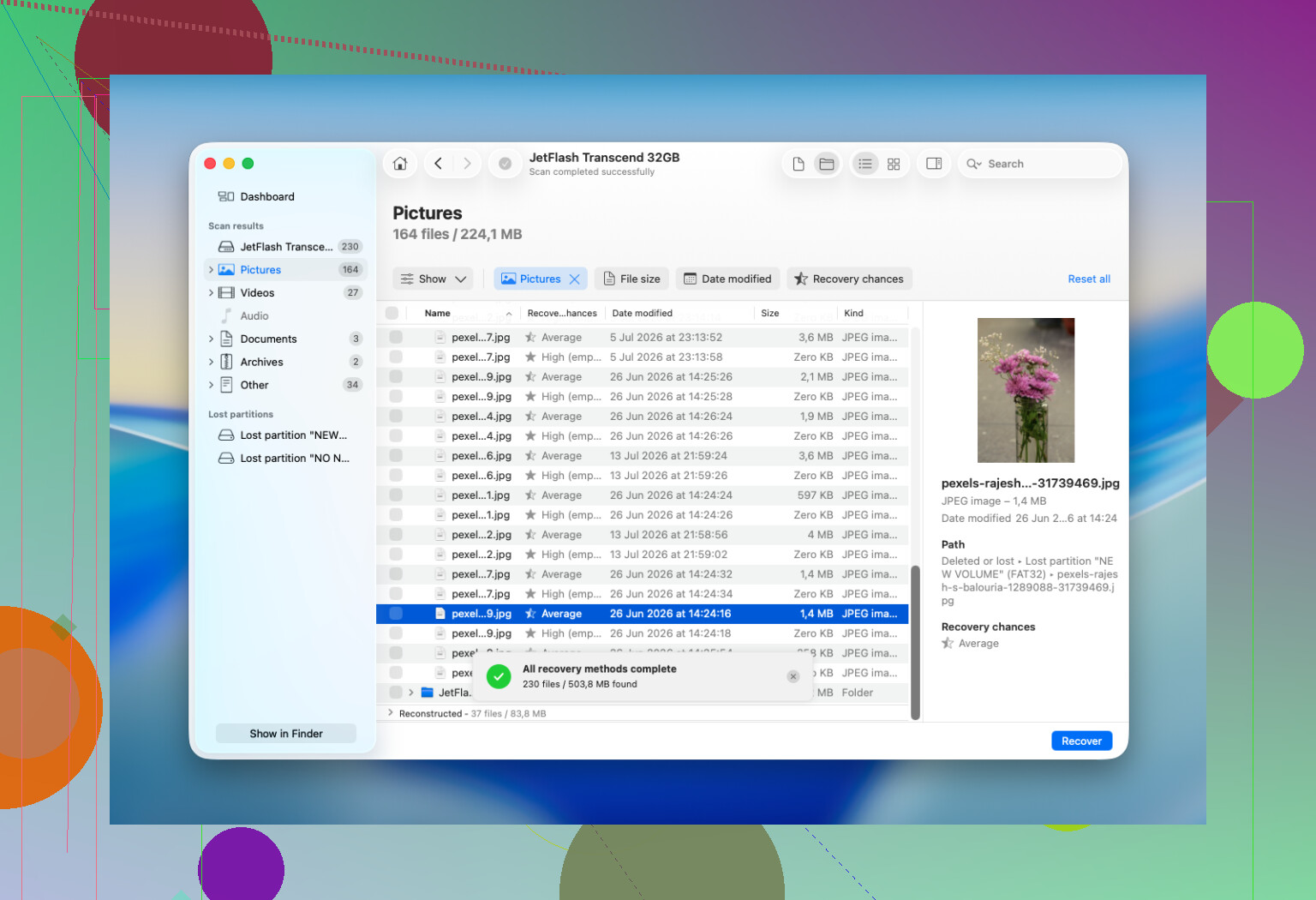
- La den fullføre, og gå deretter til Se gjennom funne elementer.
- Se gjennom Slettet eller tapt og Rekonstruert.
- Forhåndsvis de viktige filene først, spesielt bilder, videoer og dokumenter.
- Velg det du trenger og klikk på Gjenopprett.
- Lagre de gjenopprettede filene på en annen frisk disk.
Ikke gjenopprett filer tilbake til den samme HFS-disken. Det kan overskrive andre slettede data som ennå ikke er gjenopprettet.
Hvis disken virker ustabil, bruk Disk Drills diskbildefunksjon før du gjør hovedskanningen:
Lag bildet på en annen disk med nok ledig plass, og skann deretter bildet inne i Disk Drill. Det vil ikke reparere originaldisken, men det reduserer hvor mye du belaster maskinvare som er i ferd med å svikte.
Sjekk også de enkle tingene først. Se i papirkurven, fordi eksterne Mac-disker kan ha sine egne skjulte papirkurvmapper. Hvis du har en Time Machine-sikkerhetskopi fra før filene forsvant, bruk den før gjenopprettingsprogramvare. TestDisk er et annet alternativ hvis hele HFS-partisjonen ble slettet eller gikk tapt, men det er et tekstbasert verktøy og lettere å rote til. Jeg ville tenkt på det mer som et partisjonsgjenopprettingsverktøy enn en enkel app for å få tilbake den slettede mappen min.
En hurtigformatering betyr ikke alltid at filene er borte. Ofte blir filsystempostene erstattet mens mye av det faktiske filinnholdet fortsatt ligger på disken. Det store spørsmålet er hvor mye disken ble brukt etterpå. Hvis de opprinnelige HFS-postene er skadet eller borte, kan du gjenopprette filer uten de opprinnelige navnene eller mappestrukturen, spesielt fra de rekonstruerte resultatene.
En ting å passe på i Windows: Windows forstår ikke HFS+ som standard, så det kan vise disken som RAW og be om å formatere den. Ikke gjør det. Avbryt meldingen. Noen gjenopprettingsverktøy for Windows kan fortsatt skanne disken, men en Mac-basert skanning har større sjanse for å bevare den opprinnelige mappestrukturen.
Jeg ville stoppet gjør det selv-gjenoppretting hvis disken:
- klikker, skraper, summer, eller fortsetter å spinne opp om og om igjen
- forsvinner fra Diskverktøy
- kobler fra hvert par sekunder
- får Mac-en til å fryse
- skanner smertefullt sakte på grunn av konstante lesefeil
- inneholder data som ikke kan erstattes, og dette er den eneste lesbare kopien som er igjen
Dette ligner mer på symptomer på fysisk feil, ikke bare HFS-korrupsjon eller slettede filer. Gjenopprettingsprogramvare kan ikke fikse skadede lesehoder, defekt elektronikk, fastvareproblemer eller sterkt degraderte plater/medier. Gjentatte skanninger kan gjøre det verre, så på det tidspunktet er et gjenopprettingslaboratorium den tryggere veien.
For en frisk gammel ekstern HFS-disk der filer bare ble slettet, ville jeg sluttet å bruke den, sjekket papirkurven og Time Machine, skannet med Disk Drill, forhåndsvist resultatene og gjenopprettet alt til en annen disk. Hvis den er ustabil, lag et bilde først. Hvis den klikker eller forsvinner, slutt å slå den på og vurder et laboratorium.
https://www.youtube.com/watch?v=oJ1aQPFxTag
En slettet mappe og en formatert HFS-partisjon er ikke den samme gjenopprettingsjobben. Hvis du trenger originale filnavn og mapper, bør du ikke vurdere skanningen kun etter funnet antall filer, fordi rå resultater kan se imponerende ut samtidig som de stort sett bare er navnløse fragmenter. Disk Drill eller et lignende verktøy bør sjekkes ved å forhåndsvise de nøyaktige filene du bryr deg om før du betaler eller gjenoppretter et enormt rot.
Om dette HFS-volumet var på en mekanisk harddisk eller en SSD, endrer sannsynlighetene ganske mye.
Hvis det var en vanlig ekstern USB-harddisk, kan utilsiktet sletting ofte gjenopprettes fordi de slettede dataene fortsatt kan ligge der til noe overskriver dem. Hvis det var en SSD, spesielt en intern Mac-SSD eller en ekstern SSD der TRIM er aktivt, kan situasjonen være mye verre. TRIM kan be disken om å forkaste slettede blokker, og når det først skjer, kan gjenopprettingsverktøy bare finne navn, delvise metadata eller filer fulle av nuller. Det er ikke programvaren som feiler. Det er lagringen som gjør det den er laget for å gjøre.
Så før du bruker timer på skanning, ville jeg identifisert enhetstypen:
- gammel ekstern 2.5’/3.5’ harddisk: grei sjanse hvis du sluttet å bruke den
- USB-minnepinne eller minnekort: blandet sjanse, avhenger av kontrollerens oppførsel
- ekstern SSD: kanskje, kanskje ikke, avhenger av TRIM og hvordan den var tilkoblet
- intern Mac-SSD: vanligvis lavere sjanse etter sletting, spesielt hvis det har gått tid
Jeg er enig med @mike34 i at man ikke bør bli imponert av enorme tall for “funnede filer”. Råutskårne filer kan se ut som et mirakel helt til du innser at de alle heter file000482.jpg og at halvparten av dem er miniatyrbilder, cachefiler eller ødelagte biter. For HFS/HFS+ er det bedre resultatet når verktøyet finner de gamle katalogoppføringene og gir deg de opprinnelige mappene og navnene. Det er forskjellen mellom en brukbar gjenoppretting og en helg med å sortere skrot.
Disk Drill er greit å prøve for dette fordi det gir deg en ganske brukervennlig måte å bla gjennom funnede filer og forhåndsvise dem på. Det viktige forbeholdet er at forhåndsvisning er testen, ikke markedsføringsskjermen og ikke antallet på slutten av skanningen. Hvis de nøyaktige filene du trenger forhåndsvises korrekt, har du sannsynligvis noe det er verdt å gjenopprette. Hvis appen bare viser rekonstruerte resultater med generiske navn, kan den fortsatt redde noen bilder eller dokumenter, men du bør senke forventningene til mappestrukturen.
Jeg ville vært litt mindre rask med å kjøre reparasjoner enn folk pleier å være. Diskverktøy Førstehjelp virker harmløst, men på et skadet eller halvkorrupt HFS-volum kan det endre filsystemet mens det prøver å gjøre det konsistent. Det kan være nyttig hvis målet ditt er å montere volumet igjen, men det er ikke alltid nyttig hvis målet ditt er å gjenopprette slettede filer. Det samme gjelder å “fikse” tillatelser, bygge opp kataloger på nytt, eller la tilfeldige verktøy skrive endringer. Gjenoppretting først, reparasjon senere.
Hvis disken monteres, ville jeg heller ikke åpnet mapper og rotet rundt lenge. Finder kan opprette skjulte filer, og Spotlight kan begynne å indeksere. Vanligvis er det ikke massiv skriving, men når du prøver å bevare slettede data, er unødvendige skriver fortsatt unødvendige. Hvis macOS spør om å bruke disken til Time Machine eller Photos begynner å gjøre noe med den, avbryt.
Min grove rekkefølge ville vært:
- Slutt å bruke disken.
- Finn ut om det er HDD, SSD, flash eller intern lagring.
- Sørg for at du har en annen disk med nok ledig plass til gjenopprettede filer.
- Hvis disken er fysisk frisk, skann den skrivebeskyttet med en gjenopprettingsapp.
- Hvis den er ustabil, klon/lag et image først og skann kopien.
- Forhåndsvis de viktige filene før du betaler eller gjenoppretter en gigantisk haug.
- Lagre gjenopprettede filer et annet sted.
For en billigere løsning kan PhotoRec noen ganger hente tilbake filer fra HFS-disker, men det er stygt for vanlige brukere og mister vanligvis filnavn og mapper. Det er mer et siste forsøk for jeg trenger bare JPEG- eller DOCX-filer-verktøy. TestDisk er nyttig når selve partisjonen mangler, men jeg ville ikke pekt en nervøs bruker mot det for en enkelt slettet mappe med mindre de er komfortable med å lese meldinger nøye. Det er altfor lett å gjøre en gjenopprettbar situasjon til en rarere en.
En annen irritasjon: hvis dette var Mac-appbunter, gamle prosjektmapper, Logic-/Final Cut-biblioteker, Photos-biblioteker eller noe som egentlig er en pakkemappe, kan rå gjenoppretting bli rotete. Dette er ikke alltid enkeltfiler slik folk forestiller seg. Å få tilbake mappestrukturen betyr mye mer der. Et gjenopprettet Photos-bibliotek med manglende databasedeler kan kanskje ikke åpnes selv om en haug med bildefiler fortsatt ligger inni det.
For vanlige dokumenter og bilder på en gammel ekstern HFS±harddisk vil jeg si at sjansene ofte er rimelige hvis disken ble koblet fra kort tid etter sletting. For en SSD ville jeg vært mye mer forsiktig med forventningene. Jo tidligere du skanner, desto bedre, men hvis TRIM allerede har tømt blokkene, kommer ingen betalt app til å magisk reversere det.
Så ja, prøv Disk Drill eller et annet anerkjent gjenopprettingsverktøy, men ikke behandle den første pene resultatskjermen som bevis. Det virkelige spørsmålet er: kan det vise de faktiske filene dine, med fornuftige navn, og forhåndsvises de korrekt? Hvis ja, gjenopprett dem til en annen disk. Hvis nei, prøv et annet verktøy før du betaler, fordi forskjellige skannere kan lese HFS-skade forskjellig.