誤ってHFS形式のドライブから重要なファイルを削除してしまい、事態を悪化させる前にHFSファイル復旧について助言が必要です。HFSまたはMacドライブから削除されたファイルを復旧したことがある方は、実際に効果があったソフトウェアや手順を教えてください。
ファイルが大事なら、まずそれを何か修復しようとしているもののように扱わないでください。まずはそこからデータをコピーして退避すべきものとして扱ってください。つまり、フォーマットはしない、First Aid を繰り返し実行しない、新しいデータをそこへコピーしない、そしてその同じ HFS ドライブに復旧ソフトをインストールしない、ということです。
HFS/HFS+ で削除されたファイルは、すぐには消去されないことがよくあります。通常、ファイルシステムはその領域を再利用可能としてマークするだけです。なので、誤削除、ゴミ箱を空にした後、場合によってはクイックフォーマット後でも、古いデータが上書きされていない限り、復旧できる可能性があります。外付けドライブは、macOS が内蔵ディスクのように常にシステムデータを書き込んでいるわけではないため、この点では少し有利なことがあります。
スキャンを実行する前に、ドライブの状態を確認します。
- Disk Utility に正しい容量で表示されるか確認する。
- 切断を繰り返す場合は、別のケーブル、USB ポート、または別の Mac を試す。
- ケースが対応していれば SMART ステータスを確認する。
- フリーズする、切断される、読み取りエラーが出る、または SMART の状態が悪い場合は、まずディスクイメージを作成し、実ドライブに負荷をかける代わりにそのイメージをスキャンする。
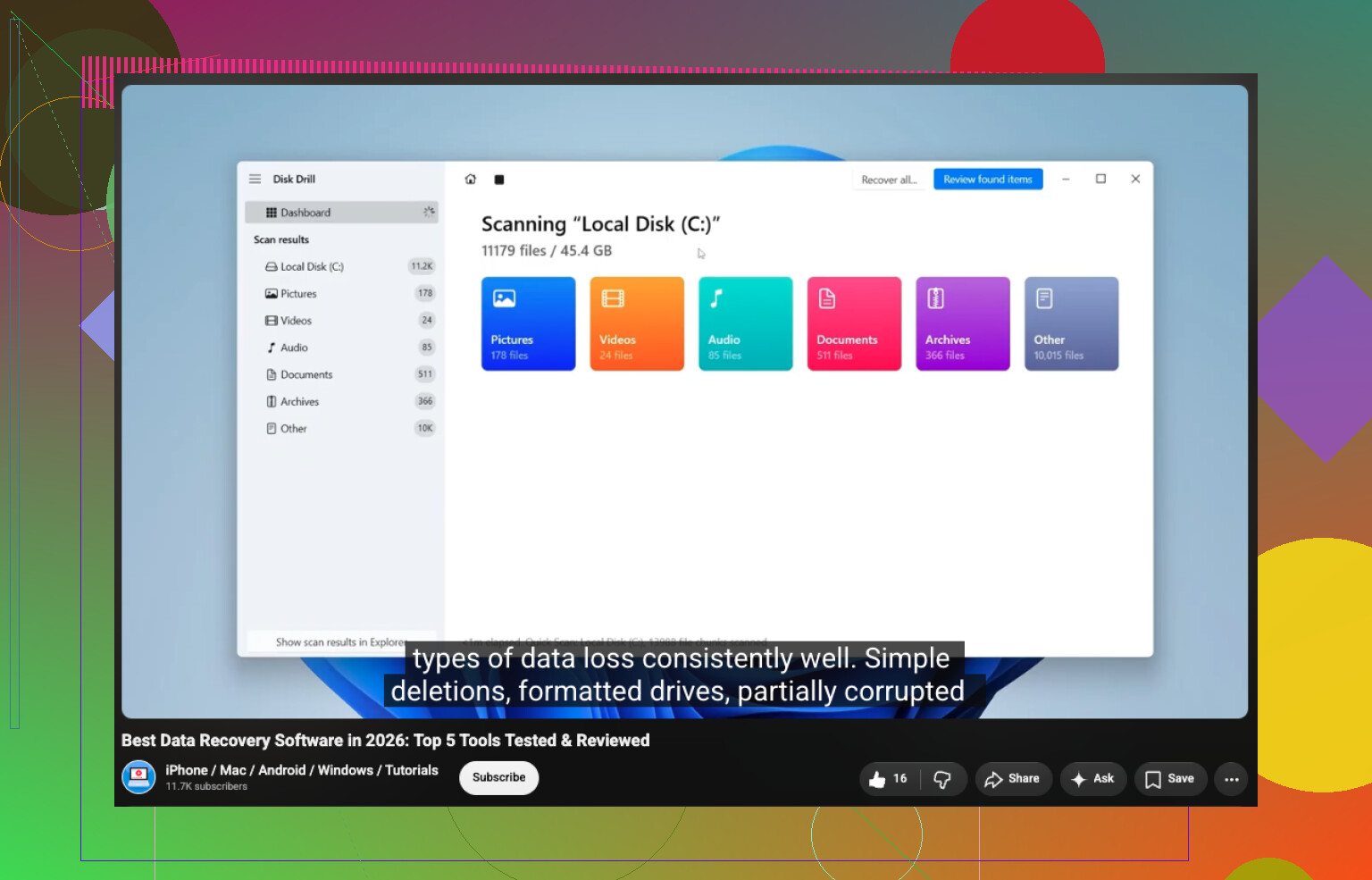
通常の HFS ファイル復旧では、Disk Drill がたいてい最初に試すツールです。HFS と HFS+ に対応しており、Mac の内蔵・外付けドライブの両方で動作し、Finder がボリュームをマウントできなくても、デバイスが正しい容量で表示されている限り、ディスクをスキャンできます。プレビュー機能も便利で、復旧を実行する前にファイルが実際に開けるか確認できます。
基本的な流れは次のとおりです。
- 復旧元のドライブではなく、Mac に Disk Drill をインストールする。
- 古い外付けドライブを接続する。
- Disk Drill で、可能なら HFS ボリュームだけでなく物理ディスク全体を選ぶ。
- Search for Lost Data をクリックし、Universal Scan を実行する。
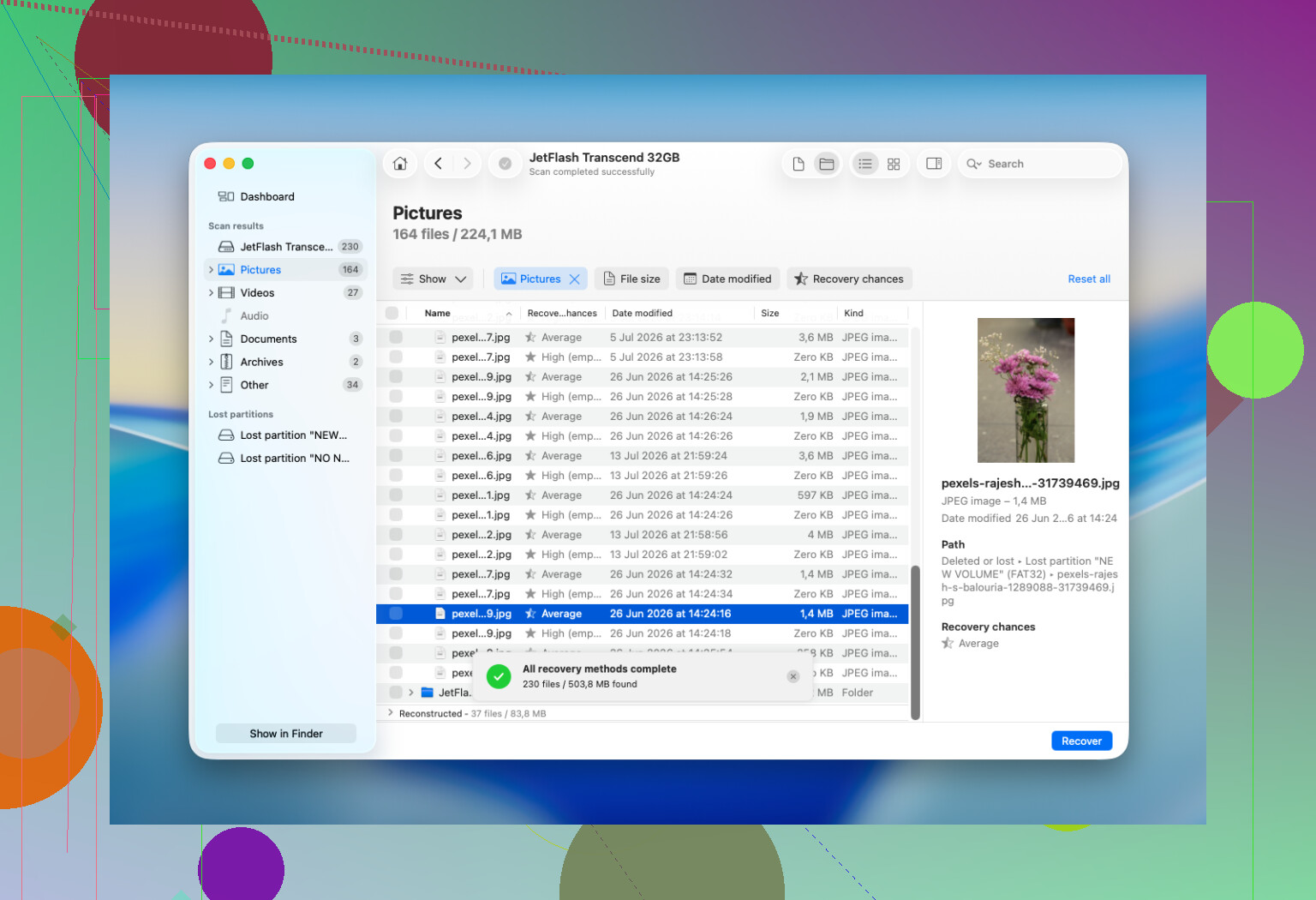
- 完了したら、Review Found Items に進む。
- Deleted or Lost と Reconstructed を確認する。
- まず重要なファイル、特に写真、動画、書類をプレビューする。
- 必要なものを選択して Recover をクリックする。
- 復旧したファイルは別の正常なドライブに保存する。
ファイルを同じ HFS ディスクへ復旧してはいけません。まだ復旧していない他の削除済みデータを上書きしてしまう可能性があります。
ドライブが不安定に見える場合は、メインのスキャンを行う前に Disk Drill のディスクイメージ機能を使ってください。
十分な空き容量がある別のドライブにイメージを作成し、そのイメージを Disk Drill 内でスキャンします。元のディスクを修復するわけではありませんが、故障しかけているハードウェアへの負荷を減らせます。
まずは簡単なことも確認してください。ゴミ箱を見てください。外付けの Mac ドライブには独自の隠しゴミ箱フォルダがあることがあります。ファイルが消える前の Time Machine バックアップがあるなら、復旧ソフトより先にそれを使ってください。HFS パーティション全体が削除されたり失われたりした場合は TestDisk も選択肢ですが、これはテキストベースのツールで、失敗しやすいです。単純な 削除したフォルダを戻す アプリというより、パーティション復旧ツールとして考えたほうがよいでしょう。
クイックフォーマットをしたからといって、必ずしもファイルが消えたとは限りません。多くの場合、ファイルシステムの記録は置き換えられても、実際のファイル内容の多くはまだディスク上に残っています。大きな問題は、その後どれだけドライブが使われたかです。元の HFS の記録が破損しているか失われている場合、特に再構成結果からは、元のファイル名やフォルダ構造なしでファイルが復旧されることがあります。
Windows で特に注意したい点が 1 つあります。Windows は標準では HFS+ を理解しないため、ドライブが RAW と表示され、フォーマットするよう求められることがあります。そうしないでください。プロンプトはキャンセルしてください。Windows の復旧ツールでもディスクをスキャンできる場合はありますが、Mac ベースのスキャンのほうが元のフォルダ構造を保持できる可能性が高いです。
次の場合は、自力での復旧をやめたほうがよいです。
- カチカチ、ガリガリ、ブーンという異音がする、または何度もスピンアップを繰り返す
- Disk Utility から消える
- 数秒ごとに切断される
- Mac がフリーズする
- 読み取りエラーが頻発してスキャンが極端に遅い
- 代えのきかないデータが入っていて、これが唯一の読み取り可能なコピーである
これらは単なる HFS の破損や削除ファイルではなく、物理故障の症状に近いです。復旧ソフトでは、損傷したヘッド、不良な電子部品、ファームウェアの問題、または深刻に劣化したプラッタ/媒体は修復できません。繰り返しスキャンすると悪化する可能性があるため、その時点では復旧業者に依頼するほうが安全です。
正常な古い HFS 外付けドライブで、ファイルが単に削除されただけなら、使用をやめて、ゴミ箱と Time Machine を確認し、Disk Drill でスキャンし、結果をプレビューして、すべて別のディスクに復旧します。不安定なら先にイメージ化します。カチカチ音がしたり消えたりするなら、電源を入れるのをやめて、復旧業者を検討してください。
https://www.youtube.com/watch?v=oJ1aQPFxTag
削除されたフォルダとフォーマットされたHFSパーティションは、同じ復旧作業ではありません。元のファイル名やフォルダ構成が必要な場合は、「検出ファイル数」だけでスキャンを判断しないでください。生の結果は一見すごく見えても、実際には名前のない断片がほとんどということがあります。Disk Drillや同様のツールは、料金を支払ったり大量の雑多なデータを復旧したりする前に、必要な正確なファイルをプレビューして確認するべきです。
そのHFSボリュームが回転式ハードドライブだったのかSSDだったのかで、見込みは大きく変わります。
それが通常の外付けUSBハードドライブだった場合、誤削除はデータが上書きされるまでそのまま残っていることがあるため、復旧できることがよくあります。SSDだった場合、特に内蔵Mac SSDやTRIMが有効な外付けSSDでは、状況はかなり悪くなることがあります。TRIMはドライブに削除済みブロックを破棄するよう指示でき、それが起きると復旧ツールは名前や一部のメタデータ、あるいはゼロで埋まったファイルしか見つけられないことがあります。これはソフトの失敗ではありません。ストレージが設計どおりに動作しているだけです。
なので何時間もスキャンに費やす前に、まずデバイスの種類を特定したほうがいいです。
- 古い外付け2.5’/3.5’ハードドライブ: 使用を止めていればそれなりに見込みあり
- USBメモリやメモリーカード: 可能性は半々、コントローラの挙動次第
- 外付けSSD: TRIMと接続方法次第で、可能性はあるかもしれないしないかもしれない
- 内蔵Mac SSD: 削除後はたいてい見込みが低め、特に時間が経っている場合
@mike34 が言う、巨大な「検出ファイル数」に感心しないほうがいいという点には同意です。生のカービングで復元されたファイルは、一見すると奇跡のように見えても、実際には全部 file000482.jpg のような名前で、その半分がサムネイルやキャッシュファイル、壊れた断片だったりします。HFS/HFS+では、ツールが古いカタログレコードを見つけて元のフォルダ構造と名前を返してくれるほうが良い結果です。そこが、実用的な復旧と、ガラクタの仕分けで週末が終わるだけの違いです。
Disk Drillはそれを試すには悪くありません。見つかったファイルを比較的わかりやすく閲覧してプレビューできるからです。重要な注意点は、判断材料はプレビューであって、宣伝っぽい画面でもスキャン終了時の件数でもないということです。本当に必要なファイルが正しくプレビューできるなら、復旧する価値のあるものが見つかっている可能性が高いです。アプリが汎用名の再構成結果しか表示しないなら、写真や書類の一部は救えるかもしれませんが、フォルダ構造については期待を下げたほうがいいです。
修復を走らせるのは、一般的に思われているほど急がないほうがいいとも思います。ディスクユーティリティのFirst Aidは無害に感じますが、破損したり半壊れ状態のHFSボリュームでは、整合性を取ろうとしている間にファイルシステムを変更することがあります。ボリュームを再度マウントできるようにするのが目的なら有用かもしれませんが、削除ファイルの復旧が目的なら必ずしも有用とは限りません。権限の修復、ディレクトリの再構築、よく分からないユーティリティに変更を書き込ませるのも同じです。復旧が先、修復は後です。
ドライブがマウントするなら、フォルダを開いてあれこれ長く探り回るのも避けたいです。Finderは隠しファイルを作成することがあり、Spotlightはインデックス作成を始めることがあります。通常は大量書き込みではありませんが、削除データを保全しようとしているときには、不要な書き込みはやはり不要です。macOSがそのディスクをTime Machineに使うか尋ねてきたり、Photosが何か始めたりしたら、キャンセルしてください。
私なら大まかに次の順番にします。
- ドライブの使用を止める。
- HDD、SSD、フラッシュ、内蔵ストレージのどれかを確認する。
- 復旧したファイルを保存できるだけの空き容量がある別ディスクを用意する。
- ドライブが物理的に健全なら、復旧アプリで読み取り専用スキャンを行う。
- 不安定なら、先にクローンまたはイメージを作成してそのコピーをスキャンする。
- 支払いや大量復旧の前に、重要ファイルをプレビューする。
- 復旧したファイルは別の場所に保存する。
より安く済ませる方法として、PhotoRecはHFSディスクからファイルを引き戻せることがありますが、一般ユーザーには扱いづらく、たいていファイル名やフォルダは失われます。どちらかといえば「JPEGやDOCXだけでも欲しい」という最後の手段向けです。TestDiskはパーティション自体が消えているときには有用ですが、単純な削除フォルダに対して不安なユーザーへは、注意深くプロンプトを読める人でない限り勧めません。復旧可能な状況を、もっと妙な状況にしてしまうのがあまりに簡単です。
もうひとつ厄介なのは、これらがMacアプリのバンドル、古いプロジェクトフォルダ、LogicやFinal Cutのライブラリ、Photosライブラリ、あるいは実質的にパッケージフォルダであるものだった場合、生の復旧は面倒になりがちだということです。そうしたものは、人が想像するような単一ファイルとは限りません。そこではフォルダ構造を取り戻せるかがずっと重要です。データベースの一部が欠けた状態で復旧されたPhotosライブラリは、中に画像ファイルがたくさん残っていても開かないことがあります。
通常の書類や写真が古いHFS+の外付けハードドライブにあったなら、削除直後にドライブを外していれば、見込みはかなりあることが多いと思います。SSDなら、期待値についてはもっと慎重になるべきです。スキャンは早いほどいいですが、TRIMがすでにブロックを消去していたら、有料アプリでも魔法のようにそれを元に戻すことはできません。
なので、はい、Disk Drillや他の信頼できる復旧ツールを試してみる価値はあります。ただし、最初の見栄えのいい結果画面を証拠扱いしてはいけません。本当の問いはこうです。実際のファイルが妥当な名前で表示され、正しくプレビューできますか。できるなら、別のディスクに復旧してください。できないなら、料金を払う前に2つ目のツールも試してください。スキャナごとにHFSの破損の読み取り方が違うことがあるからです。