Ik heb per ongeluk de Prullenmand op mijn Mac geleegd en belangrijke bestanden verloren die ik nog nodig heb voor werk en persoonlijke documenten. Ik zoek naar wat echt werkt om verwijderde Mac-bestanden te herstellen nadat de Prullenmand is geleegd, inclusief veilige methoden of hersteltools die de situatie niet erger maken.
Ik heb dit één keer gedaan, en de eerste paar minuten waren belangrijker dan wat dan ook. Als je de prullenmand op je MacBook hebt geleegd, stop dan nu met het gebruiken ervan. Open geen apps. Sla geen bestanden op. Browse niet. Laat hem met rust.
Wat er achter de schermen gebeurde is minder dramatisch dan het eruitziet. macOS wist de bestandsgegevens meestal niet meteen. Het verwijdert de verwijzing naar die bestanden en markeert de ruimte als beschikbaar. De gegevens staan dus vaak nog op de schijf totdat nieuwe activiteit ze overschrijft. Als je de Mac blijft gebruiken, vergroot je de kans dat je precies dat overschrijft wat je terug wilt.
Er is één vervelend detail bij nieuwere MacBooks. SSD's gebruiken TRIM, en TRIM begint verwijderde blokken op de achtergrond te wissen zodat de schijf snel blijft. Het vraagt niet om toestemming. Op Apple-laptops betekent dit dat je tijdsvenster voor herstel kort kan zijn.
Als je de beste kans wilt, controleer dan eerst de makkelijke plekken.
- Cloudservices
Als de bestanden ooit in iCloud Drive, Dropbox of Google Drive stonden, controleer dat dan vanaf je telefoon of een andere computer. Houd je Mac offline terwijl je dat doet. Die diensten hebben meestal hun eigen map voor verwijderde items, vaak ongeveer 30 dagen bewaard, los van de Mac-prullenmand. - Foto's en Notities
Als je foto's of notities hebt verwijderd, open dan die apps en kijk in hun secties Recent verwijderd. Apple bewaart items daar ongeveer 30 tot 40 dagen. - Time Machine
Als je eerder Time Machine hebt gebruikt, ga dan terug naar de map waar de bestanden stonden. Zelfs zonder dat de back-upschijf is aangesloten, bewaart macOS soms lokale snapshots van de laatste dag op de interne schijf. Ik heb gezien dat mensen hier geluk hadden.
Als geen van die opties iets oplevert, ga dan verder met herstelsoftware.
Gebruik snel een herstelapp, maar installeer die niet op de MacBook die je probeert te redden.
Ik zou in dit geval Disk Drill gebruiken. Op nieuwere Macs, vooral Apple Silicon-modellen en machines met de T2-chip, is de interne schijfconfiguratie sterker afgeschermd dan mensen verwachten. Veel willekeurige hersteltools lopen daar vast.
De veilige manier om hiermee om te gaan:
- Installeer de software niet op de interne schijf
Hier gaan mensen de mist in. Software installeren schrijft nieuwe gegevens weg. Nieuwe gegevens betekenen een grotere kans dat je verwijderde bestanden worden overschreven. Download de app op een andere computer, zet hem op een USB-stick en voer hem daarvandaan uit als dat mogelijk is. - Maak eerst een schijfimage
Deze stap wordt voortdurend overgeslagen, en ik denk dat dat een fout is. Maak een volledige image van de schijf en sla die op een externe schijf op. Scan daarna de image in plaats van steeds opnieuw op de oorspronkelijke schijf te werken. Als de eerste poging iets mist, heb je nog steeds dezelfde bevroren kopie om mee te werken. - Voer de scan uit
Scan de interne schijf, of beter nog, de image die je hebt gemaakt. Laat de tool in de ruwe opslagruimte zoeken naar herstelbare bestanden. - Bekijk de resultaten vooraf voordat je betaalt
Wat ik hier prettig vind, is dat je bestanden eerst kunt bekijken. Als je foto's, documenten of video's in de voorvertoning openen, weet je dat herstel kans van slagen heeft voordat je geld uitgeeft. - Herstel naar externe opslag
Sla herstelde bestanden op een externe schijf of USB-stick op. Schrijf ze niet terug naar de interne SSD van de MacBook.
Als je een gratis route wilt, is PhotoRec de gebruikelijke terugvaloptie. Ik heb het gebruikt, en het haalt bestanden inderdaad terug. Toch is het ruw. Geen gelikte interface. Oorspronkelijke namen en mappen zijn vaak verdwenen. Je eindigt met het handmatig uitzoeken van een stapel vreemd benoemde bestanden. Het werkt, maar het voelt als werk.
Als software faalt, is een herstelbedrijf de volgende stap. Deze bedrijven verwerken elke dag verloren gegevens. De meeste bieden eerst een evaluatie aan en vertellen je daarna wat volgens hen herstelbaar is en wat het gaat kosten. Typische opdrachten komen vaak ergens tussen de $300 en $1,500 uit. Ernstige fysieke schade drijft dat hoger op. De doorlooptijd is meestal een paar dagen, soms een week.
Als de bestanden belangrijk zijn, stop dan met schrijven naar de Mac en begin met cloudservices, verwijderde mappen binnen apps en Time Machine. Als die niets opleveren, gebruik dan voorzichtig herstelsoftware en schrijf alles naar externe opslag. Die volgorde gaf mij de beste resultaten.
Als de prullenmand is geleegd, hangen je beste kansen af van één ding: waar de bestanden stonden vóór het verwijderen.
Een paar dingen die ik zou toevoegen aan wat @mikeappsreviewer zei.
Controleer eerst de versionsgeschiedenis per app. Voor werkdocumenten redt dit mensen vaker dan ruwe recovery. Pages, Numbers, Keynote, Word, Excel, Google Docs en Adobe-apps bewaren vaak automatisch opgeslagen versies of cloudgeschiedenis. Als je een bestand kwijt bent dat je onlangs hebt bewerkt, open dan eerst de app en kijk of je een versie kunt herstellen. Ik heb dit zien werken terwijl bestandsherstel niets vond.
Kijk daarna naar kopieën in mail en chatapps. Veel kwijtgeraakte pdf’s, documenten en foto’s staan nog in Slack, Teams, Mail-bijlagen, WhatsApp-exporten of AirDrop-mappen. Zoek op bestandsnaam en bestandstype. Het klinkt dom, maar het werkt.
Ten derde: als je Mac FileVault aan heeft staan en de SSD tijd heeft gehad om de verwijdering te verwerken, dalen de herstelkansen hard. Op moderne Macs geven veel tools, zodra verwijderde blokken zijn getrimd, bestandsnamen terug met corrupte data of niets bruikbaars. Dus als het verwijderen dagen geleden gebeurde en je de Mac bent blijven gebruiken, houd dan rekening met lagere verwachtingen. Dat is vervelend, maar het klopt.
Op één klein punt ben ik het niet eens met @mikeappsreviewer: lokale snapshots zijn het controleren waard, maar ik zou er na zware schijfactiviteit niet te veel op rekenen. Mooi meegenomen als ze er zijn, maar geen plan.
Als je toch software probeert, is Disk Drill een van de weinige Mac-opties waar mensen op blijven terugkomen omdat de previews goed zijn en de interface geen rommeltje is. Test eerst de previews. Als je DOCX-, PDF-, JPG- of MOV-previews openen, zijn je kansen beter. Als previews niet werken, verspil dan geen tijd.
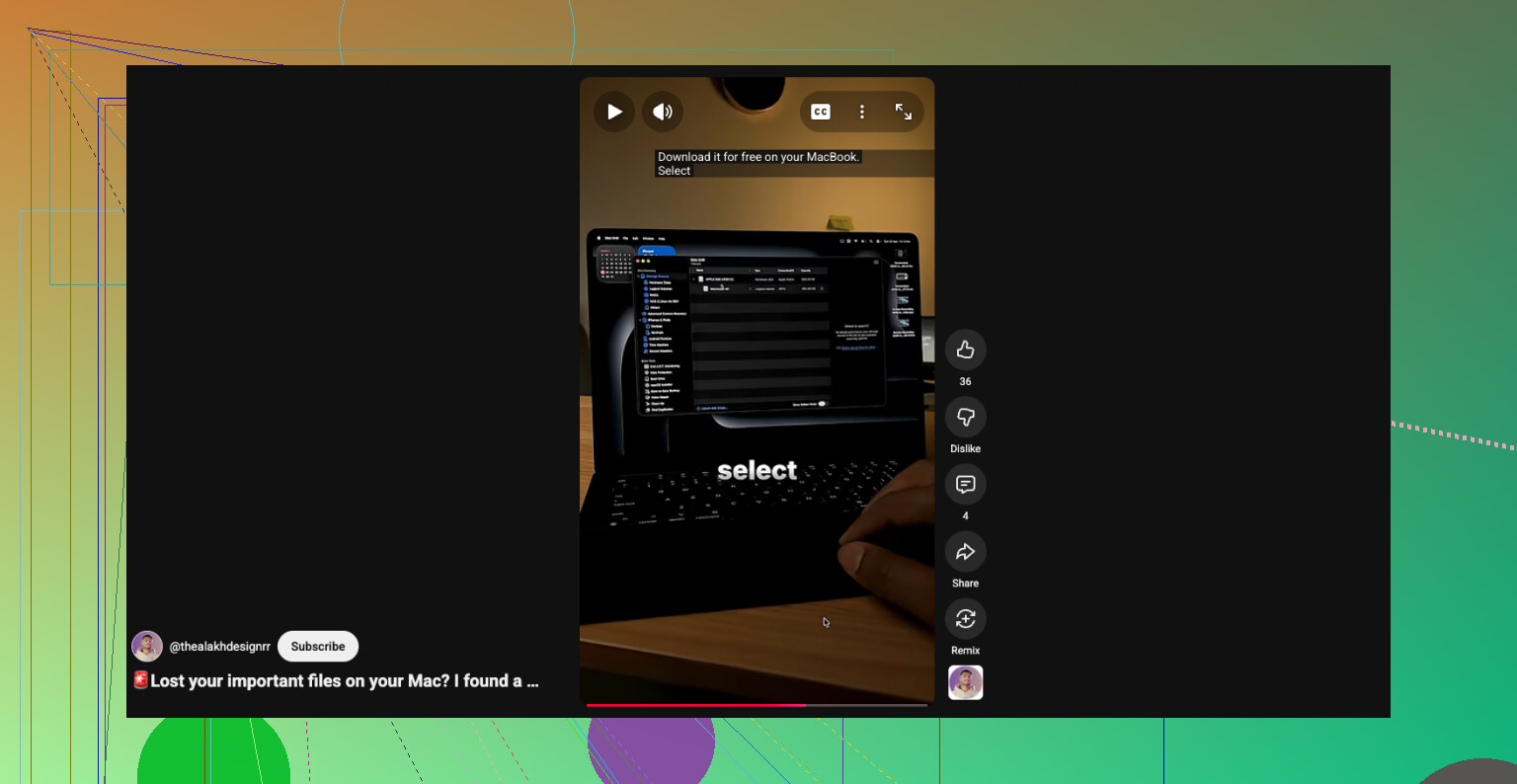
Negeer dit ook niet als je een korte, nuttige handleiding voor herstel van verwijderde bestanden op de Mac wilt:
bekijk deze uitleg over Mac-bestandsherstel
Snelle triagevolgorde die ik zou gebruiken:
- Versionsgeschiedenis van de app.
- Cloudprullenmand op een ander apparaat.
- Mail, Slack, Teams, downloads, bijlagen.
- Time Machine.
- Disk Drill-scan naar een externe schijf.
- Herstellab als de bestanden echt geld waard zijn.
Als het in het afgelopen uur is geleegd, heb je nog een kans. Als je daarna een halve dag dingen bent blijven installeren en browsen, dalen de kansen snel. Vervelend, maar zo gaat het.
Eén ding waar ik een beetje tegenin zou gaan bij @mikeappsreviewer en @cacadordeestrelas: mensen grijpen veel te snel naar file carving. Soms is het “herstelde” bestand een oudere kopie uit de cache, een gedeeltelijk tijdelijk bestand of een duplicaat van een andere app, en niet het exacte origineel. Dus voordat je uren besteedt aan scannen, controleer eerst de plekken waar macOS dingen verstopt.
Kijk in deze mappen via Finder > Ga > Ga naar map:
~/Library/Containers~/Library/Group Containers~/Library/Application Support~/Library/Mobile Documents/private/var/folders
Een schokkende hoeveelheid tijdelijke appdata, automatisch opgeslagen bestanden, geëxporteerde pdf’s en conceptdocumenten belandt daar. Ik heb op deze manier Numbers- en Word-bestanden teruggevonden toen herstel uit de Prullenmand eigenlijk vrijwel niets opleverde.
Controleer ook Terminal als je je daar prettig bij voelt:
tmutil listlocalsnapshots /mdfind 'filename'find ~/ -name '*part_of_filename*'
Spotlight weet soms nog van dingen af nadat je denkt dat ze weg zijn. Niet altijd, maar vaak genoeg om er 2 minuten aan te besteden.
Als je toch software nodig hebt: ja, Disk Drill is waarschijnlijk de meest praktische Mac-optie voor gewone gebruikers. Ik vind het vooral handig om een voorbeeld te bekijken vóór herstel, niet omdat het wonderen verricht. En als je herstelt, sla het dan alleen op een externe schijf op. Dat deel is belangrijk.
Als de bestanden kleine documenten waren en geen enorme video’s, is de kans best groot dat er ergens nog een app-cache of gesynchroniseerde kopie bestaat. Mensen vergeten dat en schieten veel te snel volledig in paniekstand.
Deze thread is ook behoorlijk relevant als je meer Macs-specifieke discussie over herstel wilt: praktische tips voor het herstellen van verwijderde Mac-bestanden na het legen van de Prullenmand