Mijn SD-kaart toont plotseling mijn foto’s en video’s niet meer op mijn Mac nadat ik deze te snel had verwijderd, en nu opent Finder deze niet meer. Deze bestanden zijn belangrijke persoonlijke herinneringen, en ik heb echt hulp nodig bij veilige herstel van SD-kaartgegevens op Mac zonder de situatie te verergeren.
Ik ben dit tegengekomen met een Sony SD-kaart op mijn Mac. Het eerste is: beschouw het nog niet als een verloren zaak.
De meeste verwijderde bestanden op SD-kaarten worden uit de bestandstabel verwijderd, niet van de kaart zelf gewist. Als er niets nieuws overheen is geschreven, is herstel nog steeds mogelijk. Dat is precies waarom tools zoals Disk Drill, UFS Explorer en R-Studio bestaan.
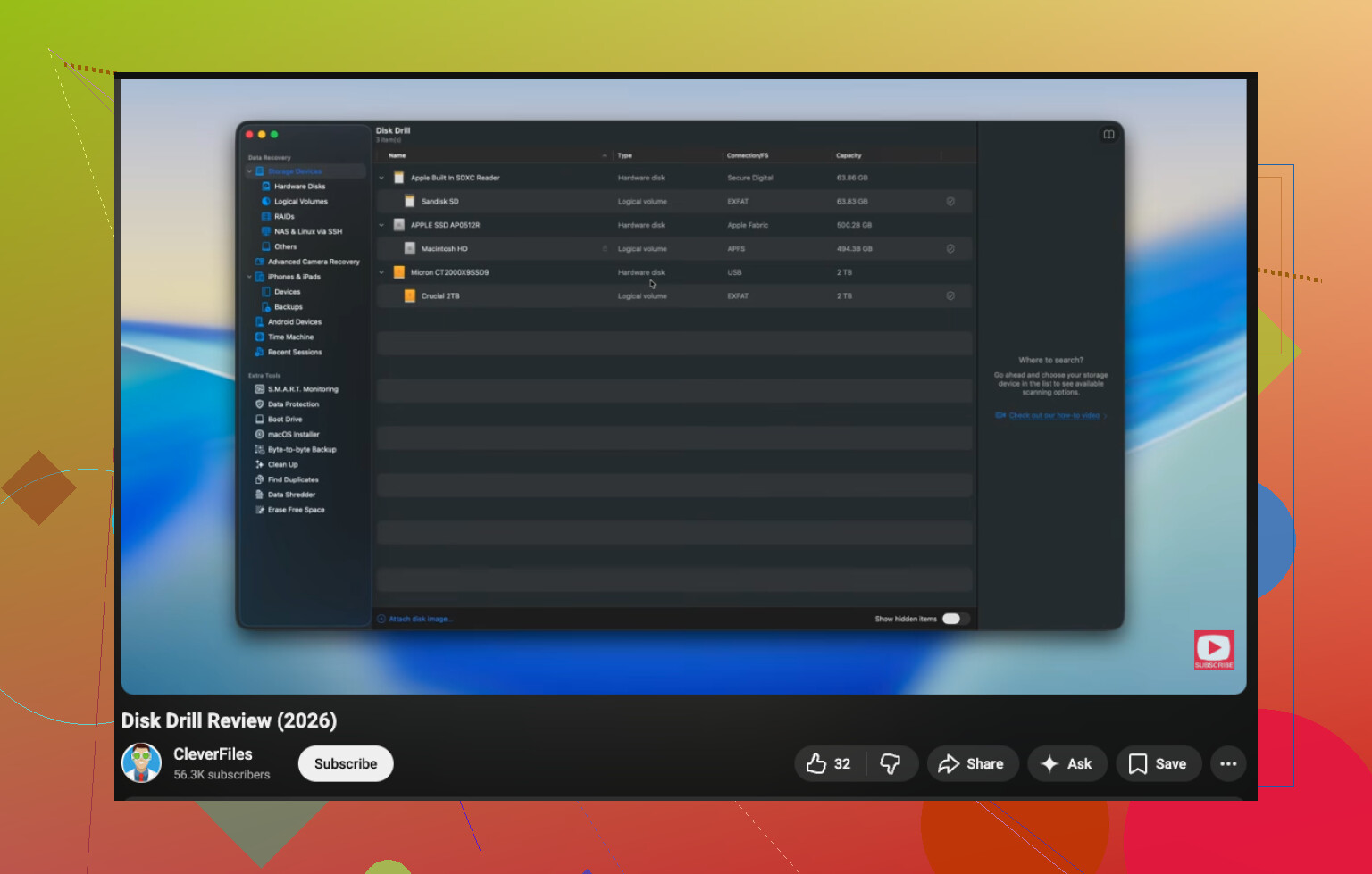
Op Mac zou ik beginnen met Disk Drill. Ik heb het gebruikt omdat de indeling snel logisch aanvoelde, en ik niet hoefde te vechten met de app om een goede scan te starten. Het ondersteunt camera-RAW-formaten, toont resultaten op een overzichtelijke manier, en de previewfunctie bespaarde me tijd. Als een fotovoorbeeld goed opende, zag ik dat meestal als een goed teken dat het herstelde bestand ook zou openen. Niet perfect, maar wel een stevige filter voordat je een hoop rommel terugzet.
Eén ding dat ik op de irritante manier heb geleerd: gebruik een echte SD-kaartlezer. Laat de kaart niet in de camera zitten en sluit de camera niet aan. Sla ook onbetrouwbare USB-hubs over. Lange scans op grotere kaarten mislukken vaker bij slechte verbindingen, en het is zonde van een uur als de lezer uitvalt op 82 procent. Zorg er ook voor dat je Mac wakker blijft. Sluimerstand midden in een scan is dom en te voorkomen.
Als de kaart is geformatteerd, zou ik nog steeds niet in paniek raken. Een snelle formattering wist vaak de mapinformatie en laat de bestandsdata gewoon staan totdat iets anders die vervangt. De kans op herstel daalt zodra je foto’s blijft maken, opnieuw formatteert, of willekeurige reparatie-apps uit zoekresultaten gebruikt. Ik heb mensen alle drie zien doen, en daarna vroegen ze zich af waarom de helft van de bestanden beschadigd terugkwam.
Wat ik zou doen, stap voor stap:
- Stop nu meteen met het gebruiken van de SD-kaart.
- Plaats hem in een kaartlezer en verbind hem met je Mac.
- Installeer en open Disk Drill.
- Voer een volledige scan van de kaart uit.
- Laat de scan afronden. Breek hem niet voortijdig af.
- Bekijk een preview van de bestanden voordat je ze herstelt.
- Herstel alles naar de interne schijf van je Mac of een andere externe schijf, nooit terug naar dezelfde SD-kaart.
Als je een gratis route wilt, is PhotoRec degene waar mensen steeds op terugkomen. Het werkt, maar ja, het voelt ruw aan. Toetsenbordgestuurd, niet gebruiksvriendelijk, en herstelde bestanden komen vaak terug met hernoemde bestandsnamen en zonder mapstructuur. Prima als het je meer gaat om het terughalen van de afbeeldingsdata dan om alles georganiseerd te houden.
Voordat je de halve nacht besteedt aan scannen, controleer je back-ups. Ik heb vermiste foto’s van kaarten zien opduiken in iCloud Photos, Lightroom, Google Photos of Dropbox omdat de synchronisatie al had plaatsgevonden en die persoon het was vergeten. Het kost twee minuten om te controleren, en soms is daarmee het hele probleem opgelost.
Als Finder vastloopt, zou ik de kaart eerst op schijfniveau controleren. @mikeappsreviewer heeft scantools goed behandeld, maar ik zou niet meteen naar reparaties in Schijfhulpprogramma springen. EHBO schrijft naar de kaart. Bij een kaart die te snel is verwijderd, is dat niet mijn eerste stap.
Doe dit op je Mac.
- Open Schijfhulpprogramma.
- Kijk of de SD-kaart in de linkerzijbalk verschijnt.
- Als die verschijnt, koppel hem dan nog niet aan en repareer hem nog niet.
- Open Terminal en voer diskutil list uit.
- Zoek de SD-kaart-identificatie, zoals /dev/disk4.
- Maak eerst een image van de kaart, niet van de bestanden, maar van de hele kaart.
Gebruik dit:
sudo dd if=/dev/disk4 of=~/Desktop/sdcard.img bs=4m
Als macOS zegt dat de schijf is aangekoppeld, koppel die dan eerst af:
diskutil unmountDisk /dev/disk4
Waarom dit doen. Omdat herstel vanaf een image veiliger is dan steeds opnieuw op de haperende kaart in te werken. Als de kaart de verbinding verbreekt, heb je in elk geval één stabiele kopieerpoging opgeslagen. Het duurt langer, maar het is naar mijn mening de veiligere weg.
Nadat je de image hebt, scan je de image met Disk Drill in plaats van de fysieke kaart. Disk Drill op Mac kan prima met schijfimages overweg, en het vermindert slijtage van de SD-kaart. Als de kaart niet lang genoeg verbonden blijft om een image te maken, probeer dan als laatste redmiddel Disk Drill op de kaart zelf.
Als de SD-kaart helemaal niet verschijnt in Schijfhulpprogramma of diskutil list, is het probleem vaak hardware, de kaartlezer, adapter of de kaartcontroller. Probeer in dat geval een andere kaartlezer en een andere Mac als je die hebt. Als de kaart dan nog steeds onzichtbaar blijft, wordt softwareherstel al snel lastig.
Controleer ook Fotolader. Vreemde tip, maar ik heb meegemaakt dat kaarten in Finder faalden en daar nog steeds als media verschenen.
Als je een korte visuele handleiding wilt, is deze videohandleiding voor herstel van SD-kaarten op Mac makkelijker te volgen dan een berg tekst.
Belangrijk punt, herstel bestanden naar je Mac of een andere schijf. Niet terug naar de SD-kaart. Dat deel verpest herstelacties voortdurend. Kleine typefout hier, maar ja, schrijf er niets nieuws naar weg.
Klik niet op First Aid alleen omdat Finder zich dom gedraagt. In dit geval neig ik meer naar @vrijheidsvogel dan naar het gebruikelijke advies om het eerst te repareren, maar ik zou ook niet altijd de moeite nemen met ruwe dd imaging, tenzij de kaart instabiel is of de verbinding verbreekt. Als de kaart zichtbaar blijft in Schijfhulpprogramma, is een eenvoudigere stap op Mac om te controleren of het bestandssysteem gewoon niet netjes wordt aangekoppeld.
Probeer dit vóór alle reparatiedingen:
- Open Systeeminformatie > USB/Kaartlezer en kijk of de Mac de SD-hardware überhaupt detecteert.
- Open Fotolader. Echt waar. Soms hapert Finder, maar ziet Fotolader de foto’s nog wel.
- Voer in Terminal
diskutil listuit en daarnadiskutil info /dev/diskXvoor de kaart. Als er een geldige partitie wordt getoond maar die niet wil aankoppelen, zegt dat al veel.
Als de kaart wordt gedetecteerd maar onleesbaar is, herstel dan eerst, diagnoseer daarna. Daar is Disk Drill praktisch voor op macOS, omdat het apparaten kan scannen die Finder niet goed kan openen, en het kan ook werken met een imagebestand als je er eerst een maakt. Ik vind het vooral prettig om snel resultaten te bekijken, zodat je kunt zien of je JPG/MP4-bestanden echt zijn of alleen scanrommel.
Eén klein meningsverschil met het soort advies dat mensen zoals @mikeappsreviewer vaak geven: blijf mounts niet steeds opnieuw proberen. Elke mislukte herkoppeling, reparatiepoging of herverbinding geeft meer stress aan een kaart die mogelijk al kuren heeft.
Controleer ook of de foto’s niet al ergens onhandig zijn geïmporteerd en vergeten:
- Bibliotheek van de Foto’s-app
- iCloud-foto’s
- Adobe Lightroom-cache/catalogus
- Camera-uploads van Google Drive / Dropbox
Als niets de kaart ziet, verwissel dan de kaartlezer, niet alleen de poort. Adapters gaan echt héél vaak kapot.
Als je een eenvoudige handleiding wilt voordat je iets riskants doet, dan is dit prima: bekijk deze handleiding voor Mac SD-kaartherstel
Belangrijkste punt: herstel naar een andere schijf, niet terug naar de SD-kaart. Zo maken mensen van ontbrekende bestanden echt verdwenen bestanden.