Mijn SD-kaart wordt plotseling niet meer gelezen nadat ik een heleboel familiefoto’s heb gemaakt, en nu kunnen mijn computer en camera de kaart niet meer openen. Ik heb echt hulp nodig om de foto’s te herstellen, omdat er geen back-up van was gemaakt. Ik zoek naar de beste manier om foto’s van een SD-kaart te herstellen zonder de situatie te verergeren.
Ik heb dit vaak gezien met SD-kaarten. De kaart lijkt leeg en dan nemen mensen aan dat de foto’s voorgoed weg zijn. Meestal is dat niet waar. In veel gevallen staan de bestanden nog steeds op de kaart totdat nieuwe gegevens over dezelfde ruimte worden geschreven. Als je er vroeg bij was en meteen bent gestopt met het gebruiken van de kaart, is de kans op herstel nog steeds best redelijk.
Als ik dit op mijn eigen kaart zou doen, zou ik beginnen met Disk Drill. Ik heb het gebruikt op SD-kaarten van camera’s, microSD-kaarten van telefoons en zelfs een keer op een dronekaart nadat die vreemd deed en niet meer goed werd gelezen. Het is een van de eenvoudigere hersteltools die ik heb geprobeerd, en het haalt vaak meer terug dan alleen de bestanden die vijf minuten geleden zijn verwijderd.
Wat mij heeft geholpen, is dat het niet alleen werkt met gewoon verwijderde bestanden. Het scant ook kaarten na formattering, kaarten die als RAW verschijnen en kaarten die zich beschadigd gedragen. Het herkent veelvoorkomende fototypes zoals JPG en PNG, plus RAW-formaten van camera’s zoals Canon, Nikon, Sony en vergelijkbare apparatuur.
Dit is het gebruikelijke proces dat ik volg:
- Haal de SD-kaart meteen uit het apparaat.
- Sluit hem aan op je computer met een kaartlezer.
- Open Disk Drill en kies de SD-kaart uit de lijst.
- Klik op “Zoeken naar verloren gegevens”.
- Wacht tot de scan is voltooid en bekijk daarna de sectie Afbeeldingen.
- Bekijk een voorbeeld van wat er wordt gevonden.
- Sla herstelde foto’s op een andere schijf op, nooit terug op dezelfde SD-kaart.
Eén ding dat ik op de harde manier heb geleerd: voorbeelden zijn erg belangrijk. Als de afbeelding goed opent in de scanresultaten, verloopt herstel meestal beter. Wanneer voorbeelden kapot zijn of leeg blijven, is het bestand vaak beschadigd.
Als de software niet alles terughaalt, zou ik nog steeds een paar andere plekken controleren voordat ik het opgeef:
- Controleer cloudback-ups zoals Google Foto’s, iCloud, OneDrive of Dropbox.
- Kijk of je camera of apparaat iets opslaat in het interne geheugen.
- Controleer back-ups zoals Windows Bestandsgeschiedenis, Time Machine of iets vergelijkbaars dat je al gebruikt.
- Probeer een andere kaartlezer of een andere computer. Ik heb meegemaakt dat slechte kaartlezers een gezonde kaart dood lieten lijken.
- Als de kaart fysieke schade heeft of steeds de verbinding verbreekt, stuur hem dan naar een herstelservice.
De belangrijkste fout die je moet vermijden, is iets nieuws naar de kaart schrijven. Formatteer hem niet. Gebruik nog geen reparatietools. Kopieer er geen bestanden naartoe. Elk van die stappen vergroot de kans dat je de foto’s overschrijft die je probeert terug te krijgen.
Stop met het gebruik van de kaart. Dat deel is het belangrijkst.
Ik ben het op één punt enigszins oneens met @mikeappsreviewer. Ik zou niet beginnen met willekeurige reparatietools, en ik zou de camera ook niet vertrouwen nadat die één keer heeft gefaald. Als de kaart al is het maar een minuut wordt aangekoppeld, maak dan eerst een image van de hele kaart. Herstel vanaf de image is veiliger dan de kaart te belasten met herhaalde scans.
Mijn volgorde zou zijn:
- Probeer een andere kaartlezer. Goedkope lezers gaan vaak kapot.
- Controleer op Windows Schijfbeheer. Controleer op Mac Schijfhulpprogramma.
- Als de kaart een grootte toont die ongeveer normaal is, kloon die dan eerst.
- Scan daarna de kloon met Disk Drill of een andere herstelapp.
- Sla bestanden op je computer of een externe schijf op, nooit op de SD-kaart.
Als de kaart 0 bytes toont, om formatteren vraagt of tijdens het lezen de verbinding verbreekt, sla doe-het-zelf dan na één of twee pogingen over. Op dat punt heeft professioneel herstel de beste kans. Elke extra leesactie belast een defecte kaart.
Als je foto’s bovendien van een DSLR of systeemcamera kwamen, zoek dan naar RAW-sidecars en verborgen DCIM-mappen. Ik heb lege kaarten gezien waarbij de maptabel beschadigd was, maar de afbeeldingsgegevens er nog wel waren.
Nog iets wat mensen missen: maak de contacten van de kaart schoon met een droge microvezeldoek. Klinkt dom, maar ik heb het zien werken. Een beetje stof is soms al genoeg.
Voor een snelle visuele gids behandelt deze reel over fotoherstel van SD-kaarten met eenvoudige herstelstappen de basis op een manier die makkelijk te volgen is.
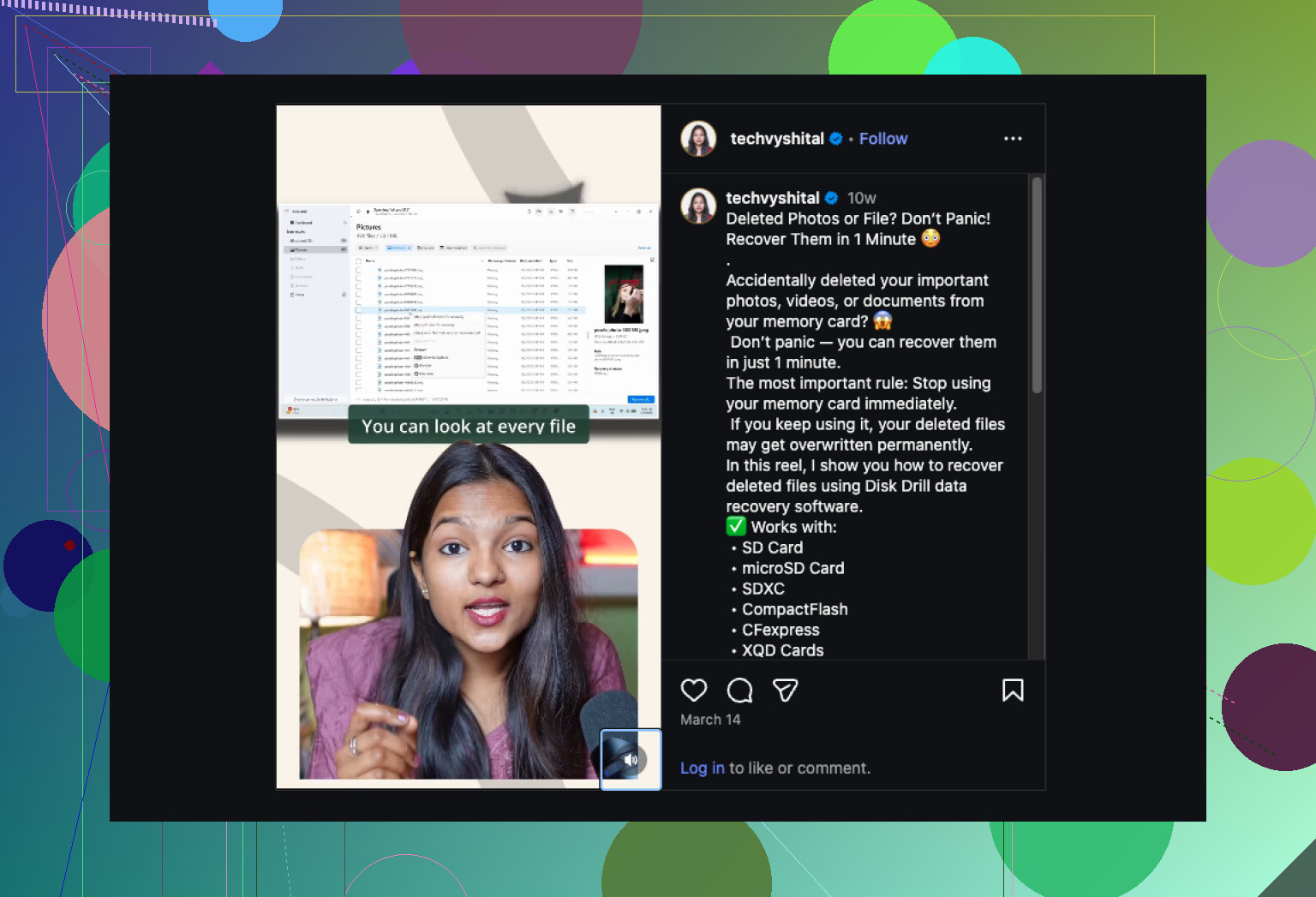
Om te beginnen, stop met de kaart steeds opnieuw in de camera te proberen. Ik weet dat @mikeappsreviewer en @espritlibre herstel/scannen al hebben behandeld, maar ik zou één ding toevoegen vóór een diepe scan: controleer of het probleem misschien alleen in de partitie-informatie van de kaart zit, en niet in de fotogegevens zelf.
Als je Windows gebruikt, open dan Apparaatbeheer en Schijfbeheer. Als de SD-kaart daar verschijnt met de juiste capaciteit, is dat eigenlijk een redelijk goed teken, zelfs als Verkenner hem niet wil openen. Hetzelfde idee op Mac met Systeeminformatie. Als het systeem de hardware nog steeds kan zien, zijn de foto’s mogelijk nog te herstellen.
Ik ben het er ook niet helemaal mee eens om CHKDSK of EHBO meteen te gebruiken. Soms repareren die tools het bestandssysteem door juist de kapotte verwijzingen te verwijderen die herstelapps nodig hebben. Ze zijn prima voor later, maar niet als eerste stap.
Wat ik zou doen:
- Test in een goed werkende USB-kaartlezer
- Kijk of de computer de kaartgrootte detecteert
- Zo ja, herstel ervan met Disk Drill
- Sla alles op je SSD/HDD op, nooit terug naar de SD-kaart
- Ga pas na het herstel met reparaties rommelen als je dat wilt
Disk Drill is hier een van de betere opties, omdat het foto’s kan vinden op basis van bestandssignaturen, zelfs wanneer de mapstructuur vernield is. Dat is erg belangrijk bij camerakaarten. Meestal kun je aan de hand van een voorbeeldweergave van de resultaten zien wat er nog te redden valt voordat je herstelt.
Controleer ook op vreemde dingen, zoals dat het schrijfbeveiligingsschuifje half verschoven staat, of dat de contacten vies zijn. Klinkt misschien stom, maar ik heb meegemaakt dat dat het hele probleem was lol.
Als je een snelle uitleg wilt, is deze Disk Drill-recensie en demo voor herstel van SD-kaarten makkelijk te volgen.
Als de kaart steeds de verbinding verbreekt, 0 bytes aangeeft, warm wordt of de kaartlezer van slag maakt, stop dan met zelf proberen. Dat is het punt waarop professionele dataherstel waarschijnlijk de moeite waard is.
<img src=‘upload://iLVFAAESSxjegXYoIbxgDtv0L1o.jpeg’ alt=‘Hoe kan ik foto’s herstellen van een beschadigde SD-kaart?’ width=‘’ height=‘’>
Ik ben het met @espritlibre en @waldgeist eens over één belangrijk punt: “repareer” de kaart niet eerst. Maar ik zou nog een stap verder gaan. Als de kaart echt defect raakt, kunnen zelfs herhaald previewen en opnieuw scannen de situatie verergeren, dus houd je pogingen beperkt.
Een paar dingen die niet vaak genoeg worden genoemd:
- Probeer hem te lezen op een telefoon/tablet met een SD-adapter als je die hebt. Soms koppelen mobiele apparaten instabiele kaarten die desktops weigeren.
- Op Linux kan een alleen-lezen-koppeling soms slagen waar Windows/macOS blijft aandringen op initialiseren of repareren.
- Als de kaart een microSD in een SD-adapter is, vervang dan ook de adapter. Die gaan voortdurend stuk.
Over Disk Drill: prima keuze als de kaart nog steeds detecteerbaar is.
Voordelen:
- gemakkelijk te gebruiken
- goede fotosignatuurscan
- previews helpen om de staat van bestanden te beoordelen
- werkt goed wanneer de mapstructuur beschadigd is
Nadelen:
- diepe scans kunnen even duren
- herstelde bestandsnamen/mappen kunnen rommelig zijn
- als de kaart offline blijft vallen, wordt softwareherstel mogelijk helemaal niet voltooid
Ik ben het slechts in deze zin een beetje oneens met @mikeappsreviewer: software is niet altijd de zet waarmee je moet beginnen. De stabiliteit van de detectie is het belangrijkst. Als de kaart verdwijnt, RAW wordt, onzin over de capaciteit meldt of ongewoon warm wordt, stop dan met zelf proberen en ga naar een lab. Dat is meestal een probleem met het flashgeheugen of de controller, niet alleen corruptie.
Als hij wel lang genoeg zichtbaar blijft, dan is Disk Drill inderdaad een verstandige volgende stap nadat je het aantal leesacties hebt beperkt.