Mijn USB-stick wilde plotseling niet meer openen nadat ik hem op mijn laptop had aangesloten, en nu staat er dat de schijf beschadigd is en geformatteerd moet worden. Er staan belangrijke foto’s en werkbestanden op, dus ik probeer gratis methoden voor gegevensherstel van USB-sticks te vinden voordat ik alles kwijtraak. Wat is de veiligste manier om bestanden van een beschadigde flashdrive te herstellen zonder de schade erger te maken?
Ik heb dit snel mis zien gaan, dus ik zou eerst vaart minderen. Een USB-stick begint formatteringsmeldingen te geven, stopt met openen of toont vreemde fouten, en de eerste verkeerde zet is meestal proberen het te repareren voordat je de bestanden eraf haalt. Ik zou hem nog niet formatteren. Ik zou CHKDSK nog niet uitvoeren. Ik zou er ook geen willekeurige reparatie-apps op loslaten. Haal eerst de gegevens eraf als de schijf nog enig teken van leven geeft.
Deze dingen gaan meestal om saaie redenen kapot. Ik heb er een corrupt zien raken nadat hij tijdens het kopiëren werd losgetrokken. Ik heb ook bestandssysteembeschadiging gezien na een stroomuitval, een mislukte malware-opruiming, onstabiele USB-stuurprogramma's en oude flashopslag die versleten raakte. Goedkope sticks verouderen slecht. De ene dag werken ze, de volgende dag doet Windows alsof het ze nog nooit heeft ontmoet.
Wat je hierna doet, hangt af van wat de schijf doet.
Wanneer ik eerst nog software zou proberen
- De USB verschijnt in Schijfbeheer.
- De grootte ziet er goed uit.
- Windows blijft vragen om hem te formatteren.
- Hij verschijnt als RAW, of je opent hem en wordt geblokkeerd.
Als je in een van die situaties zit, zou ik meestal met herstelsoftware beginnen voordat ik ook maar een reparatiestap uitvoer.
Wanneer ik zou stoppen met eraan prutsen en het zou uitbesteden
- De schijf verschijnt nergens.
- Hij maakt verbinding, valt weg, maakt opnieuw verbinding en valt weer weg.
- De stekker of printplaat ziet er verbogen, gebarsten of los uit.
- De stick wordt snel heet.
- De bestanden zijn belangrijk genoeg dat één mislukte poging al schade zou doen.
Deze heb ik jaren geleden op de harde manier geleerd. Als een USB-apparaat tijdens het lezen steeds de verbinding verliest, voelt elke extra poging alsof je met je gegevens dobbelt. Als de bestanden belangrijk zijn, stop dan vroeg.
Wat ik zou gebruiken voor herstel
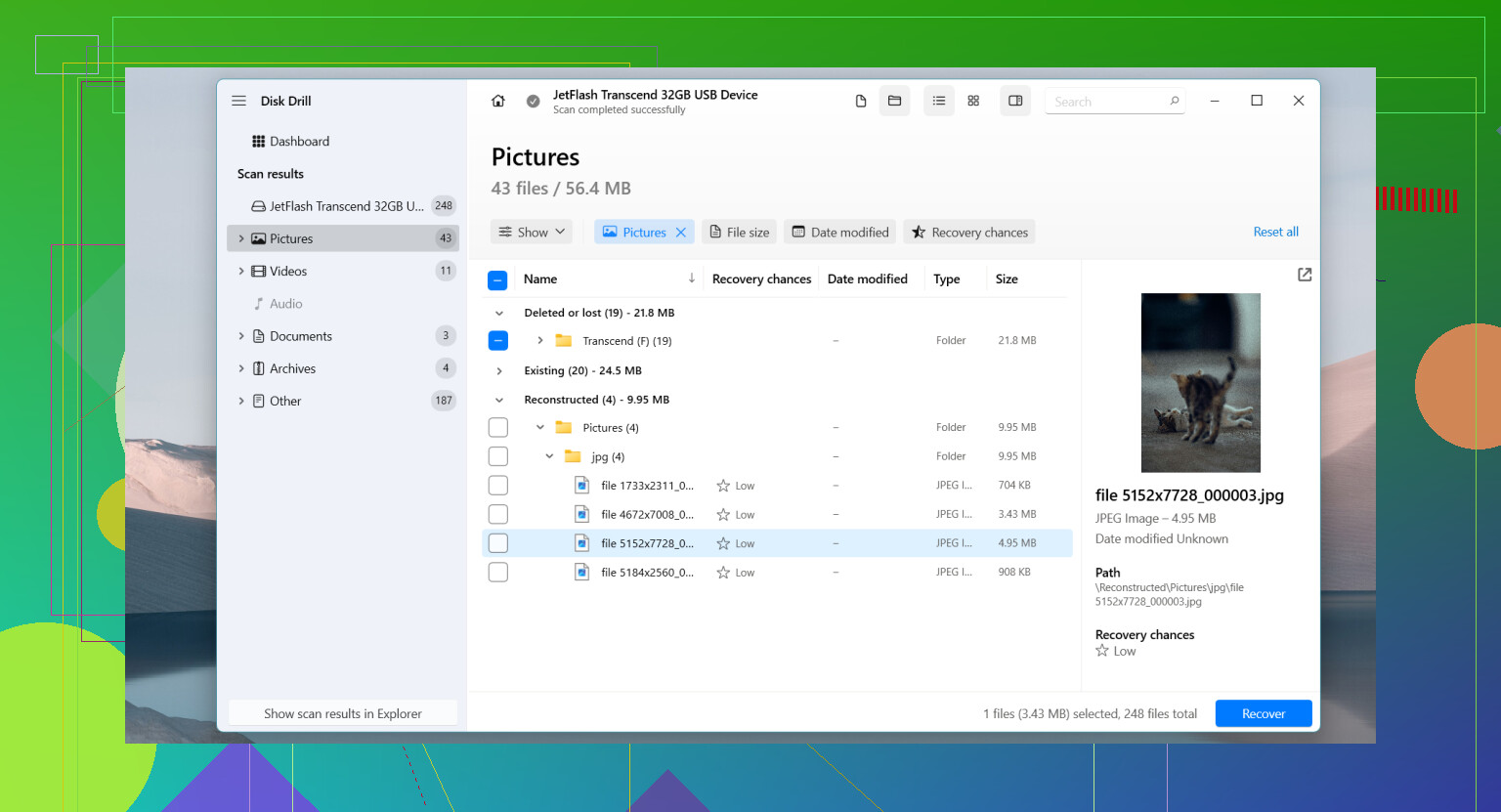
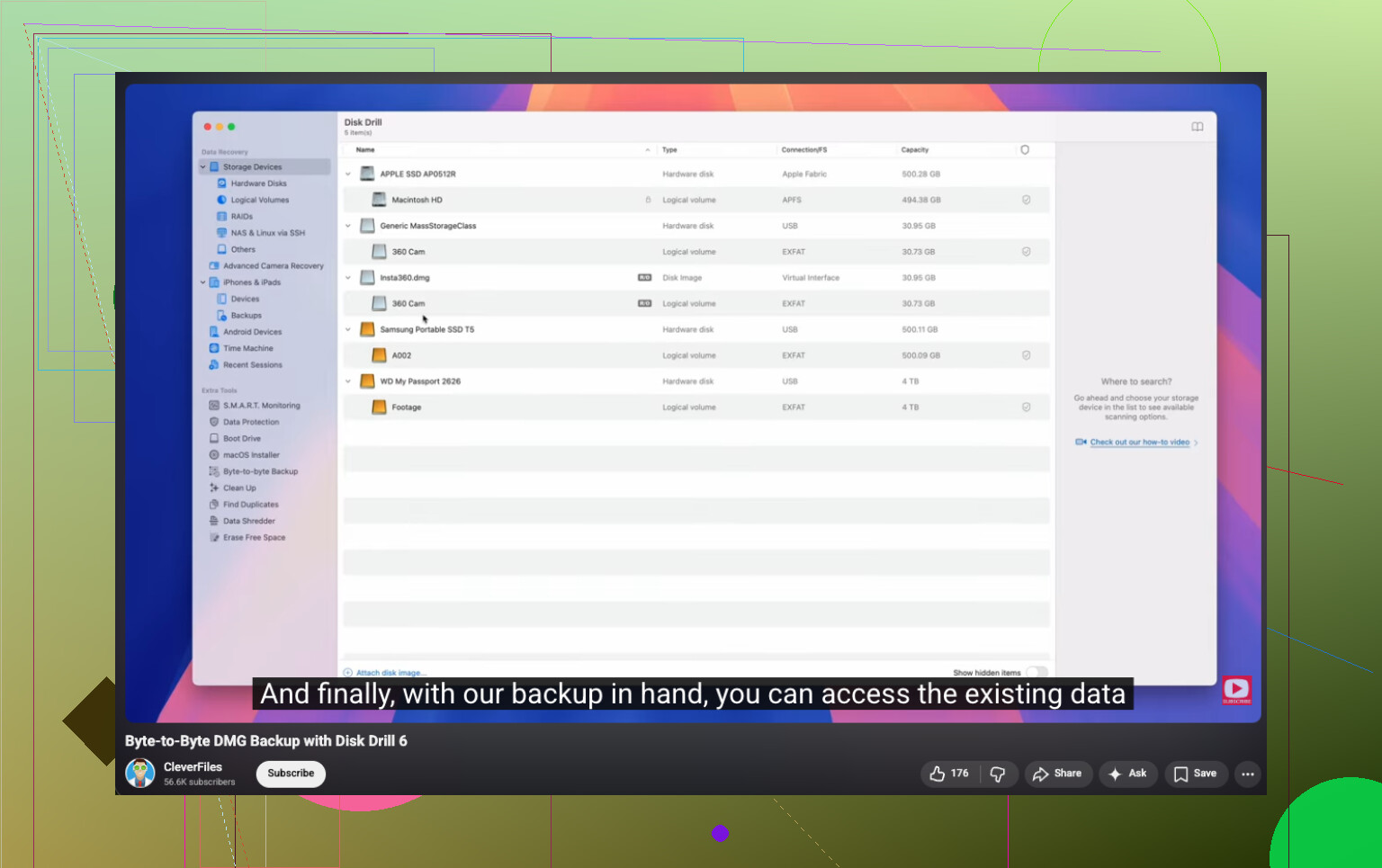
Ik heb redelijke resultaten gehad met Disk Drill op kapotte flashdrives, RAW-volumes en sticks die Windows niet wilde koppelen. Wat ik het fijnst vond, was de optie om eerst een byte-voor-byte-image te maken voordat je scant. Als de schijf instabiel is, is werken vanaf een image veiliger dan steeds opnieuw op het origineel te blijven hameren.
De volgorde die ik zou aanhouden
- Installeer Disk Drill op je pc. Niet op de USB-stick.
- Sluit de USB aan.
- Open de app en kies het USB-apparaat.
- Als hij instabiel lijkt, maak dan eerst een byte-voor-byte-back-up.
- Voer de volledige scan uit.
- Bekijk een voorbeeld van wat er wordt gevonden.
- Herstel de bestanden naar een andere schijf.
Sla herstelde bestanden niet terug op dezelfde USB op. Ik heb dit lang geleden eens gedaan met een ander hulpmiddel. Slecht idee. Het overschreef dingen die ik nog nodig had.
Nadat de bestanden veilig zijn
Dan zou ik pas kijken naar het repareren van de stick zelf. Voor gegevensherstel: nee. Daarna: prima.
Dingen die het proberen waard zijn:
- Geef hem een nieuwe stationsletter in Schijfbeheer.
- Voer CHKDSK uit als het bestandssysteem beschadigd lijkt.
- Probeer Windows-foutcontrole.
- Verwijder het USB-apparaat in Apparaatbeheer en installeer het opnieuw.
- Formatteer hem als de corruptie blijft terugkomen.
Ik blijf een USB-stick niet vertrouwen na herhaalde storingen. Als bestanden verdwijnen, schrijven mislukt, de verbinding tijdens een overdracht wegvalt of de corruptie na een formattering terugkomt, vervang ik hem. Opslag is goedkoop. Verloren foto's, werkdocumenten of oude back-ups niet. Die les leerde ik van een dode stick van 32 GB met belastingbestanden erop. Nooit meer.
Formatteer het niet. Nog niet.
Ik ben het met @mikeappsreviewer eens over één belangrijk punt: sla CHKDSK eerst over. Ik ben het alleen een beetje oneens over de timing. Als de USB stabiel is en de juiste grootte toont, zou ik 2 minuten besteden aan het controleren ervan op een andere USB-poort en een andere pc vóór enige scan. Slechte poorten en onstabiele laptopvoeding doen vreemde dingen.
Gratis aanpak die ik zou proberen:
- Sluit hem aan op een andere poort, zonder hub.
- Controleer Schijfbeheer.
- Als hij verschijnt met de juiste capaciteit, gebruik dan eerst herstelsoftware.
- Herstel bestanden naar je interne schijf of een andere externe schijf.
- Formatteer de USB pas nadat je bestanden veilig zijn.
Voor gratis herstel is PhotoRec lelijk maar sterk. Het negeert het kapotte bestandssysteem en haalt bestanden op via signatuur. Geweldig voor foto’s, documenten en pdf’s. Nadeel: bestandsnamen en mappen komen vaak rommelig terug. Recuva is makkelijker, maar zwakker bij RAW of zwaar beschadigde USB-sticks.
Disk Drill is ook het bekijken waard, zelfs als je gratis begint. Het is makkelijker om voorbeelden te sorteren, en voor herstel van foto’s en werkbestanden van een beschadigde USB is gebruiksgemak belangrijk. Als de stick steeds wegvalt, stop dan met eraan zitten. Herhaalde leesacties kunnen een stervende schijf erger maken. Ja, dat is balen.
Als je een eenvoudige uitleg wilt, is deze videohandleiding voor USB-bestandsherstel bij beschadigde flashdrives makkelijker te volgen dan willekeurige blogspam.
Nog één ding. Als de USB 0 bytes toont, heet wordt of elke paar seconden de verbinding verbreekt, zal software niet veel helpen. Op dat moment, stop.
Ik zou nog één ding toevoegen waar noch @mikeappsreviewer noch @hoshikuzu echt genoeg nadruk op legden: als de bestanden zó belangrijk zijn, maak dan eerst een image van de USB met een volledig gratis tool voordat je een diepe herstelscan uitvoert. Niet iedereen hoeft meteen steeds opnieuw de fysieke stick te scannen.
Als je Windows gebruikt, probeer dan USB Image Tool of zelfs HDD Raw Copy Tool om de flashdrive te klonen naar een imagebestand of een andere schijf. Als de USB überhaupt nog gelezen kan worden, geeft dit je één veiligere werkkopie. Daarna kun je herstelapps op de image loslaten in plaats van de stervende stick extra te belasten. Dat is belangrijker dan mensen denken.
Daarna zou mijn gratis-volgorde zijn:
- TestDisk als de partitie/het bestandssysteem alleen beschadigd is en je kans wilt maken op herstel van de toegang.
- PhotoRec als je alleen je bestanden terug wilt en lelijke bestandsnamen niet erg vindt.
- Windows-beveiligingsscan op de pc, omdat corruptie soms eigenlijk malware of snelkoppelingsvirus-rommel is.
- Pas na herstel, denk aan reparatie-/formatteerzaken.
Ik ben het licht oneens met de soms geplaatste nooit CHKDSK sfeer. Het is niet kwaadaardig, alleen riskant vóór herstel. Nadat je bestanden veilig zijn, prima, test het. Daarvoor, nee.
Als je iets wilt dat makkelijker te gebruiken is dan de old-school gratis tools, is Disk Drill nog steeds een van de gebruiksvriendelijkere opties voor USB-herstel, vooral om foto’s en documenten te bekijken voordat je ze herstelt. Voor meer vergelijkingen is deze thread over aanbevelingen voor de beste software voor herstel van flashdrives de moeite waard om even door te nemen.
Nog één harde waarheid: als de schijf 0 bytes toont, willekeurig verdwijnt of eeuwig nodig heeft om gedetecteerd te worden, kan gratis software je misschien niet redden. Vanaf dat punt is elke nieuwe poging een soort gok.