Mijn iPhone-opslag is bijna vol omdat ik duizenden oude foto’s en schermafbeeldingen heb. Ze één voor één verwijderen duurt eeuwig, en ik probeer de snelste veilige manier te vinden om iPhone-foto’s in bulk te verwijderen zonder per ongeluk iets belangrijks uit iCloud of van andere apparaten te verwijderen.
Als je iPhone maar blijft zeuren over opslagruimte, is de Foto's-app meestal de eerste plek om te kijken. Ik dacht dat ik de mijne al behoorlijk goed had opgeruimd, en toen ontdekte ik dat er nog meer dan 18.000 foto's stonden. Ze één voor één verwijderen ging niet gebeuren, dus uiteindelijk gebruikte ik een paar verschillende methoden, afhankelijk van wat weg moest.
Voor kleinere opruimacties werkt de gewone Foto's-app prima. Open Foto's, tik op Selecteer en sleep dan je vinger over rijen foto's in plaats van elke foto afzonderlijk aan te tikken. Als je met een grotere hoeveelheid bezig bent, zoom dan eerst uit naar de weergave Maanden zodat je grotere groepen kunt pakken zonder zoveel te hoeven scrollen. Zodra alles is geselecteerd, tik je op het prullenbakpictogram.
Dat geeft je de meeste controle, maar het gaat snel vervelen zodra je met duizenden foto's werkt.
Als het meeste rommel screenshots, schermopnamen, burstfoto's of vergelijkbare dingen zijn, gebruik dan in plaats daarvan de ingebouwde albums van Apple. Ga naar Foto's, open het tabblad Collecties, scroll naar Mediatypen en kies dan iets zoals Screenshots of Schermopnamen. Van daaruit kun je op Selecteer en daarna op Selecteer alles tikken, wat veel sneller is dan handmatig elke afzonderlijke afbeelding proberen te markeren.
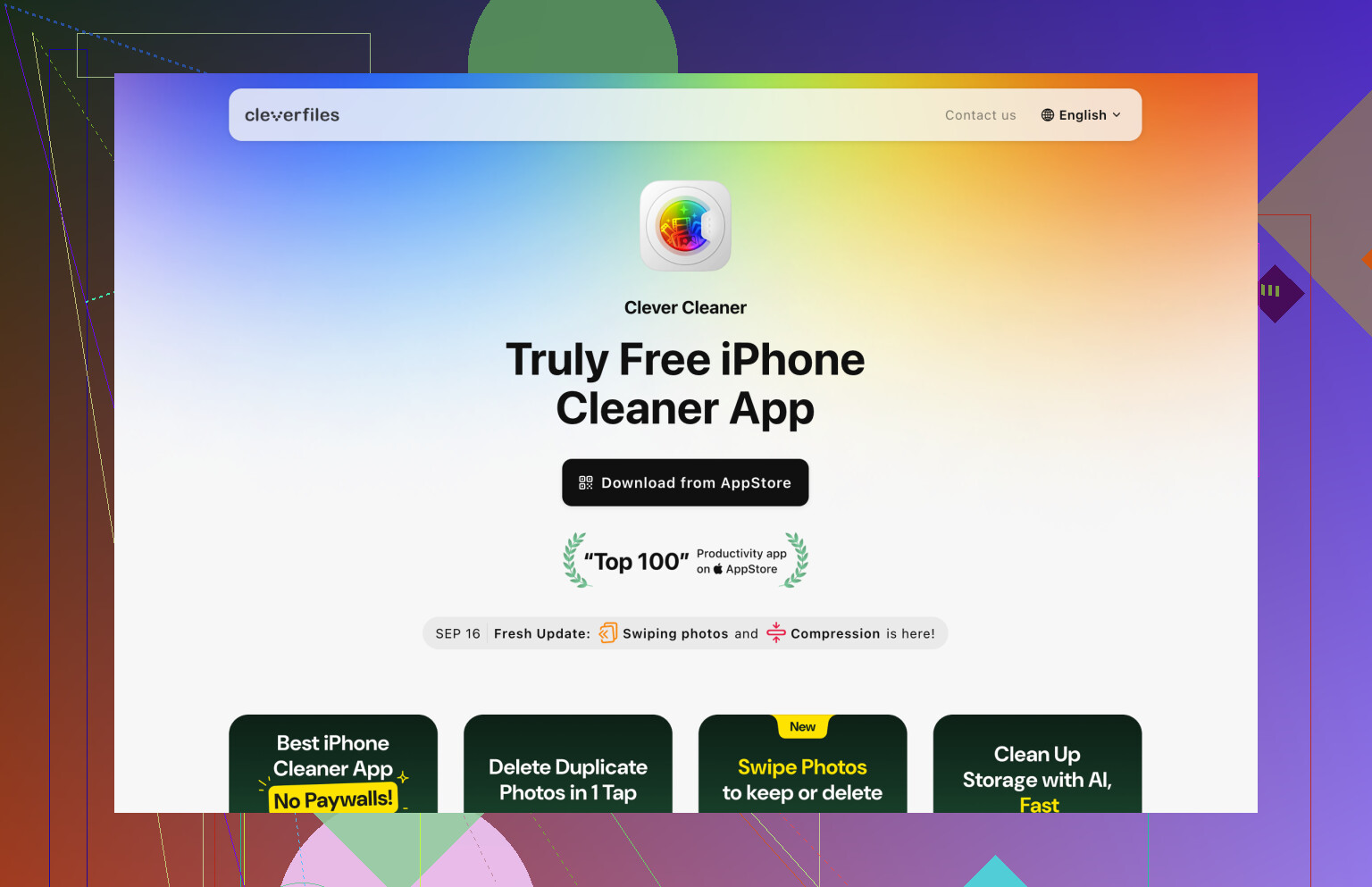
Voor een echt grote bibliotheek was Clever Cleaner het hulpmiddel dat mij het meeste tijd bespaarde. Ik ben meestal behoorlijk sceptisch over opschoonapps omdat veel ervan vol advertenties zitten of op abonnementen uit zijn, maar deze is gratis en ging beter met een grote fotobibliotheek om dan ik had verwacht.
Nadat je het hebt geïnstalleerd, bekijk dan eerst het onderdeel Similars. Het groepeert bijna dubbele foto's en stelt de beste voor om te bewaren, zodat je de extra's kunt wegvegen. Het onderdeel Screenshots is handig om die in bulk te verwijderen, en Live Photos kun je nakijken als je sommige wilt omzetten naar gewone stilstaande beelden om ruimte te besparen. Sla ook Heavies niet over. Grote video's kunnen met een paar tikken meer opslagruimte vrijmaken dan honderden gewone foto's verwijderen.
Als je enkele duizenden items verwijdert, is het meestal minder irritant om dat vanaf een computer te doen. Als je iCloud-foto's gebruikt, ga dan naar iCloud.com, meld je aan en selecteer foto's met Shift-klik om grote bereiken te pakken. Verwijder wat je niet wilt en laat de wijzigingen daarna terug synchroniseren naar je iPhone. Een toetsenbord en muis maken dit een stuk minder pijnlijk dan slepen op een telefoonscherm.
En als je echt wilt dat alles weg is, inclusief foto's, is de snelste optie een fabrieksreset. Maak eerst een reservekopie van alles waar je misschien om geeft en ga daarna naar Instellingen > Algemeen > Zet over of stel iPhone opnieuw in > Wis alle inhoud en instellingen. Volg de aanwijzingen en de telefoon wordt gewist.
Ik zou dat niet doen tenzij je de telefoon verkoopt, hem aan iemand anders geeft of helemaal opnieuw wilt beginnen. Maar om echt alles te wissen, is niets anders sneller.
Als iCloud-foto’s is ingeschakeld, bedenk dan dat verwijderen van de telefoon ook verwijderen uit iCloud betekent, niet alleen “lokale opslag wissen”. Dat is het punt dat mensen missen wanneer ze in één keer duizenden selecteren. Ik zou eerst alles wat belangrijk is exporteren naar een computer of externe schijf, daarna de grote verwijderactie uitvoeren, en dan naar Albums > Recent verwijderd gaan en die map leegmaken, anders krijg je de ruimte niet meteen echt terug. Opruimapps kunnen het sorteren van rommel versnellen, maar de laatste stap om ruimte te besparen is nog steeds ervoor zorgen dat de verwijderde foto’s echt zijn verwijderd.
<img src=‘upload://8I9NVGDQJlYj6ltg6EEBDY16jPZ.jpeg’ alt=‘Hoe kan ik iPhone-foto’s in bulk verwijderen?’ width=‘’ height=‘’>
De hoeveelheid ruimte die je terugkrijgt, hangt ervan af of de volledige foto’s echt op de telefoon zijn opgeslagen of daar alleen via iCloud-foto’s in de cache staan. Dat is het detail dat ik zou controleren voordat je duizenden dingen verwijdert en je je afvraagt waarom het opslagcijfer amper is veranderd.
Ga eerst naar Instellingen > Algemeen > iPhone-opslag > Foto’s. Als daar staat dat Foto’s 80 GB inneemt, dan zou het verwijderen van foto’s en het legen van Recent verwijderd inderdaad een groot verschil moeten maken. Als het veel kleiner is dan verwacht, kan je probleem eerder bij video’s, berichtbijlagen, downloads of app-caches liggen. De Foto’s-app kan emotioneel enorm aanvoelen omdat er 20.000 items in staan, maar qua opslag kunnen een paar 4K-video’s zwaarder wegen dan een berg schermafbeeldingen.
Voor het verwijderen in bulk zou ik de ingebouwde filters gebruiken voordat je over de hele filmrol sleept. In Foto’s kunnen zoektermen verrassend nuttig zijn. Probeer te zoeken op:
schermafbeeldingen
schermopnamen
bonnen
memes
documenten
video’s
duplicaten
Selecteer vervolgens uit die resultaten en verwijder in batches. Het is langzamer dan alles verwijderen, maar veiliger omdat je eerst categorieën verwijdert die meestal rommel zijn. De categorie Video’s zou ik vroeg aanpakken, omdat één lange video meer waard kan zijn dan honderden foto’s.
Ik ben het eens met @cazadordeestrellas over de iCloud-waarschuwing. Als iCloud-foto’s is ingeschakeld, is verwijderen geen knop voor alleen lokale opschoning. Het synchroniseert de verwijdering. Als je doel is deze in iCloud bewaren maar van deze iPhone verwijderen, verwijder dan niet in bulk. Schakel in plaats daarvan Optimaliseer iPhone-opslag in onder Instellingen > Foto’s. Daardoor bewaart de telefoon kleinere lokale versies en beheert hij de ruimte automatisch. Het geeft je geen perfecte controle, maar het voorkomt dat je je cloudbibliotheek opblaast.
Als je doel echt is om oude spullen permanent te verwijderen, doe het dan in rondes in plaats van meteen 8.000 items te selecteren. Verwijder een jaar, een mediatype of een zoekresultaatgroep en controleer daarna Recent verwijderd. Grote verwijderacties kunnen vertraging oplopen, niet netjes synchroniseren of het lastig maken om te herstellen als je het verkeerde bereik hebt gepakt. Saaie methode, maar het is minder pijnlijk dan herstellen vanaf een back-up omdat je per ongeluk vakantiefoto’s of familiefoto’s hebt meegenomen.
Clever Cleaner kan handig zijn als je vooral hulp nodig hebt bij het vinden van vergelijkbare opnamen en rommelige schermafbeeldingen, maar ik zou geen enkele schoonmaak-app de eindbeslissing geven zonder te controleren wat er is geselecteerd. Apps zijn redelijk goed in het herkennen van duplicaten en wazige herhalingen, maar veel minder goed in weten welke lelijke foto juist degene is waar jij om geeft.
Laatste opruimstap: ga na het verwijderen naar Foto’s > Albums > Recent verwijderd en leeg die map. Start daarna de telefoon opnieuw op en geef de opslag wat tijd om opnieuw te berekenen. iPhone-opslagcijfers zijn soms traag en vreemd, dus beoordeel het niet vijf seconden nadat je op verwijderen hebt getikt.