Ik heb per ongeluk een grote reeks foto’s gemaakt met Live Photo ingeschakeld, en nu gebruiken ze meer opslagruimte dan ik had verwacht. Ik heb een snelle manier nodig om meerdere Live Photos tegelijk om te zetten naar stilstaande afbeeldingen op mijn iPhone zonder ze één voor één te doen. Ik zoek naar de snelste bulk-methode waarmee de foto’s georganiseerd blijven.
Je fotobibliotheek wordt snel rommelig wanneer Live Photos zich opstapelen. Ik liep hiertegenaan met bonnetjes, boodschappenlijstjes en willekeurige schermafbeeldingen. De helft ervan had een seconde of twee aan beweging die ik nooit van plan was te bewaren. Delen werd irritant en de opslag kreeg een klap zonder goede reden.
Zorg er eerst voor dat je iPhone er niet meer van maakt
Als je Live Photo uitschakelt in de Camera-app en het later toch weer stiekem terugkomt, dan is dit de oplossing.
Ga naar Instellingen > Camera > Bewaar instellingen.
Zet Live Photo daar aan.
Open daarna de Camera-app en schakel Live Photo één keer uit. Hierna zou de telefoon jouw keuze moeten onthouden in plaats van het later weer aan te zetten.
Toen ik dit eenmaal had gedaan, was het opruimen logischer, omdat ik geen nieuwe rommel meer aan het maken was terwijl ik oude rommel verwijderde.
- Gebruik een opschoonapp als je bibliotheek enorm is
Als je honderden of duizenden Live Photos hebt, is ze één voor één doen zwaar werk. Ik heb eerder kleine batches geprobeerd. Dat wordt snel oud.
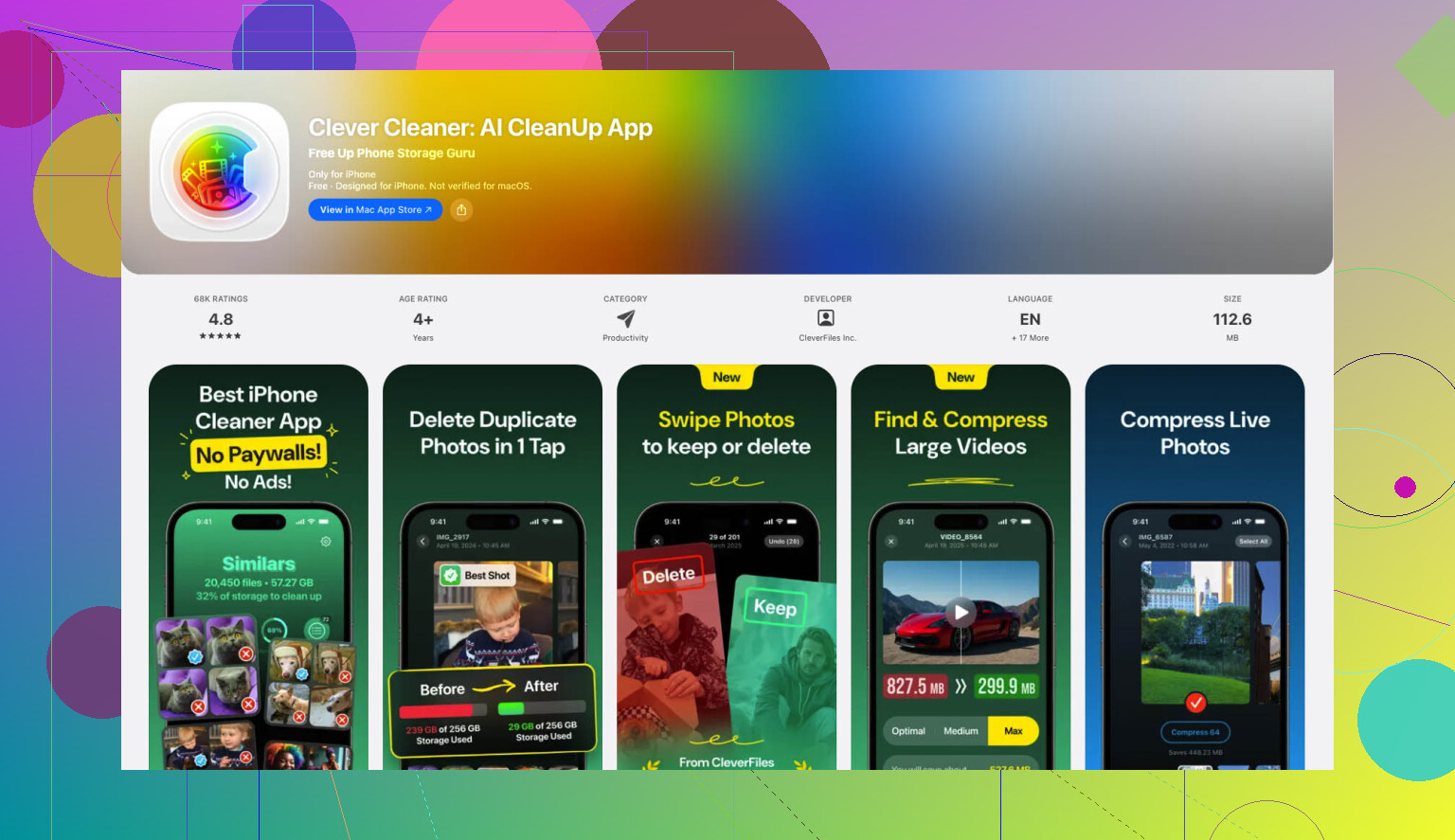
Een eenvoudigere optie is Clever Cleaner. Het is gratis, zonder advertenties, zonder paywall-onzin, en het heeft een onderdeel dat speciaal voor Live Photos is gemaakt.
Wat ik deed:
- Open de app en ga naar het onderdeel Lives.
- Sorteer op datum of bestandsgrootte als je eerst de ergste wilt aanpakken.
- Tik op Alles selecteren en daarna op Comprimeren.
Het label zegt ‘Comprimeren’, maar wat het hier doet, is het bewegende deel verwijderen en een stilstaand beeld bewaren.
Nadat het klaar is, krijg je de keuze om de originele Live Photos te verwijderen of ze eerst in een tijdelijke prullenbak te laten staan. Het laat ook zien hoeveel ruimte je terugkrijgt. Ik vind het fijn om dat getal te zien voordat ik op verwijderen tik. Dan voelt het opruimen de moeite waard.
- Maak een shortcut als je binnen Apple’s tools wilt blijven
Als je geen andere app wilt en het prima vindt om wat rond te neuzen in Opdrachten, dan werkt deze route. Ik vond het fijn omdat de beeldkwaliteit behouden blijft. Schermafbeeldingen zijn een slechte vervanging als je om resolutie geeft.
Zo stel je het in:
- Open Opdrachten.
- Tik op de knop + om een nieuwe shortcut te maken.
- Voeg de actie Zoek foto’s toe.
- Stel het filter zo in dat Fototype gelijk is aan Live Photo.
- Voeg Herhaal met elk toe.
- Voeg binnen de lus Converteer afbeelding toe.
- Kies JPEG of HEIF.
- Voeg Bewaar in fotoalbum toe.
Voer de shortcut uit en deze maakt stilstaande kopieën van je Live Photos.
Eén kanttekening. De originele Live Photos worden niet verwijderd. Je moet nog steeds teruggaan naar het Live Photos-album en die zelf verwijderen. Als je dat overslaat, maak je geen opslagruimte vrij.
- Dupliceer als stilstaande foto voor kleine batches
Dit is de ingebouwde methode die ik gebruik wanneer ik maar een paar afbeeldingen hoef te herstellen en geen zin heb om iets anders in te stellen.
Hier vind je het:
- Open Foto’s.
- Ga naar Mediatypen > Live Photos.
- Tik op Selecteer en kies de foto’s.
- Tik op het menu met de drie puntjes.
- Kies Dupliceer.
- Kies Dupliceer als stilstaande foto.
Dit maakt een nieuwe stilstaande versie van elke foto.
Belangrijk punt: je moet de originele Live Photos daarna nog steeds verwijderen. Maak daarna ook Recent verwijderd leeg. Als je ze daar laat staan, bewaart de iPhone de bestanden 30 dagen, dus zal je opslagcijfer niet meteen dalen.
Wat voor mij het beste werkte
Voor een paar foto’s is Dupliceer als stilstaande foto prima.
Voor een grote opruimactie is een opschoonapp veel sneller.
Voor mensen die ingebouwde tools fijn vinden en de instelling niet erg vinden, doet Opdrachten het werk.
Het belangrijkste is dat je eerst voorkomt dat Live Photo zichzelf weer inschakelt. Als je dat niet doet, ben je uiteindelijk twee keer dezelfde rommel aan het opruimen.
Bulkconversie op de iPhone is nog steeds irritant beperkt met Apple’s eigen Foto’s-app. Ik ben het op één punt niet helemaal eens met @mikeappsreviewer: Dupliceer als stilstaande foto is prima voor een handvol, maar voor een grote batch zorgt het voor extra opruimwerk en verdubbelt het eerst je bibliotheek. Niet ideaal als de opslag al krap is.
De snelste route op de iPhone zelf is een opruim-app met Live Photo-compressie. Clever Cleaner is hiervoor een van de betere keuzes, omdat het het bewegende deel verwijdert en het stilstaande frame behoudt, precies wat je wilt als je doel is om snel opslagruimte te besparen. Het helpt ook met dubbele foto’s, grote video’s, screenshots en andere dingen die veel ruimte innemen. Als je een snelle uitleg wilt, laat deze video over het opschonen van iPhone-opslag en Live Photos het proces zien.
Als je helemaal geen extra apps wilt, is er nog een andere route die mensen vergeten. Importeer de Live Photos in batches in de Bestanden-app of een foto-editor van derden, exporteer ze als JPG of HEIF en verwijder daarna de originele Live Photos uit Foto’s. Het is omslachtig, maar het werkt als je alleen je beste opnames als stilstaande foto’s wilt bewaren.
Nog één ding. Als je iPhone-opslag bijna vol is, start dan opnieuw op na het verwijderen. De opslagcijfers van Foto’s lopen soms een beetje achter.
Eerlijk gezegd zou ik de route dupliceren als stilstaand beeld overslaan voor een enorme batch, tenzij je eerst genoeg vrije ruimte hebt. @mikeappsreviewer en @sognonotturno hebben de voor de hand liggende opties al behandeld, maar die methode geeft je tijdelijk meer bestanden voordat je iets verwijdert, wat een beetje het tegenovergestelde is van wat je wilt wanneer de opslag al verstopt raakt.
Wat ik op een iPhone zou doen:
- Zet eerst alle per ongeluk gemaakte Live Photos in één album
- Gebruik daarna een bulk-opruimings/conversietool alleen op dat album
- Controleer of de stilstaande foto’s correct zijn opgeslagen
- Verwijder de originele Live Photos
- Maak Recent verwijderd leeg
Als je de snelle route wilt, is Clever Cleaner waarschijnlijk de minst irritante optie voor het in bulk opschonen van Live Photos op iPhone. Het is hiervoor geschikter dan een uur lang handmatig op Foto’s passen. Als je eerst een leesbare uitleg wilt voordat je iets installeert, zet dit artikel over iPhone-opslag vrijmaken met Clever Cleaner het vrij duidelijk uiteen.
Nog een invalshoek die mensen vergeten: als dit wegwerpafbeeldingen zijn zoals bonnetjes of notities, heb je geen perfecte conversiekwaliteit nodig. Het exporteren van het sleutelframe als een normale afbeelding is prima. Ik denk dat sommige mensen dit soort dingen veel te ingewikkeld maken, tbh.
Controleer ook na het verwijderen van de Live Photos:
- Foto’s > Albums > Live Photos
- Recent verwijderd
- iPhone-opslag in Instellingen
Opslagcijfers kunnen een beetje achterlopen, dus raak niet in paniek als het niet direct wordt bijgewerkt. Opnieuw opstarten helpt soms. Apple maakt dit vreemder dan nodig is, ngl.
<img src=‘upload://5urSHWvYqZNaXVllSeEp3yHElew.jpeg’ alt=‘Hoe kan ik Live Photos in bulk omzetten naar stilstaande foto’s op iPhone?’ width=‘’ height=‘’>
Ik zou de mentaliteit van “eerst converteren, later verwijderen” overslaan, tenzij je genoeg vrije ruimte hebt. Daar wijk ik een beetje af van @mikeappsreviewer. Voor een grote batch zijn op duplicatie gebaseerde methoden in feite gewoon een opslagpiek vóór het opschonen.
Een invalshoek die niet vaak genoeg wordt genoemd, is deze: als deze Live Photos het niet waard zijn om exact te bewaren, exporteer/deel ze dan gewoon in bulk als normale afbeeldingen naar een andere bestemming, en importeer daarna alleen opnieuw wat je nodig hebt. Sla bijvoorbeeld batches op in Bestanden als afbeeldingen, controleer of ze er goed uitzien en verwijder daarna de originelen uit Foto’s. Het is omslachtig, ja, maar soms is omslachtig beter dan de telefoon tot 0 GB vullen.
Als je de minst irritante route wilt die alleen met een iPhone werkt, is Clever Cleaner waarschijnlijk de praktische optie.
Voordelen van Clever Cleaner
- verwerkt Live Photos in bulk
- sneller dan handmatig dupliceren
- ook nuttig voor duplicaten, screenshots en grote bestanden
- maakt het makkelijker om ruimtevreters te vinden
Nadelen
- het blijft een app van derden
- je moet goed controleren welke items het aanpast
- sommige mensen blijven liever volledig binnen Apple-apps
Ik ben het wel met @sognonotturno en @espritlibre eens over één ding: maak na het verwijderen Recent verwijderd leeg, anders worden de opslagbesparingen niet goed zichtbaar. Vergeet ook niet om Live Photo eerst permanent uit te schakelen in de Camera-instellingen, anders krijgt deze hele opschoonactie een vervolg.