Mijn iPhone is erg traag en ik blijf meldingen krijgen dat de opslag bijna vol is. Ik heb al enkele apps en foto’s verwijderd, maar dat maakte nauwelijks verschil. Wat is de beste manier om de opslag, caches en verborgen bestanden grondig op te schonen zonder belangrijke gegevens te verliezen, en op welke instellingen of tools moet ik me richten voor een merkbare snelheidsverbetering?
iOS verbergt veel rommel, waardoor het verwijderen van een paar apps en foto’s nauwelijks verschil maakt. Dit helpt meestal voor een echte opschoonbeurt en snelheidswinst.
- Controleer wat ruimte vreet
Ga naar Instellingen > Algemeen > iPhone-opslag.
Wacht even tot alles is geladen.
Kijk naar de balk bovenaan en de lijst eronder.
Let vooral op:
- Foto’s
- Berichten
- WhatsApp / Telegram
- Social‑apps zoals TikTok, Instagram
- “Systeemdata” of “Overig”
- Ruim Foto’s slim op
- Instellingen > Foto’s
- Zet iCloud‑foto’s aan als je genoeg iCloud‑ruimte hebt.
- Zet “Optimaliseer iPhone-opslag” aan. Dit bewaart kleinere lokale bestanden en zet de volledige versie in iCloud.
- Open Foto’s > Albums
- Scroll omlaag naar “Onlangs verwijderd” en maak die map leeg. Veel mensen slaan dit over.
- Ga naar “Video’s” en verwijder lange 4K‑video’s die je niet nodig hebt. Video’s slurpen opslag.
- Als je WhatsApp gebruikt: WhatsApp > Instellingen > Opslag en data > Beheer opslag, en maak grote video’s en GIF’s schoon.
- Wis app‑caches en offline data
iOS heeft geen algemene knop om cache te wissen, dus je doet het per app.
-
Safari
Instellingen > Safari > Wis geschiedenis en websitedata.
Dit geeft opslagruimte vrij en kan traagheid in Safari verhelpen. -
Social media / streaming‑apps
Veel apps bewaren “offline” data.- YouTube, Netflix, Spotify, Podcasts: check in de app‑instellingen “Downloads” of “Opslag” en verwijder offline content.
- Voor Instagram, TikTok, Facebook enz. is de snelste methode de app verwijderen en opnieuw installeren. Dit wist hun caches. Je hebt wel je inloggegevens nodig.
- Tem Berichten en bijlagen
Berichten kunnen jaren aan foto’s en video’s bevatten.
- Instellingen > Berichten
- Onder Berichtengeschiedenis: zet “Bewaar berichten” op 1 jaar of 30 dagen.
- Onder “Audioberichten”: zet “Verloopt” op Na 2 minuten.
- In de Berichten‑app
- Open grote gesprekken met familie / groepschats. Tik bovenaan op de naam.
- Tik op “Foto’s” en “Documenten”. Houd ingedrukt om meerdere te selecteren en verwijder ze. Begin met grote video’s.
- Pak “Systeemdata” / “Overig” aan
Je ziet dit in Instellingen > Algemeen > iPhone-opslag. Het bevat caches, logbestanden, updates. Directe opties zijn beperkt.
Meest effectieve oplossingen:
- Harde herstart:
Op Face ID‑toestellen: druk snel op volume omhoog, dan volume omlaag, houd vervolgens de zijknop ingedrukt tot het Apple‑logo verschijnt. - Als Systeemdata enorm is (10+ GB) en niets helpt, maak een reservekopie en herstel:
- Reservekopie maken naar iCloud of naar een computer.
- Instellingen > Algemeen > Zet over of stel iPhone opnieuw in > Wis alle inhoud en instellingen.
- Stel het toestel opnieuw in en herstel vanuit de reservekopie.
Dit verkleint “Systeemdata” vaak flink en maakt het toestel sneller.
-
Apps ontladen in plaats van verwijderen
In Instellingen > Algemeen > iPhone-opslag, tik op een app en gebruik “Ontlaad app”.
Dit verwijdert de app maar bewaart de data. Het pictogram blijft met een klein wolkje; tik erop om opnieuw te installeren als je het nodig hebt.
Handig voor spellen of grote apps die je zelden gebruikt. -
Verminder achtergrondactiviteit om te versnellen
Ook als de opslag oké is, kan zware achtergrondactiviteit vertragen.
- Instellingen > Algemeen > Ververs op achtergrond
Schakel dit uit voor apps die je niet belangrijk vindt. - Instellingen > Privacy en beveiliging > Locatievoorzieningen
Zet de meeste apps op “Bij gebruik” in plaats van “Altijd”. - Instellingen > Mail > Accounts
Zet “Nieuwe data ophalen” op minder vaak of handmatig voor accounts die je zelden checkt.
-
Let op dubbel opgeslagen foto’s en video’s
Als je zowel iCloud‑foto’s als een andere cloud zoals Google Foto’s of Dropbox gebruikt, controleer of je foto’s niet én op het toestel én offline in die apps staan.
Open de instellingen van de cloud‑app en schakel “origineel offline bewaren” uit waar mogelijk. -
Gebruik een cleaner‑app om dit te versnellen
Als je niet zelf elk menu wilt doorlopen, helpt een tool.
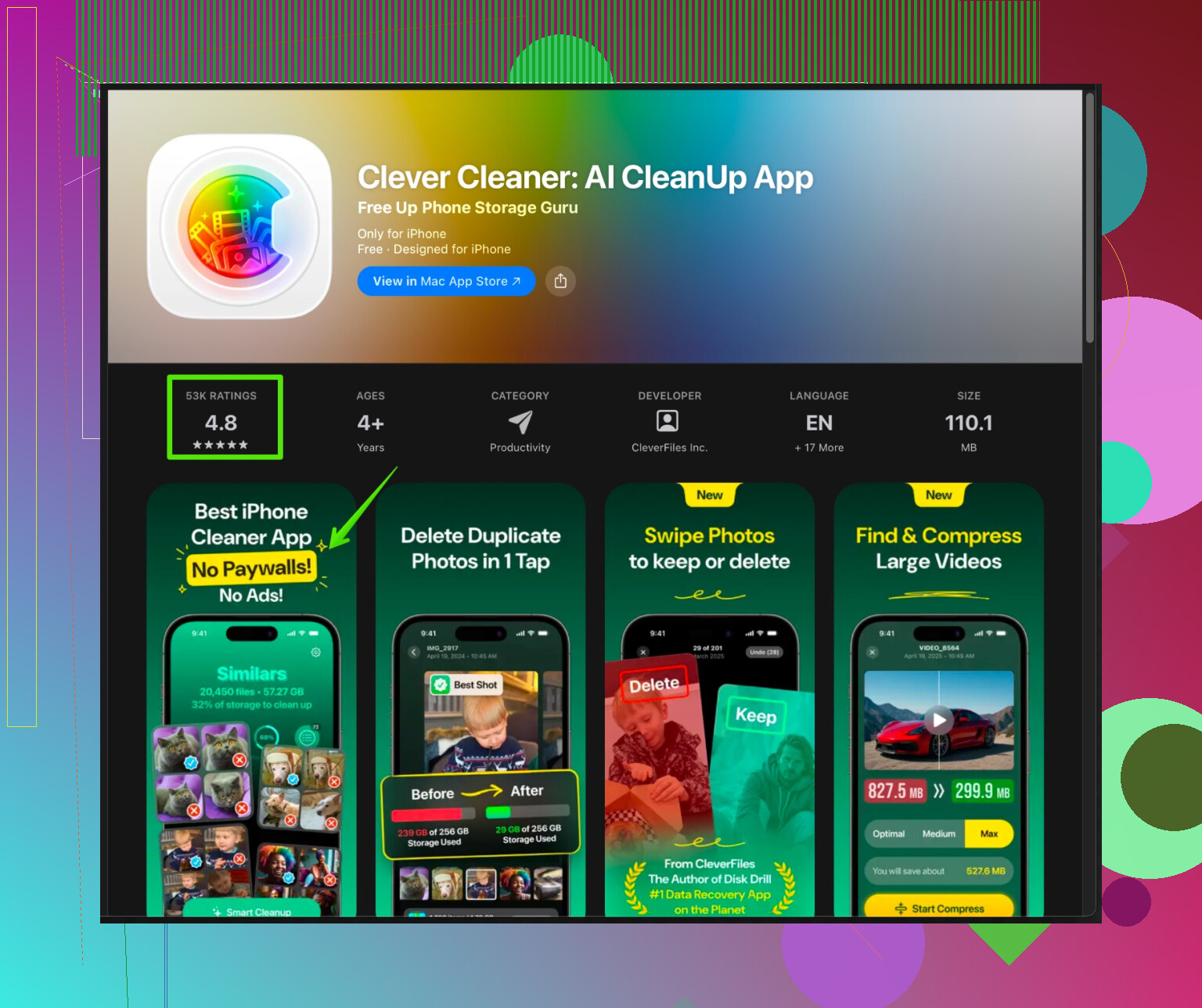
De Clever Cleaner App voor iPhone richt zich op het opschonen van dubbele foto’s, schermafbeeldingen, burst‑foto’s en vergelijkbare afbeeldingen. Hij helpt ook video’s ordenen en sneller opslagruimte vrij te maken dan handmatig scrollen.
Je kunt hem hier bekijken:
Clever Cleaner App voor slimmere iPhone-opruiming
Installeer de app, laat scannen, bekijk wat hij vindt en bevestig dan het verwijderen. Verwijder niet blind alles, maar dit versnelt het vervelendste deel: rommel vinden.
- Als niets helpt
Als je telefoon oud is en de opslag bijna altijd vol zit, wordt iOS trager.
Blijf je onder ongeveer 10 tot 15 procent vrije ruimte, dan voelt het apparaat al snel sloom aan.
Probeer altijd enkele GB’s vrij te houden.
Als je na opschonen en herstellen nog steeds willekeurige vastlopers ziet, kan de hardware de beperkende factor zijn en niet alleen de opslag.
Korte versie: iOS is waarschijnlijk niet alleen “traag” door het opslagprobleem, maar stikt ook in achtergrondtaken, indexering en willekeurige apprommel. @yozora heeft de voor de hand liggende opschoonstappen al behandeld, dus ik sla het herhalen daarvan over en vul de gaten aan plus een paar dingen die ik anders zou doen.
1. Laat het eerst indexeren
Als je onlangs veel hebt verwijderd, kan de telefoon zich tijdelijk zelfs slechter aanvoelen.
- Sluit hem aan op de oplader, verbind met wifi, vergrendel hem en laat hem 30–60 minuten met rust.
- Spotlight, zoeken in Foto’s en indexeren in Berichten draaien allemaal op de achtergrond en kunnen de hele telefoon traag laten aanvoelen terwijl ze bijwerken.
Als je de telefoon nooit die rust geeft, voelt het alsof hij “voor altijd” traag is.
2. Zet enkele “slimme” functies uit die stiekem opslag en CPU vreten
Deze verschijnen niet duidelijk als “apps” bij Opslag, maar blazen het toestel toch op en vertragen het.
A. Toetsenbord en tekstgerelateerde zaken
- Instellingen > Algemeen > Toetsenbord
- Schakel “Spraakdicteren” uit als je dat zelden gebruikt. Het bewaart taaldata en kan bijdragen aan “Systeemdata”.
- Instellingen > Siri en zoeken
- Zet “Suggesties in Spotlight” en “Suggesties op beginscherm” uit voor apps die je nooit gebruikt.
Minder Siri‑indexering = minder achtergrondwerk.
- Zet “Suggesties in Spotlight” en “Suggesties op beginscherm” uit voor apps die je nooit gebruikt.
B. Analyse en crashrapporten
Hier ben ik het een beetje oneens met @yozora. Voordat ik het toestel volledig wis en herstel, zou ik eerst stoppen met het doorsturen van bergen logbestanden naar Apple.
- Instellingen > Privacy en beveiliging > Analyse en verbeteringen
- Zet “Deel iPhone-analyse” en alle appgerelateerde analyses die je niet belangrijk vindt uit.
Dit levert niet magisch 10 GB op, maar voorkomt dat er steeds nieuwe logs bij komen en helpt op de lange termijn.
3. Pak “verborgen rommel” in iCloud aan
Als je veel iCloud gebruikt, worden sommige iCloud‑gegevens lokaal in cache gezet, zelfs als je weinig opslag hebt.
A. iCloud Drive
- Bestanden‑app > Bladeren > iCloud Drive
- Controleer grote mappen zoals “Downloads”, “Bureaublad”, “Documenten” als je een Mac met iCloud gebruikt.
- Verwijder of verplaats grote bestanden die je niet echt op je telefoon nodig hebt.
B. iCloud Mail
- Als je de Mail‑app met iCloud of Gmail gebruikt, worden grote bijlagen in cache gezet:
- Sorteer in Mail op grootte (als je provider dat ondersteunt) en verwijder of verplaats grote bijlagen.
- Sluit daarna Mail geforceerd af en herstart de telefoon, zodat hij een deel van de cache‑ruimte kan terugwinnen.
4. Hardcore app‑opschoning: “resetten” in plaats van alleen offloaden
Offloaden behoudt data, wat prettig is, maar als een app een zooitje is, is die data het probleem.
Voor apps die traag doen of veel “Documenten en gegevens” innemen:
- Ga naar Instellingen > Algemeen > iPhone-opslag > kies een probleemapp.
- Noteer hoe je bent ingelogd of hoe de synchronisatie werkt.
- Tik op App verwijderen in plaats van App verwijderen maar gegevens bewaren.
- Installeer opnieuw via de App Store en log weer in.
Als je dit doet voor een paar zware apps zoals Instagram, Facebook of grote notitie‑apps, kun je veel meer ruimte winnen dan met alleen offloaden.
5. Controleer op dubbele media binnen apps
Dit is een gemene valkuil en wordt vaak over het hoofd gezien.
- Sommige apps slaan elke foto/video die je deelt op in hun eigen bibliotheek, zelfs als die al in Foto’s staat.
- Open apps zoals Snapchat, Telegram, Viber of notitieapps zoals Notion / Evernote.
- Zoek naar opties als “Binnenkomende media opslaan” of “Opslaan in galerij”. Zet die uit als je ze niet echt nodig hebt.
- Maak handmatig de interne secties “Media” of “Downloads” leeg.
Zo voorkom je dat je een week na het opruimen weer met hetzelfde opslagdrama zit.
6. Trucs die het toestel merkbaar sneller laten aanvoelen
Zelfs als je ruimte vrijmaakt, kan iOS nog traag ogen als de interface overbelast is.
A. Verminder beweging en transparantie
- Instellingen > Toegankelijkheid > Beweging
- Zet “Verminder beweging” aan.
- Instellingen > Toegankelijkheid > Weergave en tekstgrootte
- Zet “Verminder transparantie” aan.
Dit levert geen extra opslag op, maar op oudere toestellen maken snellere animaties dat de telefoon sneller aanvoelt.
B. Minder widgets en live‑activiteiten
Widgets verversen op de achtergrond en houden processen actief.
- Houd een app op het beginscherm ingedrukt > verwijder extra widgets waar je zelden naar kijkt.
- Laat op het toegangsscherm de luxe widgets weg als prestaties belangrijker zijn dan uiterlijk.
7. Wanneer je “nuclear” moet gaan (en hoe je dat slim doet)
Ik ben het grotendeels met @yozora eens dat back‑up + wissen + herstellen “Systeemdata” kan verkleinen, maar ik zou nog een stap verder gaan als je echt dat “nieuwe telefoon”‑gevoel wilt:
- Volledige back‑up naar iCloud of computer.
- Instellingen > Algemeen > Stel over of reset iPhone in > Wis alle inhoud en instellingen.
- Kies bij het instellen in plaats van volledig herstellen uit back‑up:
- “Configureer als nieuwe iPhone” als je het niet erg vindt om opnieuw in te loggen bij apps en data vanuit clouddiensten te resynchroniseren.
- Installeer daarna handmatig alleen wat je echt gebruikt.
Bij herstellen uit back‑up kan rommel van oude appversies weer meekomen. Als nieuw instellen is vervelend, maar geeft het schoonste resultaat. Als je echter een enorme iMessage‑geschiedenis hebt die je niet wilt kwijtraken, is een gewone herstelactie veiliger.
8. Automatiseer het saaie fotoruimwerk
Handmatig door duizenden (bijna) identieke foto’s, burst‑reeksen en willekeurige screenshots bladeren kost enorm veel tijd.
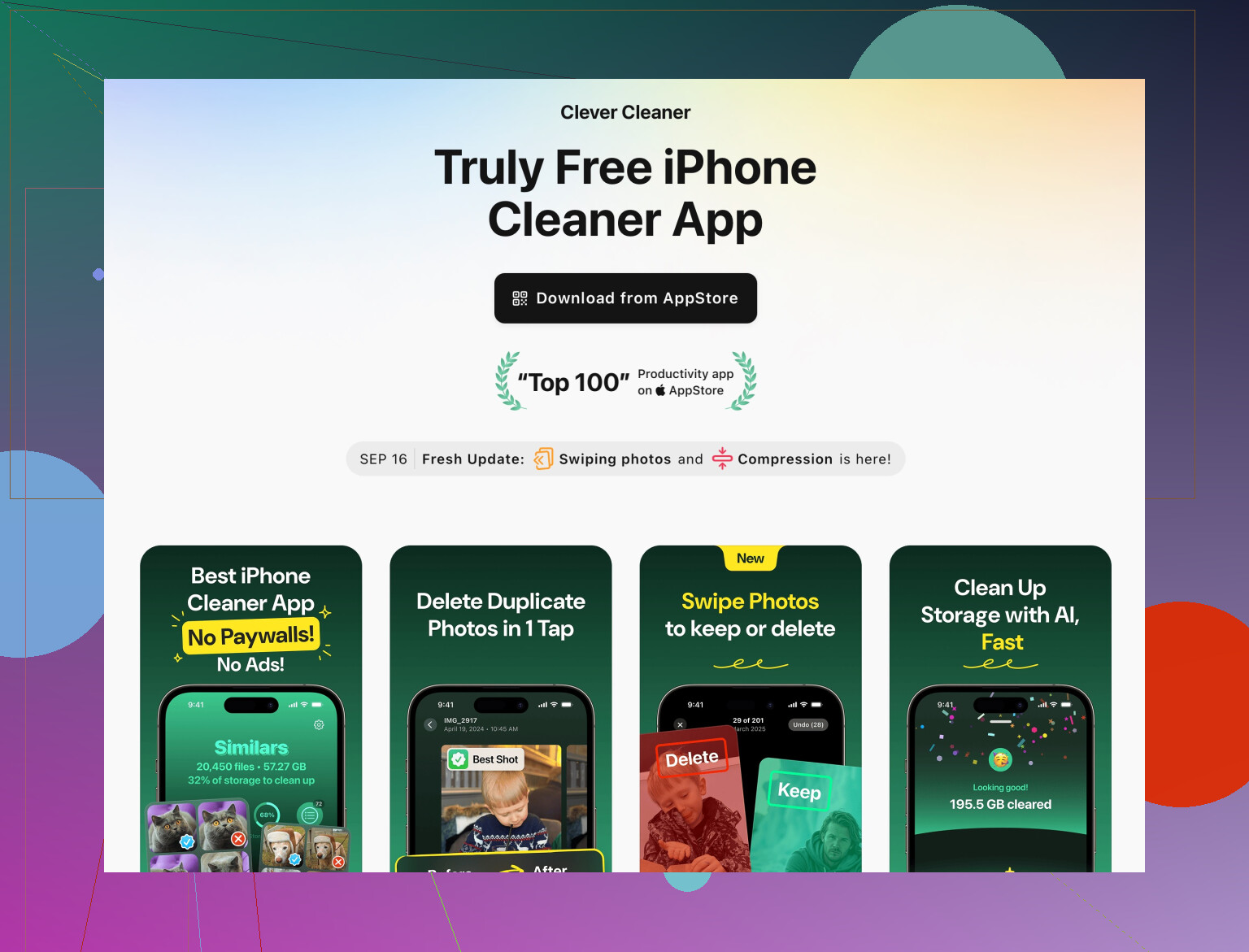
Hier is een hulpprogramma juist handig. De Clever Cleaner App is daar specifiek voor gemaakt: die scant op dubbele of soortgelijke foto’s, screenshots, nutteloze burst‑reeksen en veel te grote video’s, zodat jij niet uren hoeft te scrollen.
Als je iets wilt dat dat deel automatiseert en je bibliotheek op de lange termijn netjes houdt, kijk dan hier:
Clever Cleaner App om iPhone-opslag op te schonen en overbodige foto’s te verwijderen
Laat het scannen, controleer wat er verwijderd gaat worden en bevestig. Tik niet gedachteloos op “Alles selecteren”, anders verwijder je geheid iets belangrijks.
9. Laatste controles
Na een grondige opschoonbeurt:
- Zorg dat je minstens 10 tot 15 procent van je totale opslag vrij houdt. Daaronder gaat iOS zich lastig gedragen.
- Herstart de telefoon.
- Geef hem nog 20–30 minuten aan de lader om indexering opnieuw rustig af te ronden.
Als hij dan nog steeds erg traag is, zelfs met genoeg vrije ruimte en na zowel opruimen als een herstel of “als nieuw instellen”, loop je waarschijnlijk tegen de hardware‑grenzen aan en is het toestel simpelweg oud en versleten.
Maar meestal voelt de telefoon, dankzij gerichte app‑resets, minder achtergrondfuncties, grondige mediacleanup en een tool zoals Clever Cleaner App voor je fotorommel, een stuk minder alsof hij door de modder kruipt.
Sla de “willekeurig apps verwijderen en hopen op het beste”-loop over en behandel dit als een eenmalige grondige onderhoudsbeurt. @jeff en @yozora hebben de meeste ingebouwde knoppen al geraakt, dus dit is wat ik eraan zou toevoegen of net even anders zou aanpakken.
1. Zoek naar patronen, niet naar losse apps
In plaats van gigabytes app voor app op te sporen, vraag je af: welk soort data blijft terugkomen?
- Cloudsync‑apps (Drive, OneDrive, Dropbox, Notion, enz.)
Houden vaak grote offline caches die je niet duidelijk ziet in Foto’s of Bestanden. Zet binnen elke app expliciet “offline” / “bewaar een kopie op dit apparaat” uit voor mappen die je niet constant nodig hebt. - Scan‑ / PDF‑apps
Bewaren jarenlang multi‑MB‑pdf’s. Open ze en verwijder oude scans in bulk. Dit is vaak effectiever dan vijf kleine apps verwijderen.
Hier ben ik het een beetje oneens met alleen “apps offloaden”. Als een app lokaal voortdurend documenten vasthoudt, is offloaden zonder de interne opslag te bekijken vooral uitstel van executie.
2. Gebruik Opdrachten om her‑vervuiling te voorkomen
Noch @jeff noch @yozora leunde erg op automatisering, maar dat helpt juist om het na de grote schoonmaak netjes te houden.
Voorbeeld: screenshots automatisch opruimen.
- Open Opdrachten > Automatisering > Nieuwe automatisering > Tijdstip van de dag.
- Eén keer per week:
- Actie toevoegen: “Zoek foto’s” waar album “Schermafbeeldingen” is en datum ouder dan 30 dagen.
- “Verwijder foto’s” toevoegen.
Je bevestigt wanneer het draait, zodat je niets cruciaals kwijtraakt. Hetzelfde principe werkt voor heel oude schermopnames of downloads.
3. Reset synchronisatie voor de ergste probleemcategorieën
Sommige categorieën blijven hardnekkig opgeblazen.
A. Notities & spraakmemo’s
Oude audio‑notities en ingesloten bijlagen zijn verraderlijk.
- Sorteer in Spraakmemo’s op langste en verwijder wat je écht niet meer nodig hebt.
- Zoek in Notities op “.pdf” of “afbeelding” en verplaats zware bestanden naar cloudopslag die je niet offline synchroniseert.
Als synchronisatie raar doet en “Systeemdata” oploopt, kan het helpen een dienst uit en weer aan te zetten:
- Instellingen > Je naam > iCloud
Zet Notities of Spraakmemo’s uit, kies “Verwijder van iPhone” en zet ze daarna weer aan. Ze downloaden slanker terug en laten een deel van de cache‑rommel vallen.
Wees hier iets voorzichtiger dan bij de volledige wis‑ / herstelactie die @yozora voorstelde; selectief opnieuw synchroniseren lost de bloat soms op met minder gedoe.
4. Snelheid versus batterij
Beide eerdere antwoorden noemen achtergrondverversing en locatie, terecht, maar er is een nuance:
- Als je te veel Achtergrond‑appverversing uitzet, moeten sommige apps telkens helemaal herladen en voelen ze trager als je ze weer opent.
- Een middenweg: laat verversen alleen aan voor navigatie, berichten, agenda; zet het uit voor social, shoppen, enzovoort.
Denk dus niet “alles uitrammen”, maar “wat moet echt direct klaarstaan zodra ik tik”.
5. Waar een cleaner‑app echt helpt (en waar niet)
Foto’s opruimen is het meest zielsvernietigende om handmatig te doen. Dáár verdient de Clever Cleaner App zijn plek.
Pluspunten van Clever Cleaner App
- Snel in het herkennen van:
- Dubbele foto’s
- Vergelijkbare opnamen en bursts
- Oude screenshots
- Te grote video’s die echte opslagvreters zijn
- Geeft gegroepeerde suggesties zodat je in batches beoordeelt in plaats van stuk voor stuk.
- Veel beter dan alleen vertrouwen op iOS‑suggesties in Foto’s, die nuttig maar vrij voorzichtig zijn.
Minpunten van Clever Cleaner App
- Als je te snel doorklikt, kún je foto’s verwijderen waar je emotioneel aan hangt omdat de app ze “vergelijkbaar” vindt. Menselijke beoordeling blijft nodig.
- Lost níet op:
- Vreemde pieken in “Systeemdata”
- App‑caches van social‑ / chatapps
- Algemene prestatieproblemen zoals animaties of achtergrond‑CPU‑belasting
- Vereist enig vertrouwen, omdat hij je fotobibliotheek scant. Als je erg op privacy gesteld bent, voelt een tragere handmatige ronde misschien veiliger.
Zie het dus als een specialistisch hulpmiddel, niet als een magische “maak alles schoon”-knop. Gebruik het om mediatroep snel weg te werken en vertrouw voor de rest op de ingebouwde tools en de tips van @jeff en @yozora.
6. Wanneer je niet direct alles moet wissen en als nieuw instellen
De “nucleaire” optie die genoemd werd, is krachtig maar wordt te snel ingezet. Ik zou daar niet meteen voor gaan als:
- Je “Systeemdata” onder ~8–10 GB zit.
- Je minstens 10–15 procent opslag vrijmaakt met:
- Media‑opschoning (Foto’s, Berichten, WhatsApp)
- Een paar enorme apps verwijderen en opnieuw installeren
- Het toestel maar één of twee generaties oud is.
In die situaties levert een combinatie van:
- Grondige media‑opschoning (eventueel met Clever Cleaner App voor foto’s)
- Zware cloudsync‑caches terugbrengen
- Achtergrondverversing en animaties bijwerken
meestal al een merkbare snelheidswinst op, zonder het gedoe en de mogelijke haperingen bij herstel.
Bewaar de volledige wipe voor als Systeemdata absurd groot is of het OS duidelijk ontspoord is met glitches en willekeurige crashes.