De opslag van mijn iPhone zit bijna vol en daardoor wordt alles trager, maar ik wil geen belangrijke foto’s, berichten of apps die ik echt gebruik kwijtraken. iCloud zit ook bijna vol, dus ik weet niet goed wat ik veilig kan verwijderen of offloaden, of welke instellingen ik moet aanpassen om ruimte vrij te maken zonder iets te laten mislukken. Kan iemand praktische tips of stapsgewijze manieren delen om opslag op een iPhone vrij te maken en te voorkomen dat die in de toekomst zo snel weer vol raakt?
Eerst kijken wat ruimte inneemt.
-
Bekijk de opslagverdeling
Instellingen > Algemeen > iPhone-opslag
Wacht even tot alles geladen is.
Kijk naar de balk bovenaan. Meestal zijn Foto’s, Apps en Systeemdata de grootste blokken. -
Foto’s opruimen zonder ze kwijt te raken
Als je iCloud-foto’s gebruikt en iCloud vol zit, doe dan het volgende:
• Ga op een laptop of pc naar iCloud dot com en download oudere foto’s die je belangrijk vindt.
• Verplaats ze naar een externe schijf of naar Google Foto’s / OneDrive.
• Verwijder daarna oude foto’s en video’s uit de Foto’s-app op de iPhone.
• Ga naar Albums > Onlangs verwijderd en maak die map leeg, anders nemen ze nog steeds ruimte in.
Zet Optimaliseer iPhone-opslag aan als dat nog niet zo is.
Instellingen > Foto’s > Optimaliseer iPhone-opslag
Daarmee staan kleinere versies op je telefoon en de volledige in iCloud.
- Verborgen grote bestanden in Berichten wissen
Berichten slaat veel foto’s en video’s op.
Instellingen > Algemeen > iPhone-opslag > Berichten
Controleer Foto’s, Video’s, GIF’s en stickers, Overig.
Verwijder grote gesprekken of bijlagen die je niet nodig hebt.
Je houdt de tekst, maar verwijdert de grote bestanden.
Je kunt ook instellen dat berichten na 1 jaar automatisch worden verwijderd.
Instellingen > Berichten > Bewaar berichten > 1 jaar
- Apps ontladen zonder gegevens te verliezen
Instellingen > Algemeen > iPhone-opslag
Sorteer op grootte. Tik op grote apps die je zelden opent.
Tik op App ontladen.
Het icoon blijft staan, je gegevens blijven, maar de app zelf wordt verwijderd.
Als je later tikt, wordt de app opnieuw gedownload met je gegevens intact.
Je kunt automatisch ontladen ook inschakelen.
Instellingen > App Store > Verwijder ongebruikte apps
-
Safari- en app-caches leegmaken
Safari: Instellingen > Safari > Wis geschiedenis en websitedata
Sommige sociale media- en video-apps hebben een eigen cache-knop in de appinstellingen.
Bijvoorbeeld in TikTok, Instagram, enzovoort: zoek in instellingen naar Cache of Opslag en maak die leeg.
Die worden na verloop van tijd weer opgebouwd, maar dit geeft snel wat ruimte. -
Omgaan met opgeblazen Systeemdata
Systeemdata is lastig. Dat zijn logs, caches, enzovoort.
Dingen die kunnen helpen:
• Start de iPhone opnieuw op.
• Zorg dat iOS up-to-date is.
• Als het enorm is (tientallen GB) en je durft, maak dan een volledige reservekopie op een computer via Finder of iTunes, wis daarna alle inhoud en stel de iPhone terug vanuit die reservekopie. Dat verkleint Systeemdata vaak.
Doe dit alleen als je tijd en een kabel hebt. -
Foto’s uitbesteden met een app
Als je er niet te veel over wilt nadenken, gebruik dan een opschoon-app die dubbele foto’s, vergelijkbare screenshots, enorme video’s en rommelbestanden vindt.
Zo helpt de Clever Cleaner App voor iPhone je galerij te organiseren en op te schonen, dubbele foto’s te verwijderen, dubbele contacten samen te voegen en verborgen rommel te wissen zodat je telefoon sneller voelt en meer vrije ruimte heeft.
Je vindt de app hier:
slimme iPhone-opschoning met Clever Cleaner
Start de app, bekijk wat hij voorstelt, accepteer niet alles automatisch en verwijder alleen wat veilig lijkt. -
Snelle winst-lijst
• Verwijder oude gedownloade video’s in streaming-apps.
• Haal offline kaarten weg die je niet meer nodig hebt in Google Maps of soortgelijke apps.
• Maak Onlangs verwijderd leeg in Foto’s en Bestanden.
• Verwijder grote spraakmemo’s nadat je belangrijke hebt geëxporteerd.
Als je 5 tot 10 GB vrijmaakt, voelt de telefoon soepeler aan, openen apps sneller en installeren updates zonder gedoe.
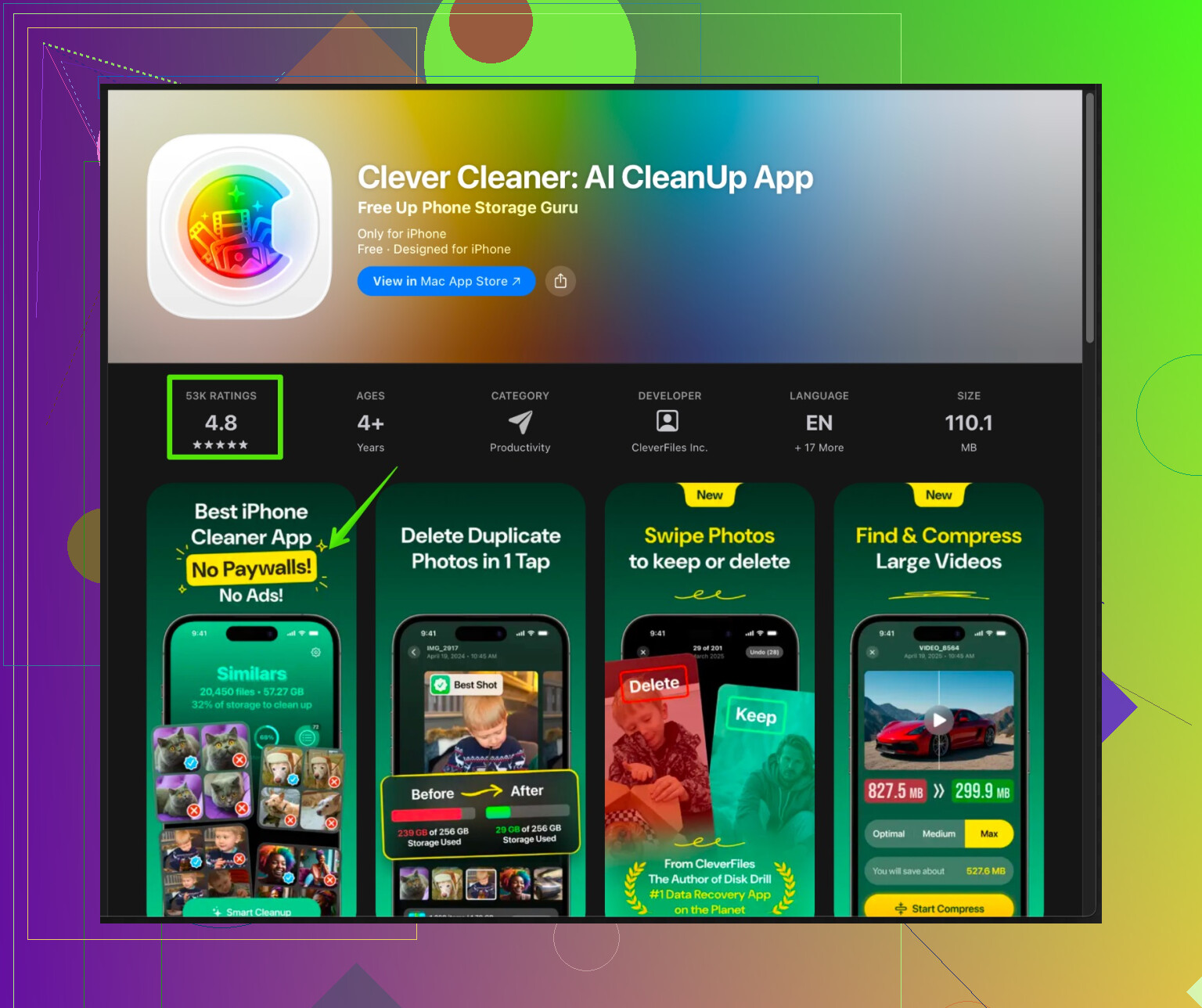
@espritlibre heeft al een hoop “normale” dingen genoemd (Foto’s / Berichten / apps offloaden enz.), dus ik sla die menu’s even over en voeg wat andere trucs toe + een iets andere invalshoek.
1. Voorkom dat iCloud zich stiekem weer vol zet
Veel mensen missen dit:
- Ga naar Instellingen > Je naam > iCloud > iCloud-reservekopie
- Tik op je iPhone en kijk wat er écht in die reservekopie zit
- Zet reservekopie uit voor grote apps die je makkelijk opnieuw downloadt (Spotify, Netflix, grote games). Die blazen je iCloud-reservekopie alleen maar op
- Tik daarna op Maak nu reservekopie zodat een kleinere kopie de oude, grote vervangt
Zelfde verhaal met:
- iCloud Drive: zoek naar grote losse bestanden die daar zijn beland (pdf’s, video’s, enorme zip-bestanden) en verplaats ze naar een computer of externe schijf.
Zo maak je zowel iCloud- als apparaatgeheugen indirect vrij, omdat iOS dan ook minder vaak blijft zeuren over opslag.
2. Pak “Downloads” en vergeten bestanden in Bestanden aan
Mensen focussen op Foto’s en vergeten Bestanden:
- Open de app Bestanden
- Controleer Op mijn iPhone en de map Downloads
- Verwijder oude pdf’s, installers, offline documenten, rommel van WhatsApp-/Telegram‑exports
- Open daarna Foto’s > Albums > Onlangs verwijderd én Bestanden > Onlangs verwijderd en maak die ook leeg, anders nemen ze nog steeds ruimte in
In zeker de helft van de telefoons die ik opschoon, ligt er 2–5 GB gewoon in Bestanden te verstoffen.
3. Ruim media in socialmedia‑apps op, niet alleen in Safari
In plaats van alleen Safari‑data weggooien zoals @espritlibre zei (wat prima is, maar vaak niet de grootste boosdoener):
- Ga in Instagram, TikTok, Facebook, Telegram, WhatsApp, YouTube
- Zoek naar onderdelen als Offline / Downloads / Opgeslagen / Later bekijken / Cache
- Verwijder:
- Gedownloade video’s
- Offline afspeellijsten en podcasts
- Opgeslagen reels / stories die toch al in je filmrol staan
Het meeste hiervan kun je altijd opnieuw streamen, dus weinig risico en veel winst.
4. Berichten en WhatsApp vooruit slimmer instellen
Ik ben het niet helemaal eens met alleen vertrouwen op automatisch verwijderen van berichten zoals @espritlibre noemde. Dat helpt, maar je kunt de toekomstige groei veel trager maken:
- In Instellingen > Berichten:
- Zet “Modus afbeelding lage kwaliteit” AAN zodat elke meme die je vrienden sturen kleiner wordt
- In WhatsApp > Instellingen > Opslag en data:
- Schakel automatisch downloaden van foto’s/video’s uit voor alle chattypen
- Ga dan naar Opslag en data > Beheer opslag, sorteer op “Groter dan” en verwijder alleen de enorme bestanden
Zo hoef je niet elke 2 maanden dezelfde grote schoonmaak te doen.
5. Zoek “verborgen” foto‑vreters die Foto’s niet duidelijk laat zien
Ook als je geen foto’s kwijt wilt:
- Filter binnen Foto’s:
- Ga naar Albums > Mediatypen > Video’s
- Sorteer op grootste bestanden (via de 3 puntjes als dat kan, of scroll in elk geval naar 4K‑materiaal)
- Bewaar de belangrijke video’s, exporteer ze naar een computer / eigen cloud en verwijder ze dan lokaal
- Doe hetzelfde voor Slowmotion en Time‑lapse. Die zijn gigantisch.
Opnames van je scherm zijn ook stiekeme opslagkillers.
6. Check e‑mailbijlagen
Als je de Mail‑app gebruikt:
- Instellingen > Mail > Accounts
- Voor accounts die je niet per se offline nodig hebt, zet je op ophalen i.p.v. veel mail lokaal bewaren
- In de Mail‑app zoek je op mails met bijlagen en verwijder je de grote na de bestanden die je nodig hebt te hebben opgeslagen in Bestanden of op een computer
Sommige mailboxen houden ongemerkt gigabytes aan oude pdf’s en PowerPoints vast.
7. Als “Systeemdata” bizar groot is: de kernbom, maar wel veilig
@espritlibre noemde al reservekopie + wissen + terugzetten. Als Systeemdata iets van 20+ GB is en je hebt de telefoon al jaren, is dat vaak de enige echte oplossing.
Als je dit doet, doe het dan goed:
- Sluit je iPhone aan op een Mac of pc en gebruik Finder of iTunes
- Maak een versleutelde reservekopie (zodat wachtwoorden en Gezondheid‑data meegaan)
- Instellingen > Algemeen > Zet over of stel iPhone opnieuw in > Wis alle inhoud en instellingen
- Zet daarna de reservekopie vanaf die computer terug
Ja, het is gedoe. Maar meestal krimpt “Systeemdata” daarna flink.
8. Gebruik een cleaner‑app, maar vertrouw er niet blind op
Cleaner‑apps kunnen handig zijn als je ze als assistent ziet en niet als baas.
Als je snel visueel dubbele, gelijkende foto’s en enorme video’s wilt spotten zonder alles handmatig te doorlopen, kan iets als de Clever Cleaner App handig zijn. Die helpt je:
- Dubbele foto’s en vergelijkbare burst‑reeksen vinden
- Extra grote video’s opsporen
- Screenshots en rommelafbeeldingen ordenen
- Contacten opschonen
Bekijk alleen altijd zelf de suggesties en accepteer niet alles in één tik.
Als je benieuwd bent, hier is een goede info‑pagina:
slim iPhone opschonen met Clever Cleaner
Ik zou zo’n tool af en toe gebruiken, en de rest van de tijd de ingebouwde iOS‑hulpmiddelen.
9. Prioriteitenlijst als je snel en veilig ruimte wilt vrijmaken
Als ik 20–30 minuten met je telefoon zou zitten en niets belangrijks wil kwijtraken, zou ik dit doen:
- Maak Bestanden / Downloads / Onlangs verwijderd in zowel Bestanden als Foto’s leeg
- Verwijder offline video’s en downloads in socialmedia‑ en streaming‑apps
- Snoei grote bijlagen in Berichten / WhatsApp, niet hele chats
- Laat grote, zelden gebruikte apps offloaden in plaats van ze te verwijderen
- Verklein je iCloud‑reservekopie door grote apps uit te sluiten en de kopie opnieuw te maken
- Als “Systeemdata” extreem is, plan dan een sessie met reservekopie → wissen → terugzetten wanneer je tijd hebt
Daarmee win je meestal een flinke hoeveelheid ruimte terug zonder dat je je belangrijkste foto’s, berichten of kernapps hoeft op te offeren.
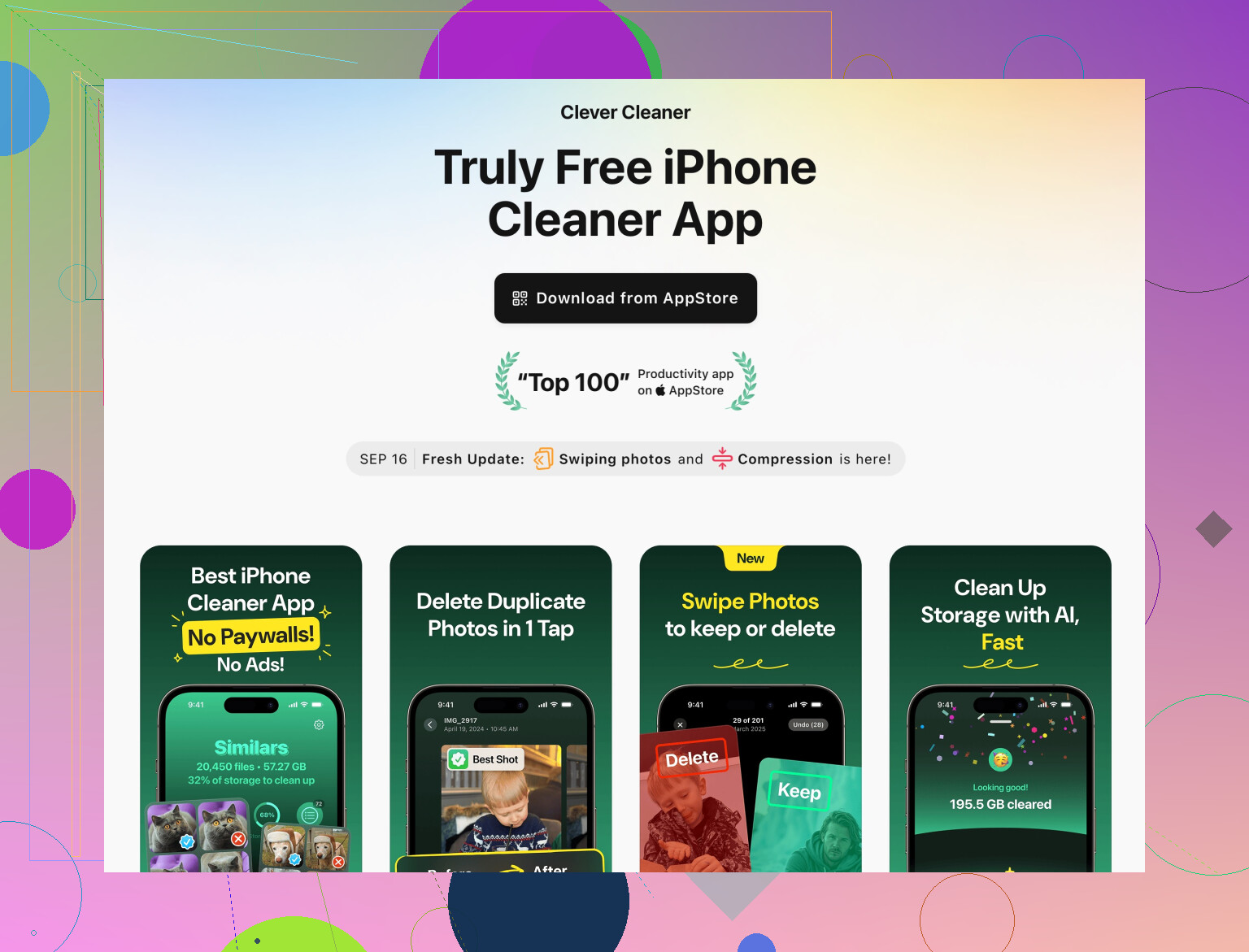
Sla Foto’s / Berichten / opslagverdeling over, aangezien @himmelsjager en @espritlibre die al perfect hebben behandeld. Hier zijn wat minder voor de hand liggende knoppen om aan te draaien plus een korte blik op schonere apps zoals Clever Cleaner App.
1. Stop rommel direct bij de bron
Als je maar één keer schoonmaakt en niets aanpast, zit je over een maand weer vol.
Podcasts & muziek
- In de Podcasts‑app
- Instellingen in de app > schakel Automatische downloads uit voor shows die je alleen streamt
- Zet Verwijder beluisterde afleveringen op Na 24 uur
- In Spotify / Apple Music
- Verwijder oude gedownloade afspeellijsten of albums die je niet meer luistert
- Zet Download via mobiel netwerk uit zodat je niet per ongeluk grote bestanden onderweg buffert
Dit levert makkelijk gigabytes op met bijna geen risico.
Camera‑ en scannerapps van derden
Scanapps, camera‑apps en bewerkingsapps bewaren vaak hun eigen kopie van elk bestand.
- Open die apps en zoek naar instellingen als Opslaan in Foto’s en origineel bewaren
- Zet dat op Alleen in Foto’s opslaan of Verwijderen na export
Zo voorkom je dubbele foto‑ en PDF‑verzamelingen.
2. Pak Op mijn iPhone aan vanuit de apps zelf
Veel opslag zit in app‑specifieke kluizen die je in Bestanden niet duidelijk terugziet.
Voorbeelden:
- Notitieapps (Notability, GoodNotes, enz.)
- Exporteer oude notitieboeken als pdf naar een computer of externe schijf
- Archiveer of verwijder ze daarna in de app zelf
- Offline reader / lees‑later‑apps
- Verwijder oude opgeslagen artikelen en offline pakketten
Dit gaat langzamer dan hele apps verwijderen, maar is veiliger als je om de inhoud geeft.
3. Stel iCloud zo in dat het echt helpt in plaats van zeuren
Enige kanttekening bij te veel vertrouwen op alleen iCloud‑optimalisatie: als zowel iPhone als iCloud bijna vol zitten, heeft optimalisatie nauwelijks speelruimte.
Bovenop de back‑upaanpassingen die al genoemd zijn:
- In Instellingen > Je naam > iCloud > Beheer opslagaccount
- Check niet alleen Back‑ups maar ook Berichten in iCloud, Foto’s, Mail
- Ruim voor Mail grote bijlagen op vanaf een computer, dat werkt sneller
- Als iCloud‑foto’s helemaal verstopt zit, overweeg dan om tijdelijk alleen je grootste video’s en Live Photo’s naar een computer of andere cloud te verplaatsen. Laat iCloud daarna opnieuw synchroniseren met meer ademruimte.
Je geeft het systeem in feite wat lucht zodat het weer slim kan gaan uitbesteden.
4. Achtergrondgedrag van apps dat stilletjes opslag vult
Een paar schakelaars die toekomstige groei afremmen:
- Instellingen > App Store
- Zet Automatische downloads voor apps uit als meerdere apparaten steeds dezelfde grote games kopiëren
- Instellingen > TV / streamingapps
- Zet Automatische downloads van volgende afleveringen uit
- Beperk Downloadkwaliteit tot Goed in plaats van Best als je alleen op de telefoon kijkt
Kleine kwaliteitsklap, grote opslagwinst op termijn.
5. Opschoontools: hoe ze passen en waar je op let
Je hebt al goede systeemtips gekregen. Waar iets als de Clever Cleaner App past, is wanneer je rommel visueel wilt sorteren zonder 20 verschillende menu’s te openen.
Pluspunten van Clever Cleaner App
- Snelle detectie van dubbele en vergelijkbare foto’s zodat je rommelige burstreeksen kunt uitdunnen
- Bundelt enorme video’s en laat je de grootste boosdoeners eerst verwijderen
- Netjes contacten samenvoegen (verrassend handig als je meerdere accounts hebt)
- Fijn als onderhoudsbeurt eens per maand of twee, in plaats van één grote paniekschoonmaak
Minpunten van Clever Cleaner App
- Het blijft een externe tool, dus je moet de suggesties handmatig nalopen
- Kan vergelijkbare foto’s markeren die je wél belangrijk vindt, dus één‑tik‑opschonen is riskant
- Lost geen structurele problemen op zoals gigantische iCloud‑back‑ups of extreme Systeemdata
- Je moet nog steeds de basis van Foto’s / Berichten opschonen kennen om verwarring te voorkomen
Zie het als een extra laag bovenop wat @himmelsjager en @espritlibre beschreven, niet als vervanging.
Alternatieven
- Sommige galerijapps en opslagopschoonapps richten zich alleen op foto’s
- Andere specialiseren in contacten of video’s
De meeste overlappen qua functies, dus het echte verschil is hoe duidelijk de interface is en hoe prettig jij elke verwijderactie kunt controleren.
6. Als je nu een simpel stappenplan wilt
Zonder de stappen van anderen te herhalen, zou ik dit doen:
- Zet automatische downloads uit in Podcasts, Muziek en streamingapps en verwijder oude offline media.
- Open je zwaarste notitie‑, scanner‑ of leesapps en exporteer + archiveer oud materiaal buiten de telefoon.
- Stel iCloud‑opslag opnieuw in zodat het geen dingen meer back‑upt die je toch kunt herdownloaden en maak wat ruimte in iCloud vrij.
- Draai een ronde met een cleaner zoals Clever Cleaner App om dubbele / vergelijkbare foto’s en gigantische video’s te vinden, maar bevestig elke batch handmatig.
Die combinatie houdt belangrijke inhoud veilig en zorgt ervoor dat je telefoon minder snel opnieuw volloopt.