Hoe kan ik verwijderde bestanden van mijn harde schijf herstellen?

Ik heb per ongeluk belangrijke bestanden van mijn harde schijf verwijderd en besefte te laat dat ik ze nog nodig heb voor werk en persoonlijke administratie. Ik zoek naar de beste manier om verwijderde bestanden na per ongeluk verwijderen te herstellen, inclusief betrouwbare herstelsoftware of stappen die ik meteen moet nemen om te voorkomen dat ik de situatie vererger.

Ik heb veel berichten gezien met “mijn harde schijf is dood” terwijl de schijf helemaal niet dood was. De bestanden waren verborgen in het bestandssysteem, niet van de schijf gewist. Groot verschil. Ik heb eerder hetzelfde domme gedaan met foto’s, en ja, dan zakt je maag meteen in je schoenen. Ga toch niet zomaar rondklikken en willekeurige oplossingen proberen.

Wanneer foto’s van een interne of externe schijf worden verwijderd, verdwijnen ze meestal niet meteen. Het bestandssysteem verwijdert de verwijzingen naar die bestanden en markeert hun oude ruimte als vrij voor toekomstige schrijfacties. Totdat er nieuwe gegevens op die plek terechtkomen, staan delen of zelfs alle foto’s vaak nog steeds op de schijf.

Eerste stap: stop met het gebruiken van de schijf. Als het een externe schijf is, werp die dan uit en koppel hem los. Laat hem met rust tot je weet wat je volgende stap is. Als de foto’s op je interne hoofschijf stonden, neemt het risico snel toe. Je besturingssysteem blijft voortdurend tijdelijke gegevens, logboeken, cache, updates en kleine stukjes rommel wegschrijven. Hoe langer je vanaf die schijf blijft opstarten, hoe groter de kans dat je verwijderde bestanden worden overschreven. In het beste geval zet je de computer uit, haal je de schijf eruit en sluit je die als secundaire schijf aan op een andere computer. Intern of extern, dezelfde regel geldt. Als je blijft schrijven naar dezelfde schijf, kun je precies de sectoren overschrijven waar de foto’s nog bestaan. Daarna gaat software je niet meer redden. Dan is het klaar.

Als de schijf normaal klinkt, normaal wordt aangekoppeld, op toeren komt en geen tekenen van hardwarefalen vertoont, is herstelsoftware meestal de praktische route. Ik zou niet meteen naar een lab gaan bij een gewone verwijderactie.

Ik heb een hoop herstelapps geprobeerd op desktopschijven en draagbare externe schijven. Degene waar ik steeds op terugkwam was Disk Drill. Voor foto’s werkte die voor mij beter dan de meeste. De indeling is makkelijk te volgen, wat belangrijk is als je al gestrest bent, en de scan doet goed werk bij het terugvinden van ruwe foto- en videobestanden. Je kunt eerst scannen en resultaten bekijken voordat je betaalt. Als de voorbeeldweergave opent en de afbeelding er goed uitziet, is het bestand meestal intact.

  1. Zet de software ergens anders neer. Installeer die op een andere schijf. Niet op de schijf waar de foto’s van zijn verwijderd. Schrijf geen extra ding naar de probleems schijf als je het kunt vermijden.
  2. Maak eerst een image. De veiligste zet. Maak een volledige byte-voor-byte-image van de schijf en sla die op een gezonde schijf op. Ik doe dit eerst wanneer de bestanden belangrijk zijn.
  3. Voer herstel uit op de image. Scan het imagebestand in plaats van de originele schijf zwaar te belasten. Minder risico, minder slijtage, minder kans om het erger te maken.
  4. Zet bestanden terug op een ander apparaat. Laat de scan afronden. Filter op afbeeldingen. Controleer de voorbeelden. Als je iets herstelt, sla het dan op een andere schijf op, niet terug op dezelfde. Ik weet dat dit vanzelfsprekend klinkt, maar mensen doen het nog steeds als ze in paniek zijn.

Er is ook een punt waarop zelf proberen geen zin meer heeft. Als een van de onderstaande signalen opduikt, stop dan met software proberen en stuur de schijf naar een herstel lab.

  1. De schijf maakt verkeerde geluiden. Klikken, malen, schrapen, piepen. Die geluiden wijzen meestal op interne mechanische problemen.
  2. De schijf gaat niet aan. Geen draaiing, geen lampjes, geen reactie. Het kan een defecte printplaat zijn of een ander kapot onderdeel.
  3. Het systeem detecteert hem helemaal niet. Als hij niet verschijnt in Schijfbeheer of vergelijkbare hulpmiddelen nadat je kabels en poorten hebt gewisseld, zou ik niet meer aannemen dat het alleen om bestandsverwijdering gaat.
  4. De corruptie is ernstig. Als software de structuur van de schijf niet goed genoeg kan lezen om ermee te werken, zit het probleem voorbij normaal thuisherstel.

Herstellabs gebruiken cleanroom-opstellingen en degelijke hardwaretools om falende schijven te openen en te repareren. Het kost meer, ja. Toch, als de foto’s belangrijk zijn en de schijf fysieke problemen heeft, is die route logischer dan ermee te gokken op je bureau.

Ik hoop dat je de foto’s terugkrijgt. Ik heb het meegemaakt, en het is rot. Als het je lukt ze te herstellen, stel daarna back-ups in. Twee kopieën zijn beter dan deze hele ellende de volgende keer. Laat in het topic weten wat er is gebeurd.
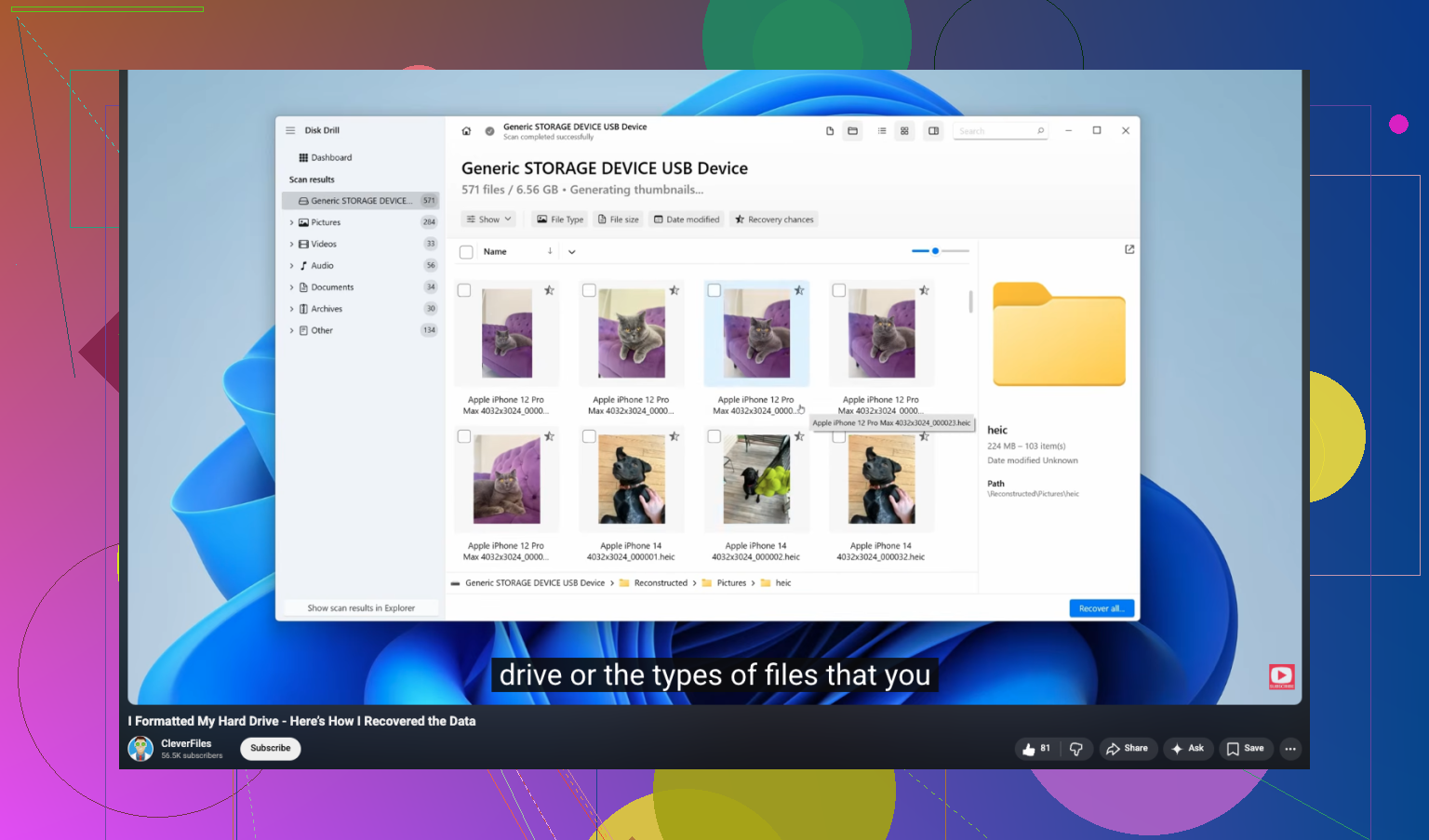
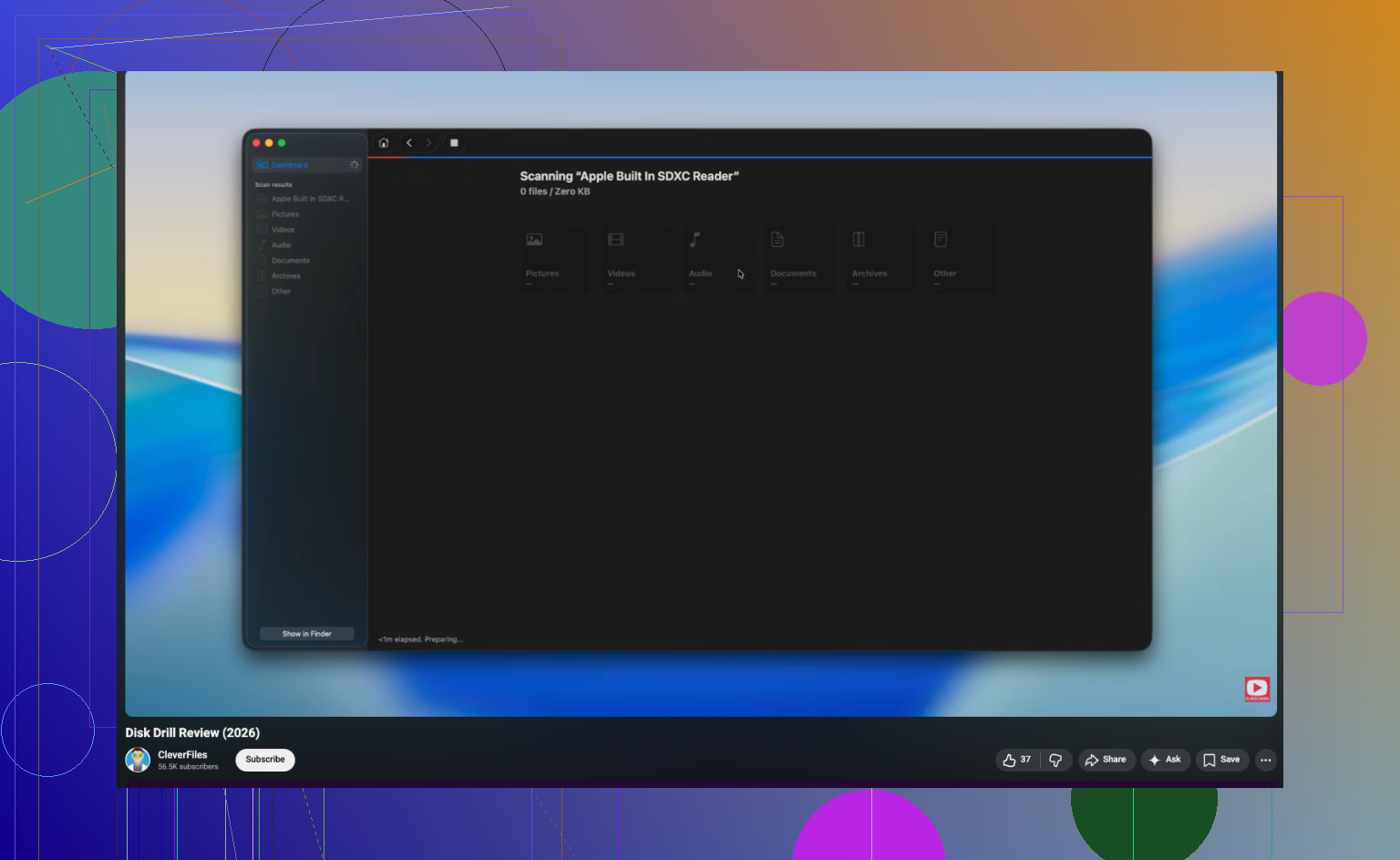
Als de bestanden onlangs zijn verwijderd, controleer dan eerst de eenvoudige dingen. Prullenbak op Windows. Prullenmand op Mac. Controleer ook OneDrive, Google Drive en de versiegeschiedenis van Dropbox als die mappen waren gesynchroniseerd. Veel mensen slaan dit over en raken meteen in paniekmodus. Ik ben het met @mikeappsreviewer eens dat je moet stoppen met schrijven naar de schijf. Ik ben het wel een beetje oneens over één punt. Als je bestanden gewone documenten, pdf's, spreadsheets zijn, en niet alleen foto's, kies dan eerst een tool met sterke bestandssysteemherstelmogelijkheden, niet alleen onbewerkte bestandsherkenning. Ruwe scans verliezen vaak bestandsnamen en mappaden, en dat is vreselijk voor werkbestanden. Mijn volgorde zou zijn: 1. Stop met iets opslaan op die schijf. 2. Als het een externe schijf is, koppel die los. 3. Als het je systeemschijf is, gebruik dan indien mogelijk een andere pc. 4. Controleer back-ups en cloudgeschiedenis. 5. Voer een alleen-lezen scan uit met Disk Drill of een andere betrouwbare herstelapp. 6. Herstel bestanden naar een andere schijf. Disk Drill is een goede keuze omdat het goed omgaat met verwijderde partities, geformatteerde schijven en veelvoorkomende bestandstypen. Voorvertoning is belangrijk. Als je DOCX- of JPG-voorbeelden openen, zijn je kansen beter. Recuva is prima voor eenvoudige verwijderingen op Windows, maar het mist dingen op beschadigde bestandssystemen in mijn ervaring. Als de schijf een SSD is, handel dan snel. TRIM wist verwijderde blokken sneller, dus de kans op herstel daalt sneller dan bij oude HDD's. Als je een walkthrough nodig hebt voor herstel van een geformatteerde schijf, is deze video gemakkelijk te volgen: bekijk deze handleiding voor gegevensherstel van een geformatteerde harde schijf op YouTube Als de schijf klikt, verdwijnt of de pc laat vastlopen, stop dan met zelf proberen. Tijd voor een lab.
Hoe kan ik verwijderde bestanden van mijn harde schijf herstellen?
Eén ding zou ik toevoegen aan wat @mikeappsreviewer en @boswandelaar zeiden: voordat je een herstelapp uitvoert, controleer of het verwijderen eigenlijk is gedaan door een app met een eigen tijdelijke opslag-/opslaggeschiedenis. Microsoft 365, Adobe-apps, zelfs sommige boekhoudsoftware kunnen automatisch herstelkopieën of vorige versies bewaren buiten het normale mappad. Mensen vergeten dat en gaan meteen naar herstel op sectorniveau. Ook een klein meningsverschil met het advies om in elk geval snel te handelen. Zorgvuldig handelen is beter. Paniekerig klikken is hoe mensen van een eenvoudige verwijdering een veel grotere puinhoop maken. Mijn praktische volgorde: 1. Stop met het gebruiken van de schijf. 2. Controleer de Prullenbak. 3. Controleer de geschiedenis van cloudsynchronisatie en app-specifieke herstelmappen. 4. Kijk op Windows naar Bestandsgeschiedenis of Vorige versies. Controleer op Mac Time Machine-snapshots als die zijn ingeschakeld. 5. Als er niets verschijnt, sluit de schijf dan indien mogelijk aan op een andere computer en scan hem van daaruit. Qua software is Disk Drill een goede keuze omdat je herstelbare bestanden eenvoudig kunt bekijken en het meer ondersteunt dan alleen eenvoudige gevallen van ongedaan maken van verwijderen. Als je een eenvoudig overzicht wilt, is deze review en handleiding voor gegevensherstel met Disk Drill vrij makkelijk te volgen. Nog één ding waar mensen de fout mee ingaan: als de bestanden versleuteld waren, in een virtuele schijf stonden, of op BitLocker-/FileVault-opslag stonden, wordt herstel al snel lastiger. Herstel eerst de container, niet willekeurige fragmenten. En ja, herstel nooit terug naar dezelfde schijf. Zo overschrijf je de gegevens die je probeert te redden.
Hoe kan ik verwijderde bestanden van mijn harde schijf herstellen?
Eén invalshoek ontbreekt van @boswandelaar, @viajeroceleste en @mikeappsreviewer: controleer de gezondheid van de schijf voordat je een lange scan uitvoert. Als SMART veel opnieuw toegewezen, wachtende of niet-corrigeerbare sectoren laat zien, ga dan niet eindeloos herhaalde diepe scans uitvoeren op de originele schijf. Maak eerst een kloon als dat kan, of draag het over. Een zwakke schijf kan al verder verslechteren door de belasting. Ook een kleine afwijking van het gebruikelijke instinct om alles diep te scannen. Als dit een normale verwijdering was en het bestandssysteem nog intact is, begin dan met een snelle metadata-gebaseerde scan. Dat is sneller, behoudt namen en mappen beter en voorkomt dat je verdrinkt in duizenden ruwe fragmenten. Voor software is **Disk Drill** een redelijke optie. **Voordelen** - Eenvoudige voorbeelden - Goed bij zowel eenvoudige verwijderde bestanden herstellen als lastigere gevallen - Kan images scannen, wat veiliger is dan aan de originele schijf zitten - Overzichtelijkere interface dan sommige ouderwetse tools **Nadelen** - Diepe scans kunnen een hoop rommel opleveren - De beste functies zijn niet allemaal gratis - Resultaten van raw recovery kunnen nog steeds structuur verliezen op ernstig beschadigde volumes Als Disk Drill niet vindt wat je nodig hebt, zou ik ook R-Studio of UFS Explorer overwegen voor geavanceerder werk met bestandssystemen, vooral bij beschadigde partities. Nog één ding: als dit werkdocumenten zijn, controleer herstelde bestanden dan goed. Een DOCX die opent is goed. Een spreadsheet met kapotte tabbladen of een PDF met lege pagina’s niet. Controleer steekproefsgewijs de inhoud, niet alleen de bestandsnamen.