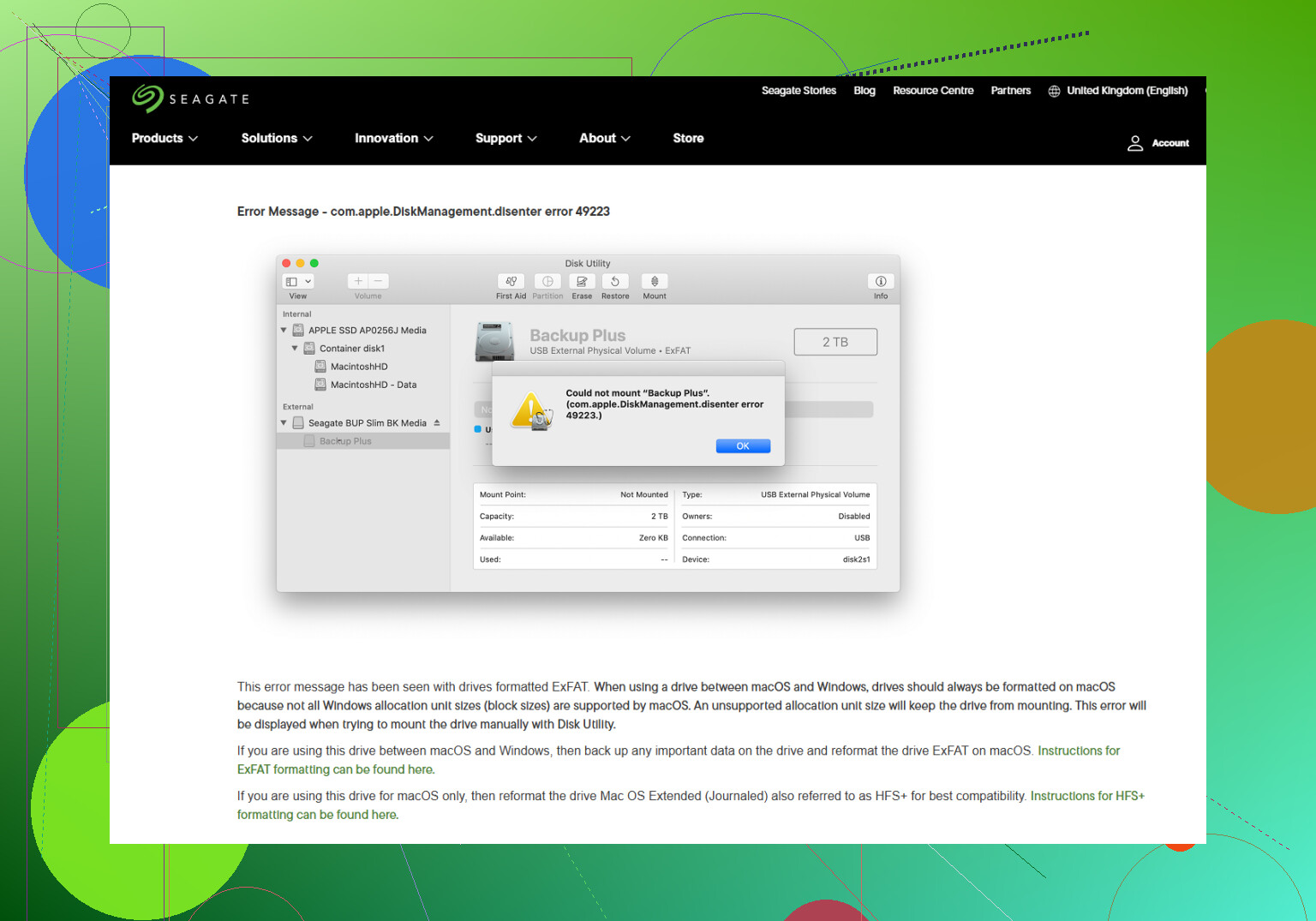
Mijn externe schijf wordt plotseling niet meer gekoppeld op mijn Mac en ik krijg steeds de fout com.apple.diskmanagement.disenter error 49223 in Schijfhulpprogramma. Ik heb al geprobeerd hem opnieuw aan te sluiten en mijn Mac opnieuw op te starten, maar de schijf wil nog steeds niet openen. Ik heb hulp nodig om erachter te komen wat deze Mac-schijfbeheerfout betekent en hoe ik weer veilig toegang kan krijgen tot de bestanden.
Ik kwam dit een tijdje geleden tegen met een externe schijf. Schijfhulpprogramma zag het apparaat, maar het volume bleef grijs en macOS gaf dezelfde melding “com.apple.DiskManagement.disenter”. Wat ik ontdekte was simpel genoeg: de Mac zag de hardware nog steeds, maar liep vast op het bestandssysteem en kon het niet koppelen.
Voor zover ik zag, was dit meestal terug te voeren op een paar dingen. De schijf werd losgekoppeld zonder uit te werpen. Het bestandssysteem kwam in een slechte staat terecht. Of macOS had een achtergrondcontrole van de schijf die vastzat en nooit werd vrijgegeven.
Begin met de stappen met weinig risico
Ga niet meteen over tot wissen. Dat heb ik jaren geleden een keer gedaan op een andere schijf en daar had ik snel spijt van. Doorloop eerst de veiligere stappen.
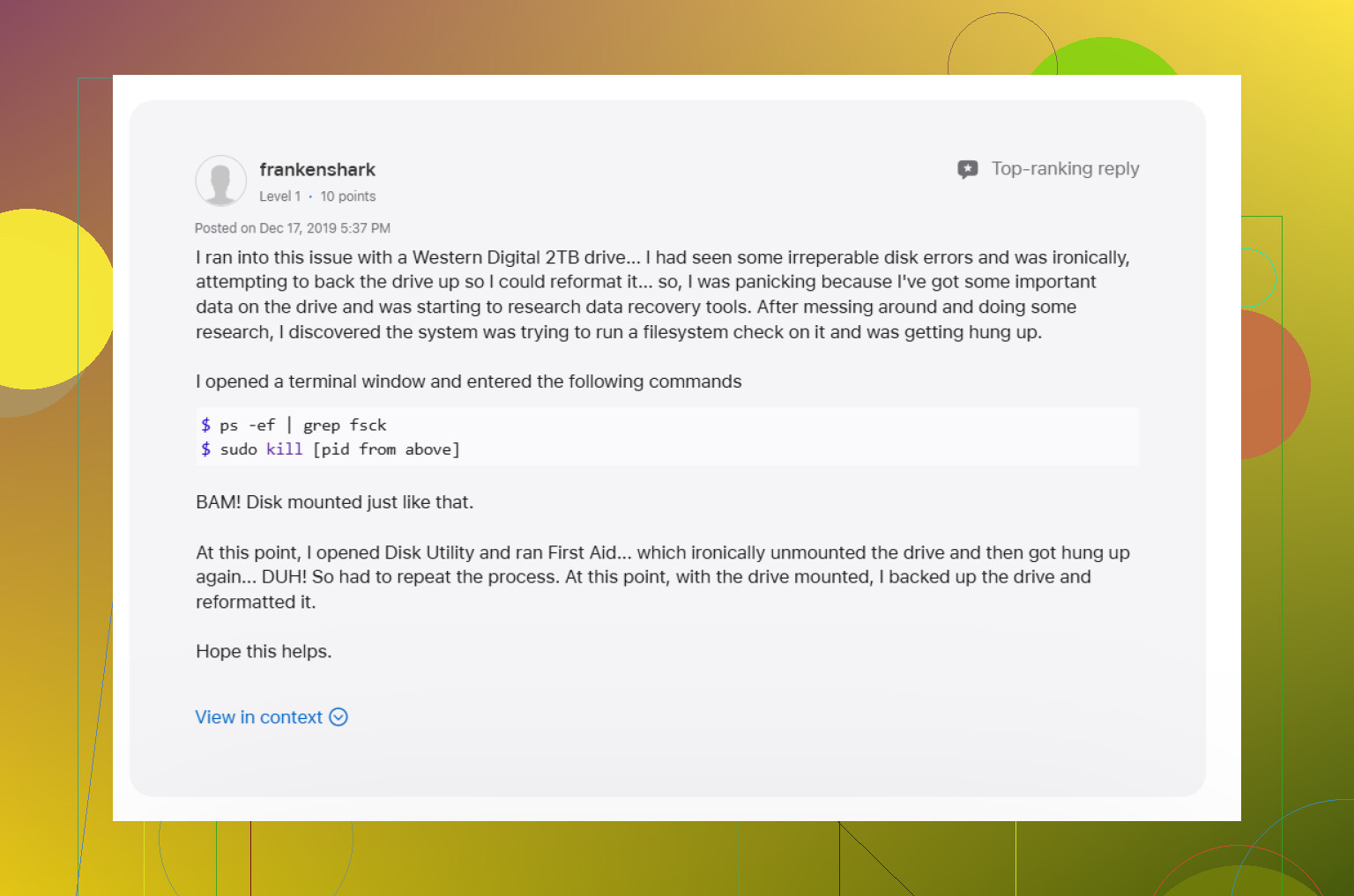
1. Een vastgelopen fsck-taak stoppen
Wanneer een schijf op de verkeerde manier wordt losgekoppeld, start macOS vaak zelf fsck. Het idee is prima. Het probleem is dat het soms eindeloos blijft hangen, vooral bij grote schijven of exFAT-volumes. Terwijl het vastzit, blijft de schijf vergrendeld.
Open Terminal via Apps > Hulpprogramma's en voer het volgende uit:
sudo pkill -f fsck
Typ je Mac-wachtwoord wanneer daarom wordt gevraagd. Je ziet de cursor niet bewegen tijdens het typen. Ja, dat voelt altijd alsof het kapot is, maar dat is het niet.
Aan mijn kant verscheen de schijf meteen nadat ik de vastgelopen controle had gestopt. Als die van jou als alleen-lezen wordt gekoppeld, kopieer je bestanden dan onmiddellijk naar een andere schijf die je vertrouwt.
2. Voer EHBO uit op elke laag, niet alleen op het volume
Dit onderdeel wordt vaak overgeslagen. Klik in Schijfhulpprogramma op Weergave en vervolgens op Toon alle apparaten. Je wilt de hele stapel zien, niet alleen het uiteindelijke volume.
Voer daarna EHBO uit in deze volgorde:
1. Fysieke schijf
2. Container, als die er is
3. Volume
Ik zou het meer dan één keer uitvoeren als de eerste keer iets verandert. Ik heb gezien dat één keer een deel van de rommel opruimt en dat de volgende keer de rest afmaakt.
3. Meld u af en test vanuit een ander account
Ik weet dat dit dom klinkt. Toch de moeite waard om te doen.
Eens was de schijf in orde en was mijn hoofdgebruikerssessie het probleem. Ik meldde me af, logde weer in en het koppelgedrag veranderde. Als u een ander account op de Mac hebt, probeer het daar dan ook. Als de schijf onder dat account wordt gekoppeld, kijkt u naar een probleem op gebruikersniveau, machtigingen, voorkeuren of iets vreemds in DiskManagement dat aan uw profiel is gekoppeld.
4. Controleer of Time Machine het vasthoudt
Als de schijf ooit met Time Machine is gebruikt, houdt macOS er soms langer aan vast dan je zou verwachten. Back-uptaken en snapshots lijken dan in de weg te zitten.
Open Systeeminstellingen en schakel automatische Time Machine-back-ups voorlopig uit. Ik heb gezien dat hierdoor een schijf weer kon worden aangekoppeld.
5. Als reparaties mislukken, schakel dan over op herstel voordat je meer schade aanricht
Op een gegeven moment helpt het niet meer om koppelingen te forceren en reparaties opnieuw uit te voeren. Als Terminal en EHBO nergens toe leiden, zou ik daar stoppen.
Herhaalde reparatiepogingen op een beschadigd bestandssysteem kunnen de mapstructuur verergeren. Als je bestanden belangrijk zijn, herstel ze dan eerst.
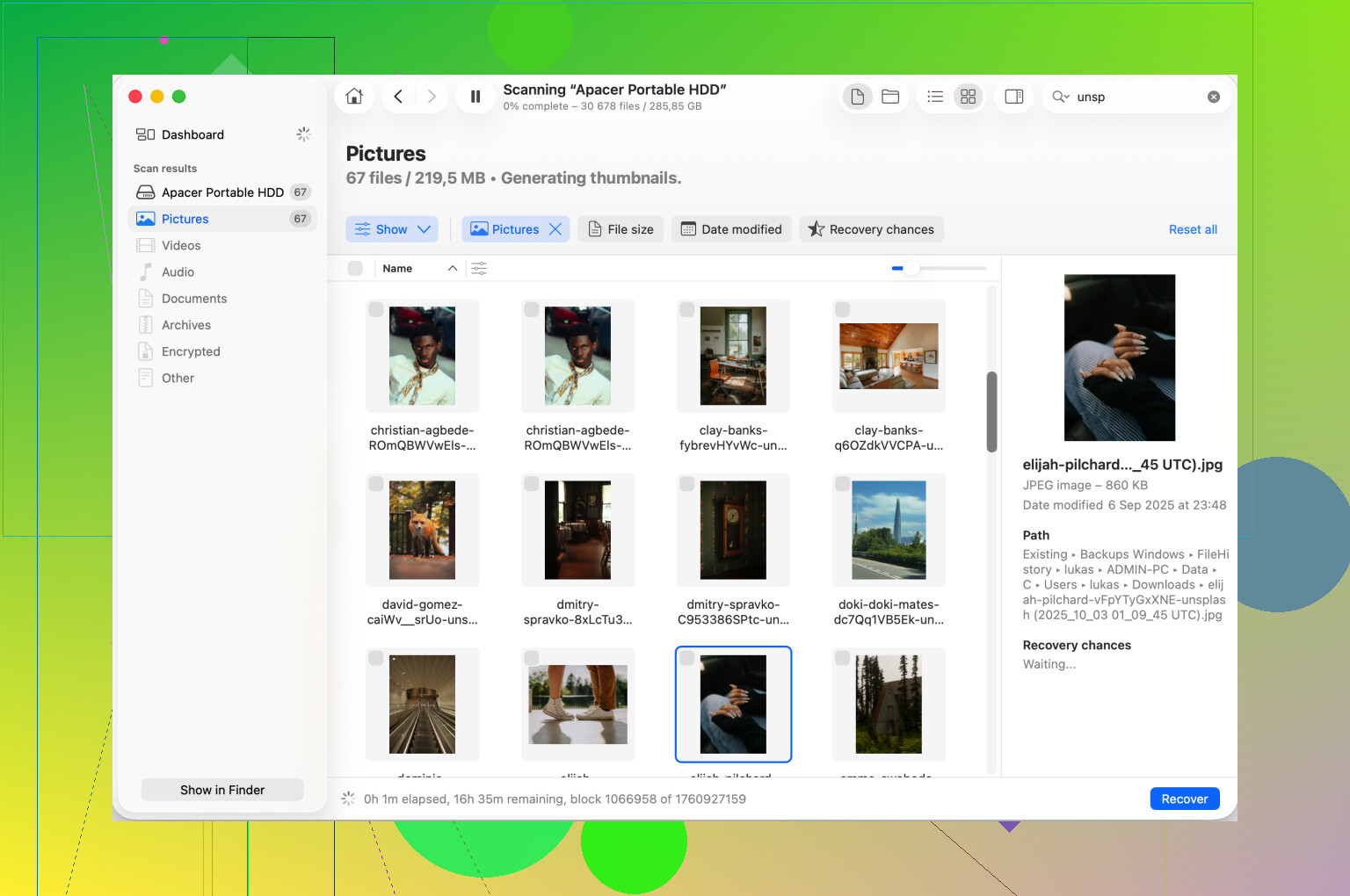
Ik zou kijken naar een tool zoals Disk Drill. De reden dat mensen het gebruiken is vrij eenvoudig: het scant de ruwe schijfgegevens zelfs wanneer macOS weigert het volume op de normale manier te koppelen. Als de schijf op hardwareniveau nog leesbaar is, kun je mogelijk bestanden overzetten naar een andere gezonde schijf voordat je iets agressievers probeert.
De volgorde is hier belangrijk. Haal eerst de gegevens eruit. Repareer de schijf later.
6. Opnieuw formatteren nadat de bestanden veilig zijn
Zodra je spullen ergens anders naartoe zijn gekopieerd, wis je de schijf in Schijfhulpprogramma. Kies het fysieke apparaat, niet alleen het volume, en kies daarna Wis.
Als de schijf alleen met Macs gebruikt blijft worden, zou ik APFS of Mac OS Uitgebreid Journaled gebruiken. Als je wisselt tussen Mac en Windows, is exFAT meestal de gebruikelijke keuze. Ik heb minder vreemde problemen gehad wanneer het exFAT-formaat op de Mac zelf was aangemaakt.
Wat ik de volgende keer in gedachten zou houden
Werp altijd eerst uit voordat je de kabel loskoppelt. Het klinkt saai totdat een schijf niet meer wil koppelen en je hele avond opslokt. Grotere schijven hebben tijdens controles ook wat tijd nodig, dus geef EHBO even de tijd voordat je besluit dat het is vastgelopen. En als er iets op de schijf staat dat je belangrijk vindt, bewaar dan ergens anders nog een kopie. RAID vervangt geen back-ups, en één externe schijf al helemaal niet.
Fout 49223 betekent vaak dat macOS het apparaat ziet, maar het koppelverzoek weigert. Ik ben het eens met een deel van wat @mikeappsreviewer zei, maar ik zou niet te lang doorgaan met EHBO opnieuw uitvoeren als de schijf klikt, verdwijnt of minuten nodig heeft om info weer te geven. Stop er op dat moment mee.
Probeer in plaats daarvan dit pad.
- Controleer of de schijf zichtbaar is op systeemniveau.
Open Terminal en voer uit:
diskutil list
Als je externe schijf verschijnt als iets als /dev/disk4, voer dan uit:
diskutil info /dev/disk4
Zoek naar:
Protocol: USB of Thunderbolt
Read-Only Media: Ja of Nee
File System Personality
Mounted: Nee
Als macOS de schijf ziet maar geen koppelbaar bestandssysteem, is het probleem vaak schade aan de partitietabel, niet de kabel.
- Probeer handmatig te koppelen.
Voer uit:
sudo diskutil mountDisk /dev/disk4
Of, voor een enkel volume:
sudo diskutil mount /dev/disk4s1
Als je dezelfde disenter-fout krijgt, let er dan op of het volume exFAT, NTFS, APFS of HFS+ is. exFAT-schijven falen zo in mijn ervaring veel vaker dan APFS.
- Controleer de partitietabel.
Voer uit:
diskutil verifyDisk /dev/disk4
Als dit mislukt met GPT- of MBR-fouten, toont Schijfhulpprogramma de schijf vaak wel maar blokkeert het koppelen. Dat wijst op beschadiging van de tabel, niet op een eenvoudig bestandsreparatieprobleem.
-
Test op een andere Mac, of op Windows als de schijf exFAT is.
Dit is belangrijk. Als hij elders koppelt, is je Mac het probleem. Als hij overal faalt, zijn de metadata van de schijf beschadigd. -
Als de gegevens belangrijk zijn, schakel dan over op herstel voordat je wist.
Disk Drill is het proberen waard. Het scant schijven die Mac weigert te koppelen en haalt vaak gegevens op van exFAT-, HFS± en APFS-volumes zolang de hardware nog sectoren kan lezen. Eerst herstellen, later formatteren. -
Als je de bestanden niet nodig hebt, wis dan het hele apparaat, niet alleen het volume.
In Terminal:
diskutil eraseDisk ExFAT NEWNAME /dev/disk4
Of kies APFS als de schijf alleen op Mac blijft.
Als je meer details wilt over het veilig stoppen van toegang tot een vastgelopen externe schijf en het voorkomen van meer schade aan het bestandssysteem, is deze Apple-thread nuttig:
hoe je interactie met een problematische schijf op Mac veilig stopt
Nog één ding. Verwissel de kabel en poort, zelfs als de schijf stroom krijgt. Slechte USB-kabels veroorzaken voortdurend vreemde koppelingsfouten, en mensen slaan dit over omdat het lampje van de schijf nog steeds gaat branden.
Ik zou één ding toevoegen waar noch @mikeappsreviewer noch @viajantedoceu echt op ingingen: soms is deze fout niet het bestandssysteem, maar weigert macOS een schijf te koppelen door verouderde mount points of een vreemd probleem met de USB-brug. Schijfhulpprogramma laat het er dramatisch uitzien, maar het daadwerkelijke probleem kan behoorlijk dom zijn.
Probeer dit in Terminal:
mount
Kijk of er al een kapotte vermelding voor dat externe volume onder /Volumes/ staat. Als daar een map met dezelfde schijfnaam vastzit, kan macOS vreemd doen bij het opnieuw koppelen. Controleer:
ls /Volumes
Als je dubbele namen ziet zoals MyDrive en MyDrive 1, of een achtergebleven lege map voor de schijf die niet echt gekoppeld is, verwijder dan alleen de verouderde map als je zeker weet dat de schijf niet is gekoppeld:
sudo rmdir '/Volumes/MyDrive'
Probeer daarna opnieuw te koppelen vanuit Schijfhulpprogramma of met:
diskutil mount readOnly /dev/diskXsY
Ik geef de voorkeur aan readOnly eerst als de gegevens belangrijk zijn. Minder kans dat macOS rommel schrijft naar een half beschadigd volume.
Nog iets: start op in de Veilige modus en test de schijf daar. Ik weet dat mensen dit overslaan omdat het klinkt als algemene helpdeskflauwekul, maar de Veilige modus schakelt een hoop bestandssysteemhelpers van derden, inlogonderdelen en rommelige kernel-extensies uit die het koppelen kunnen verstoren. Als de schijf in de Veilige modus koppelt, is je schijf misschien prima en is je normale opstartomgeving de chaos.
Controleer ook of je NTFS-tools, antivirus, opschoonapps of schijfbeheerhulpprogramma’s hebt geïnstalleerd. Die veroorzaken graag koppelingsconflicten.
Als de schijf in Systeeminformatie onder USB verschijnt maar steeds 49223 geeft, en vooral als het een externe HDD in een goedkope behuizing is, dan zou ik serieus de bridgeprint van de behuizing verdenken. Haal de kale schijf eruit en test die indien mogelijk in een andere behuizing of SATA-naar-USB-adapter. Mensen geven de schijf voortdurend de schuld terwijl de echte boosdoener de behuizing van 12 dollar is.
Als je bestanden belangrijk zijn, stop dan voordat je wist en voer Disk Drill uit. Het is een van de betere opties voor gegevensherstel op Mac wanneer een externe schijf niet wil koppelen maar nog wel op apparaatsniveau verschijnt.
Ook, als dit een Seagate-eenheid is, is dit probleem aan de Apple-kant het vergelijken waard met Seagate-oplossingen voor Schijfhulpprogramma-fouten voor macOS-externe schijven. Dat behandelt veel van het veelvoorkomende koppel- en disenter-achtige gedrag op Mac.
Mijn volgorde zou zijn: Veilige modus, controleer /Volumes, probeer alleen-lezen te koppelen, test een andere behuizing, herstel daarna met Disk Drill, en formatteer pas nadat de gegevens veilig zijn. Eerst wissen is hoe mensen van een irritante avond een echt stom weekend maken.