Mijn iPhone zegt dat er niet genoeg opslagruimte is om de nieuwste iOS-update te installeren, zelfs nadat ik foto’s, apps en oude berichten heb verwijderd. Ik weet niet zeker wat er daadwerkelijk ruimte vrijmaakt voor een iPhone-software-update, en ik heb hulp nodig om de snelste oplossing te vinden zodat ik kan updaten zonder belangrijke gegevens te verliezen.
Niets irriteert me meer dan een iOS-update te zien mislukken wegens “onvoldoende opslagruimte”, terwijl de telefoon nog steeds beweert dat ik een paar gigabyte vrij heb. Ik liep hier op mijn eigen iPhone tegenaan, en het probleem was simpel. Het updatebestand is niet het enige waarvoor je telefoon ruimte nodig heeft. iOS neemt ruimte in voor de download en daarna nog meer ruimte om die uit te pakken en te installeren. Een download van ongeveer 2 GB heeft tijdens de installatie vaak bijna het dubbele nodig. Als je overstapt naar een grote jaarlijkse release zoals iOS 26, zou ik 10 GB tot 15 GB vrij willen hebben voordat ik überhaupt begin. Met minder dan dat wordt de installatie al snel onbetrouwbaar.
Als je klaar bent met het verwijderen van willekeurige screenshots en nog steeds nergens komt, dan is dit de volgorde die ik zou aanhouden.
Gebruik eerst een computer
Dit bespaarde me de meeste tijd. Als je een Mac of Windows-pc in de buurt hebt, sluit de iPhone daarop aan en werk hem vanaf daar bij. Gebruik op een Mac Finder. Gebruik op Windows iTunes. Het grote voordeel is de verwerking van opslag. De computer downloadt de update en verwerkt de grote installatiebestanden op zijn eigen schijf, zodat je iPhone niet alle rommel lokaal hoeft te bewaren.
Voordat je op Update drukt, maak je een volledige back-up op de computer. Dat heb ik gedaan, en daar ben ik blij om. Als er iets misgaat, heb je een schone terugvaloptie.
Er is ook de zwaardere resetmethode. Maak een back-up van de telefoon, wis hem, stel hem opnieuw in en zet daarna je spullen terug. Tijdens het instellen haalt de telefoon meestal de nieuwste iOS-versie op die jouw model ondersteunt. Het werkt, maar ik zou dit als laatste bewaren.
Als je niet zo ver wilt gaan, dan is de klus om opslag met harde hand vrij te maken. Dit zijn de plekken die ik als eerste zou aanpakken.
Foto's en video's
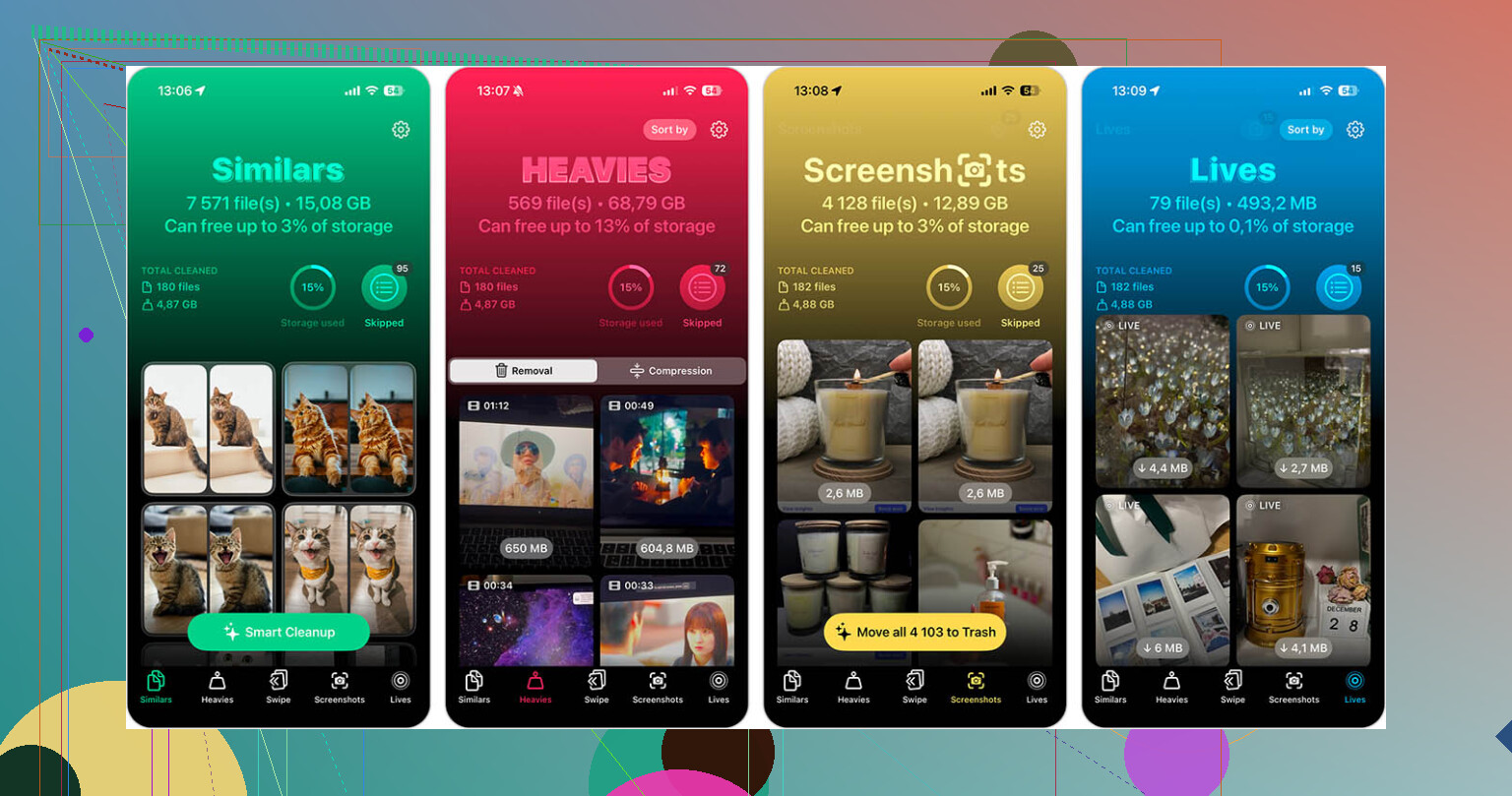
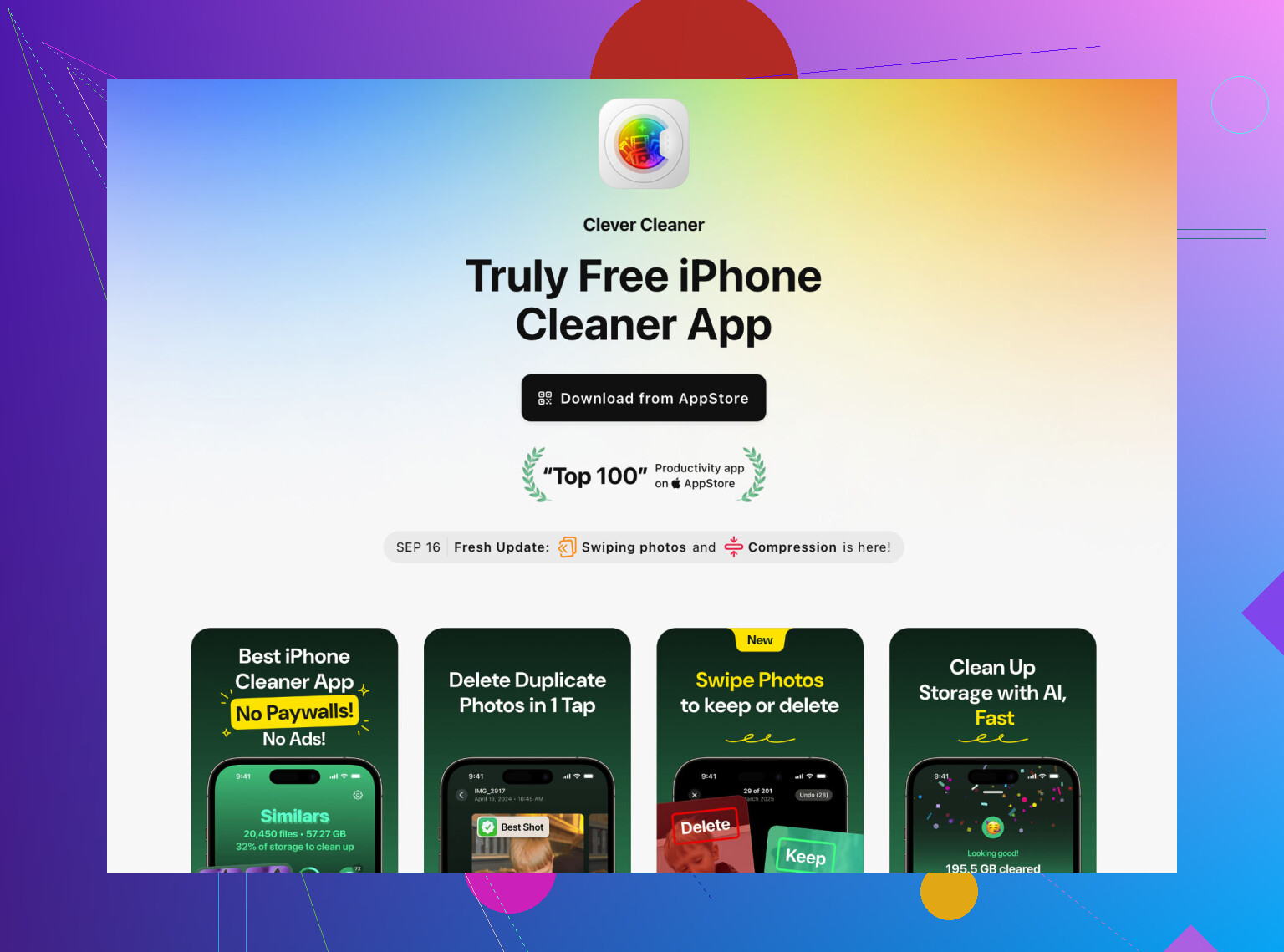
Hier vond ik veruit de meeste ruimte. Je bibliotheek foto voor foto doorspitten is een hele klus, dus ik zou Clever Cleaner gebruiken. Ik vond het fijn omdat het niet volgestopt zat met advertenties en niet probeerde basisopruiming achter een betaalmuur te verbergen.
Het nuttigste deel voor mij was de sectie Zwaargewichten. Die sorteert video's op bestandsgrootte, en dat is wat telt als je snel ruimte probeert vrij te maken. Ik verwijderde een paar oude 4K-clips en kreeg meer ruimte terug dan ik zou hebben gewonnen door honderden foto's te verwijderen. Het groepeert ook vergelijkbare opnamen, dus als je vijftien bijna identieke foto's van hetzelfde moment hebt, kun je die stapel zonder veel moeite uitdunnen.
Eén ding dat mensen missen, ik miste het de eerste keer ook. Nadat je iets uit Foto's hebt verwijderd, open je Onlangs verwijderd en maak je die leeg. Als je dit overslaat, blijft je iPhone die bestanden 30 dagen vasthouden en verandert het opslagcijfer nauwelijks. Dom systeem, maar zo is het nu eenmaal.
Apps
Wanneer de opslagruimte krap wordt, doe ik niet aan offloaden. Ik verwijder gewoon. Bij offloaden blijven Documenten en gegevens achter, en bij veel apps is die achtergebleven rommel juist het grootste probleem. Sociale apps zijn meestal de ergste boosdoeners. TikTok, YouTube, Instagram, ze bouwen na verloop van tijd stapels gecachte gegevens op.
Verwijder alles wat je niet elke dag gebruikt. Installeer het later opnieuw. De meeste apps zijn binnen minder dan een minuut terug, en ze komen vaak veel kleiner terug dan daarvoor. Ik deed dit met twee apps die ik al weken niet had geopend en kreeg meteen een aardig stuk opslagruimte terug.
Verborgen gegevens
Dit onderdeel wordt vaak genegeerd, ook al kost het weinig moeite.
Open Instellingen > Apps > Safari en tik vervolgens op Wis geschiedenis en websitedata. Op mijn telefoon had Safari stilletjes rommel op de achtergrond opgepot. Je kunt er 500 MB mee terugkrijgen, soms eerder richting 1 GB.
Controleer berichtbijlagen. Ga naar Instellingen > Algemeen > iPhone-opslag > Berichten en open vervolgens Bekijk grote bijlagen. Hier stapelen oude video’s, afbeeldingen, spraakmemo’s en willekeurige bestanden zich op. Groepschats zijn meestal het ergst. Je kunt de grote bestanden verwijderen zonder het hele gesprek te wissen, en dat is het deel waar de meeste mensen om geven.
Als ik het opnieuw moest doen, zou ik het in deze volgorde aanpakken. Eerst de computerupdate. Daarna grote video’s. Vervolgens volledige appverwijderingen. Daarna Safari en Berichten opschonen. Meestal is dat genoeg om de update te laten doorgaan zonder de hele telefoon te wissen.
Wat de update meestal blokkeert, zijn “Systeemgegevens” en het oude iOS-pakket, niet de dingen die je al hebt verwijderd. Ik zou deze eerst controleren.
Ga naar Instellingen, Algemeen, iPhone-opslag. Als je daar een iOS-updatebestand ziet staan, tik erop en verwijder het. Herstart daarna de telefoon. Zo’n oud bestand blijft vaak hangen.
Schakel vervolgens “Synchroniseer deze iPhone” uit en weer in voor apps zoals Muziek of Podcasts als die een hoop offline hebben gecachet. Downloads in Netflix, Spotify, YouTube en podcast-apps nemen snel ruimte in. De app verwijderen is één oplossing, maar gedownloade inhoud binnen de app wissen is netter als je die nog dagelijks gebruikt.
Ik ben het op één punt niet helemaal eens met @mikeappsreviewer. Apps offloaden is niet nutteloos. Als een app zelf groot is en de data klein, werkt offloaden prima. Als de app een opgeblazen cache heeft, verwijder hem dan volledig.
Controleer ook Mail. Grote bijlagen stapelen zich op. Een mailaccount verwijderen en opnieuw toevoegen levert soms vreemd genoeg een paar GB op.
Als foto’s het grootste probleem zijn, helpt Clever Cleaner om de grootste bestanden snel te vinden. Deze Reddit-discussie over een gratis iPhone-cleaner zonder advertenties is het bekijken waard.
Laatste truc. Stel datum en tijd automatisch in, sluit de iPhone aan op stroom, verbind met wifi en probeer de update daarna opnieuw na een herstart. iPhones doen soms raar als de opslag bijna vol is, echt waar.
Ik zou eigenlijk één ding toevoegen waar noch @mikeappsreviewer noch @cacadordeestrelas echt genoeg nadruk op legden: wacht even nadat je dingen hebt verwijderd.
Serieus. De opslagberekening van de iPhone is vreemd en een beetje kapot als je bijna vol zit. Je verwijdert 6 GB, en Instellingen doet nog steeds alsof er niets is gebeurd, omdat Foto’s, Bestanden en systeemopruiming nog niet volledig opnieuw zijn geïndexeerd. Ik heb meegemaakt dat het 20 tot 60 minuten duurde, plus een herstart, voordat het aantal vrije GB echt klopte. Irritant, maar waar.
Een paar dingen die wel helpen en net iets anders zijn:
- Controleer Bestanden-app > Op mijn iPhone > Downloads. Safari-downloads, pdf’s, ZIP-bestanden en willekeurige rommel blijven daar voor altijd staan.
- Open TV, Muziek, Podcasts en Boeken. Gedownloade afleveringen en offline media vergeet je makkelijk.
- Als je WhatsApp/Telegram gebruikt, wis dan media vanuit die apps zelf. Ze kunnen meerdere GB oppotten zonder dat duidelijk te tonen.
- Zorg er in Foto’s voor dat, als iCloud-foto’s aan staat, Optimaliseer iPhone-opslag is ingeschakeld voordat je de update probeert. Dat kan de lokale foto-opslag na verloop van tijd verkleinen, al gebeurt dat niet altijd meteen.
- Als Freeform, GarageBand, iMovie of CapCut geïnstalleerd zijn, controleer die dan. Creatieve apps slaan enorme projectbestanden op.
Ik ben het licht oneens met de aanpak “verwijder gewoon apps” als belangrijkste oplossing. Soms is de echte grootverbruiker gedownloade media of app-projecten, niet de app zelf. Spotify verwijderen levert minder op dan 40 GB aan offline afspeellijsten verwijderen, snap je?
Als foto’s nog steeds de bottleneck zijn, is Clever Cleaner handig om de grootste video’s en bijna-duplicaten sneller te vinden dan wanneer je het handmatig doet. Daar zitten meestal de snelle winsten.
Als je ook een nettere aanpak wilt voor het automatiseren van het opruimen van iPhone-opslag en het vrijhouden van ruimte, kan dat helpen om deze puinhoop de volgende keer te voorkomen.
Als de update nog steeds weigert, zou ik stoppen met vechten tegen OTA en de update via een computer doen. Op een gegeven moment wordt iOS gewoon koppig lol.
Een invalshoek waarvan ik denk dat @cacadordeestrelas, @byteguru en @mikeappsreviewer die niet genoeg hebben benadrukt: de update kan mislukken omdat je iPhone een stuk aaneengesloten werkruimte nodig heeft, niet alleen een mooi ogend aantal vrije GB.
Wat ik zou proberen:
- Forceer een volledige uitschakeling en zet hem daarna weer aan. Niet alleen herstarten. Dit kan tijdelijke swapruimte vrijmaken.
- Zet Energiebesparingsmodus uit en zorg dat de batterij boven de 50% is of dat het toestel is aangesloten op de stroom. Anders kan iOS opschoontaken uitstellen.
- Als je iCloud Drive gebruikt, open dan de app Bestanden en verwijder grote lokale bestanden die als gedownload zijn gemarkeerd. Veel mensen verwijderen foto’s maar vergeten enorme lokale pdf’s, zipbestanden en geëxporteerde video’s.
- Controleer Dictafoon. Lange opnames kunnen enorm groot zijn en worden makkelijk over het hoofd gezien.
- Kijk naar de GarageBand-geluidsbibliotheek als die is geïnstalleerd. Dat ding kan op zichzelf al meerdere GB innemen.
Ik ben het niet helemaal eens met de mentaliteit van gewoon blijven verwijderen tot het werkt. Zodra de opslag kritisch laag wordt, kan iOS de beschikbare ruimte flink verkeerd weergeven. Op dat punt is updaten met een computer vaak minder frustrerend dan op spookbestanden jagen.
Als je hulp wilt bij het snel vinden van de grootste foto- en videorommel, is Clever Cleaner daar best prima voor.
Voordelen:
- snel in het tonen van grote video’s en duplicaten
- makkelijker dan handmatig door Foto’s graven
- handig als je snel ruimte nodig hebt
Nadelen:
- vooral nuttig voor media, niet voor echte systeemopslag
- zal opgeblazen Systeemdata niet op magische wijze oplossen
- je moet nog steeds alles controleren voordat je verwijdert
Als niets hiervan helpt, zou ik een reservekopie maken, updaten via Finder/iTunes en de installatie op het apparaat zelf helemaal overslaan.