Mijn iPhone SE begint te haperen bij eenvoudige taken, vooral bij het typen van berichten en het gebruiken van apps. Ik heb geprobeerd apps te sluiten, maar het toetsenbord blijft vastlopen of reageert traag. Welke prestatietips of instellingen voor de iPhone SE kunnen dit verhelpen zonder de telefoon te vervangen?
Je kunt een oudere iPhone meestal een stuk minder traag laten aanvoelen zonder een volledige reset uit te voeren. De twee belangrijkste dingen zijn de conditie van de batterij en de opslag. Een paar instellingen helpen ook, maar als de batterij versleten is of de telefoon bijna vol zit, zullen aanpassingen in de instellingen niet veel doen.
Begin met de batterijconditie
Ga naar Instellingen - Batterij - Batterijconditie en opladen. Als de maximale capaciteit onder de 80 procent ligt, kan de telefoon zichzelf vertragen om willekeurige uitschakelingen te voorkomen. Op dat punt zal een batterijvervanging waarschijnlijk meer verschil maken dan welke opruimtruc dan ook.
Als de batterij er nog steeds redelijk uitziet, dan komt de vertraging waarschijnlijk eerder door iOS-instellingen, achtergrondactiviteit en opslagdruk.
Pas de instellingen aan die echt helpen
Deze zijn de moeite waard om te doen omdat ze niets verwijderen en gemakkelijk ongedaan te maken zijn:
Schakel Ververs op achtergrond uit via Instellingen - Algemeen - Ververs op achtergrond. Oudere iPhones hebben niet veel extra ruimte qua prestaties, dus apps die constant op de achtergrond verversen kunnen de telefoon slechter laten aanvoelen wanneer je hem probeert te gebruiken.
Schakel Verminder beweging in via Instellingen - Toegankelijkheid - Beweging - Verminder beweging. Zet daarna Verminder transparantie aan via Instellingen - Toegankelijkheid - Weergave en tekstgrootte. Dit vermindert de animaties, vervagingseffecten en visuele elementen die oudere hardware steeds moet blijven renderen.
Controleer ook Energiebesparingsmodus. Als je die altijd aan laat staan, ruilt de telefoon bewust snelheid in voor batterijduur. Schakel hem uit als prestaties voor jou belangrijker zijn dan extra batterijduur eruit persen.
Voor Safari kun je browsergegevens wissen via Instellingen - Safari - Wis geschiedenis en websitedata. Dat helpt vooral Safari en browservensters binnen apps, maar het kan nog steeds een merkbaar verschil maken.
Negeer opslag niet
Dit is het deel dat veel mensen missen. iOS heeft vrije ruimte nodig voor tijdelijke bestanden, indexering en normaal achtergrondwerk. Zodra een oudere iPhone ongeveer 85 tot 90 procent vol raakt, begint vreemde vertraging op te treden. De camera opent langzaam, apps crashen of lopen vast, en wisselen tussen apps wordt schokkerig.
Het voelt alsof de telefoon door ouderdom sterft, maar vaak heeft hij gewoon geen werkruimte meer.
De snelste plek om op te ruimen is meestal Foto's
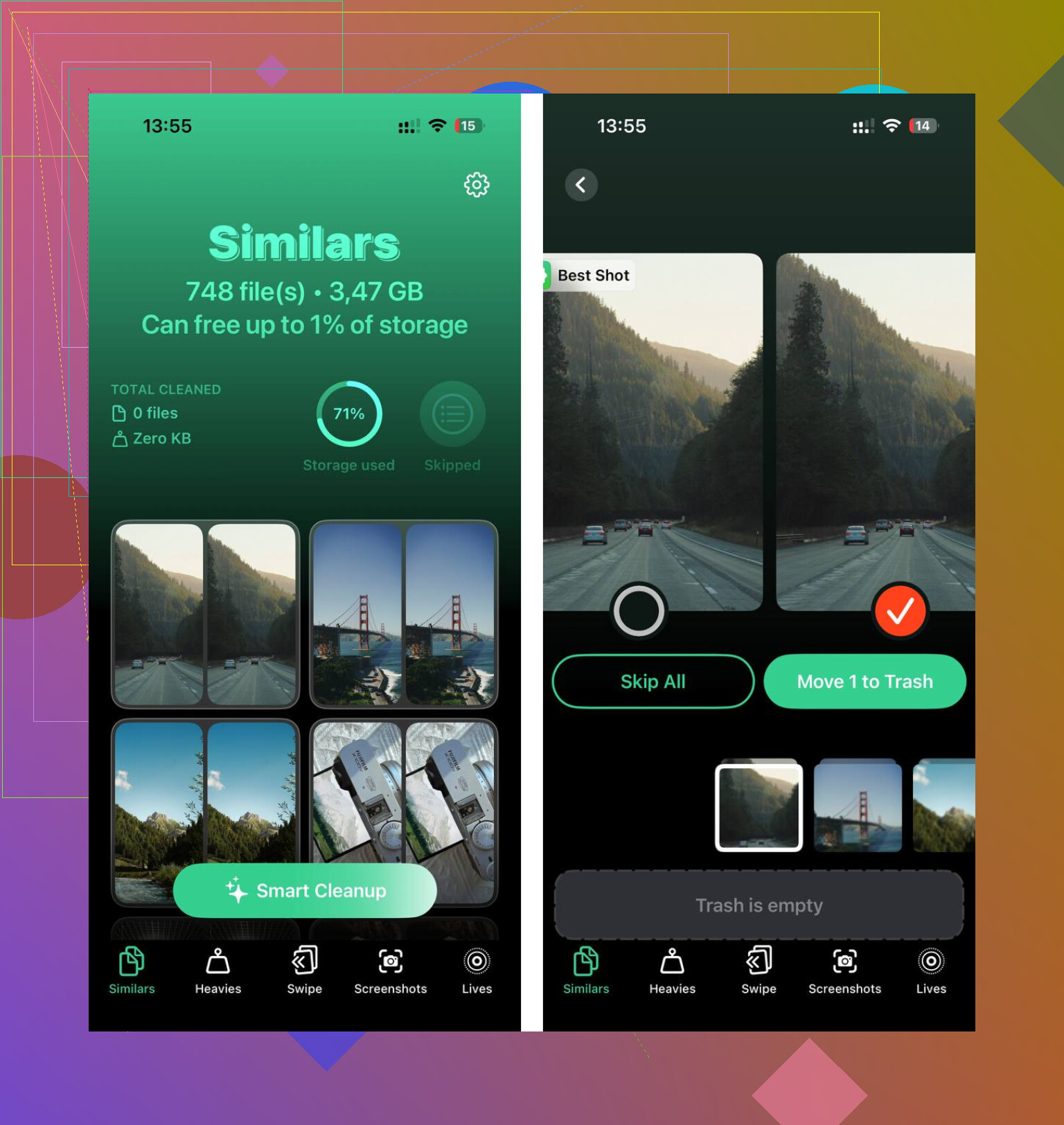
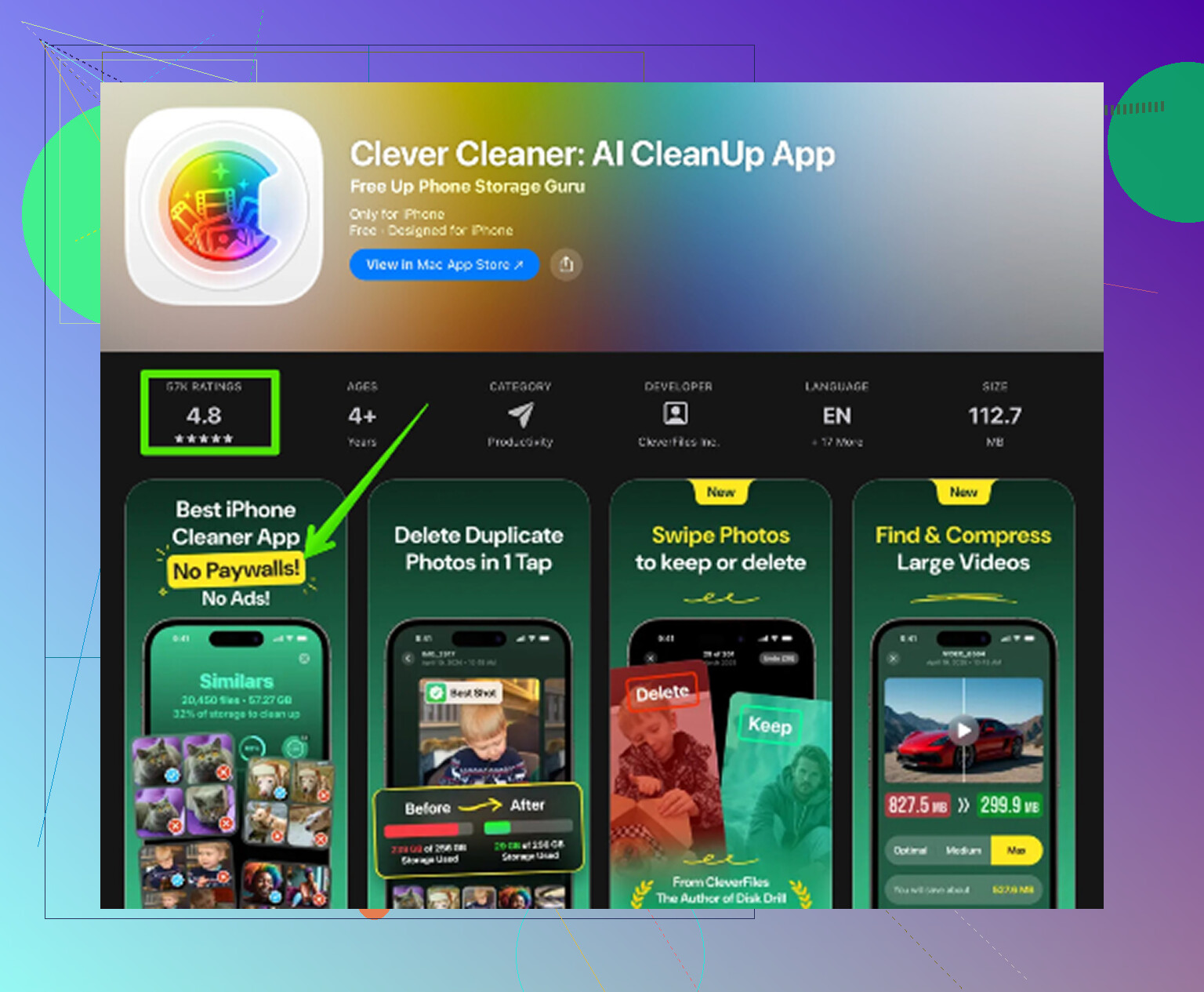
Dingen handmatig verwijderen in de Foto's-app is pijnlijk als je een grote bibliotheek hebt. Clever Cleaner maakt dat deel makkelijker, en het is gratis zonder advertenties of abonnement.
De handigste volgorde is:
- Begin met het tabblad Heavies. Dat sorteert bestanden van groot naar klein en toont de exacte grootte van elk bestand. Een paar oude schermopnames of 4K-video's kunnen meer ruimte innemen dan een enorme stapel gewone foto's.
- Controleer daarna Similars. Dat groepeert bijna-dubbele foto's en kiest de scherpste foto in elke set, zodat je burstfoto's, herhaalde hoeken en tien versies van dezelfde afbeelding kunt verwijderen zonder ze één voor één langs te gaan.
- Loop ook Schermafbeeldingen door. Die stapelen zich snel op, en de meeste zijn na een paar dagen nutteloos. De bestandsgrootte zien vóór het verwijderen helpt.
- De opschoning draait op de telefoon zelf, dus de foto's worden niet geüpload naar een externe server.
Open na het verwijderen van foto's of video's Foto's en leeg Recent verwijderd. Anders komt de opslag nog niet echt vrij.
De beste volgorde is eerst de batterij controleren, daarna de instellingen, en als derde de opslag opschonen. De wijzigingen in de instellingen kunnen de telefoon meteen vlotter laten aanvoelen, maar opslag vrijmaken levert meestal meer op. Samen kunnen die stappen een oude iPhone veel dichter bij normaal brengen zonder het apparaat te wissen.
Sluit niet telkens opnieuw geforceerd elke app af, want daardoor kan de telefoon meer dingen opnieuw moeten laden en trager aanvoelen.
Specifiek bij typvertraging, ga naar Instellingen > Algemeen > Toetsenbord en schakel Voorspellende tekst een tijdje uit, vooral als het vastlopen vooral in Berichten gebeurt. Als je een toetsenbord van een derde partij gebruikt, schakel dan terug naar het standaard Apple-toetsenbord voordat je grotere oplossingen gaat zoeken.
Wis de telefoon nog niet als de vertraging vooral bij het typen zit. Ik zou eerst de kleinere toetsenbordspecifieke oplossingen proberen: herstart de telefoon, verwijder extra toetsenborden die je niet gebruikt, zet dicteren uit als je het nooit gebruikt, en probeer daarna Instellingen > Algemeen > Zet over of stel iPhone opnieuw in > Stel opnieuw in > Herstel toetsenbordwoordenboek. Die laatste kan helpen als autocorrectie of voorspellingen vreemd of traag worden, maar hij vergeet wel aangeleerde woorden, dus doe het niet als je je daar aan zou ergeren. Ik ben het met @nachtdromer eens dat apps voortdurend geforceerd afsluiten meestal niet de oplossing is. Als de hele telefoon ook buiten het typen traag is, dan zijn de batterij en opslag de grotere verdachten.
Als de vertraging alleen in Berichten optreedt, zou ik het nog niet behandelen als een prestatieprobleem van de hele telefoon. Probeer een lange notitie te typen in de app Notities en typ daarna hetzelfde soort tekst in Berichten. Als Notities goed werkt maar Berichten hapert, kan het probleem liggen aan de gespreksgeschiedenis van die app, bijlagen, iCloud-synchronisatie of een enorme groepschat in plaats van aan het toetsenbord zelf.
Specifiek voor Berichten: ga naar Instellingen > Algemeen > iPhone-opslag > Berichten en kijk wat ruimte inneemt. Grote bijlagen, video’s, GIF’s en oude gesprekken kunnen ervoor zorgen dat Berichten zwaarder aanvoelt dan het zou moeten, vooral op een SE met minder opslag. Je hoeft niet alles te verwijderen. Het verwijderen van een paar enorme bijlagen of oude mediagrote gesprekken kan al genoeg zijn om typen minder stroperig te maken.
Ik ben het met de anderen eens dat apps geforceerd afsluiten meestal vooral afleiding is. De snelste test is opnieuw opstarten, controleren of je een paar GB vrij hebt en daarna proberen te typen met Voorspellende tekst uit en toetsenbordhaptiek uit, als je die gebruikt. Toetsenbordklikjes en haptiek zouden de prestaties niet om zeep moeten helpen, maar op een oudere telefoon die al moeite heeft, kan elk klein achtergrondeffect de vertraging merkbaarder maken.
Het vervelende is dat een iPhone SE om verschillende redenen traag kan aanvoelen, terwijl dat er van buiten hetzelfde uitziet. Als typen overal slecht gaat, kijk dan naar batterijconditie en opslag. Als typen alleen slecht gaat in Berichten, ruim Berichten dan eerst op. Als typen alleen slecht gaat in één app van derden, werk die app dan bij of installeer hem opnieuw voordat je de telefoon reset. Een fabrieksreset zou bijna onderaan mijn lijst staan, tenzij de vertraging op de hele telefoon optreedt, zelfs na de basisopruiming.