De opslag van mijn iPhone is bijna vol en ik probeer eindelijk op te ruimen zonder iets belangrijks te verwijderen. Ik weet niet zeker of ik moet beginnen met foto’s, apps, iCloud of systeemgegevens, dus ik heb advies nodig over de veiligste manier om ruimte vrij te maken en het opslagbeheer te verbeteren.
Je kunt niet echt opslag toevoegen aan een iPhone in de gewone zin van het woord. De opslag is vastgesoldeerd aan het moederbord, en hoewel sommige reparatiewinkels chipvervangingen aanbieden, is die route duur, riskant en kun je daardoor eindigen met een telefoon waar Apple later waarschijnlijk niets mee wil doen. Voor de meeste mensen is de betere oplossing om de ruimte terug te winnen die al wordt verspild.
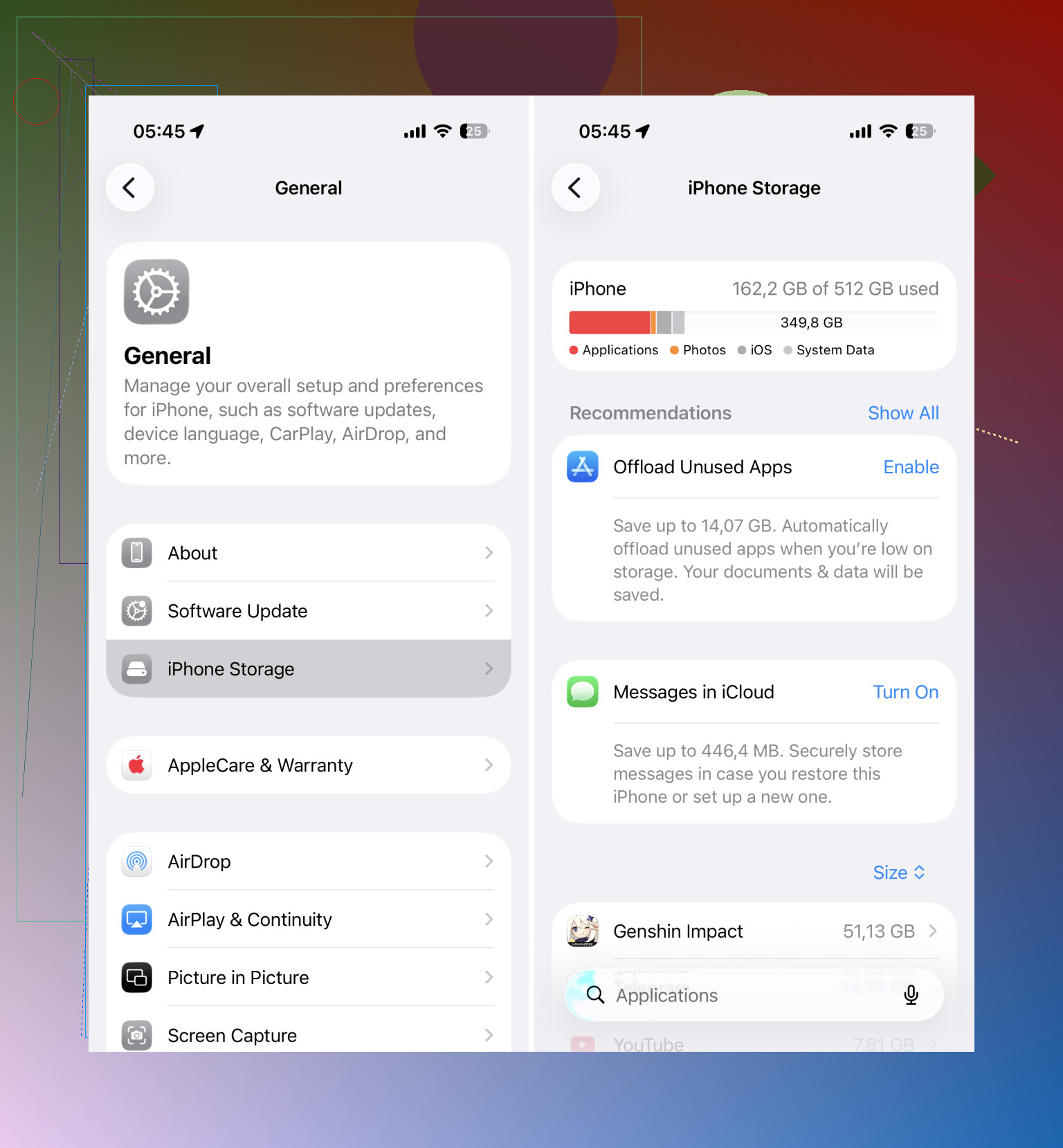
Begin met Instellingen > Algemeen > iPhone-opslag. Op dat scherm zie je wat er daadwerkelijk ruimte inneemt. Vaak staat Foto’s bijna bovenaan, vooral als je video’s opneemt of veel herhaalde foto’s maakt.
iOS laat redelijk goed zien waar je opslag naartoe is gegaan, maar het is niet geweldig in het snel opruimen ervan. Apps, downloads, bijlagen in Berichten en willekeurige documenten moeten meestal één voor één worden aangepakt. Bij foto’s en video’s kun je meestal de grootste winst boeken zonder er de hele middag aan kwijt te zijn.
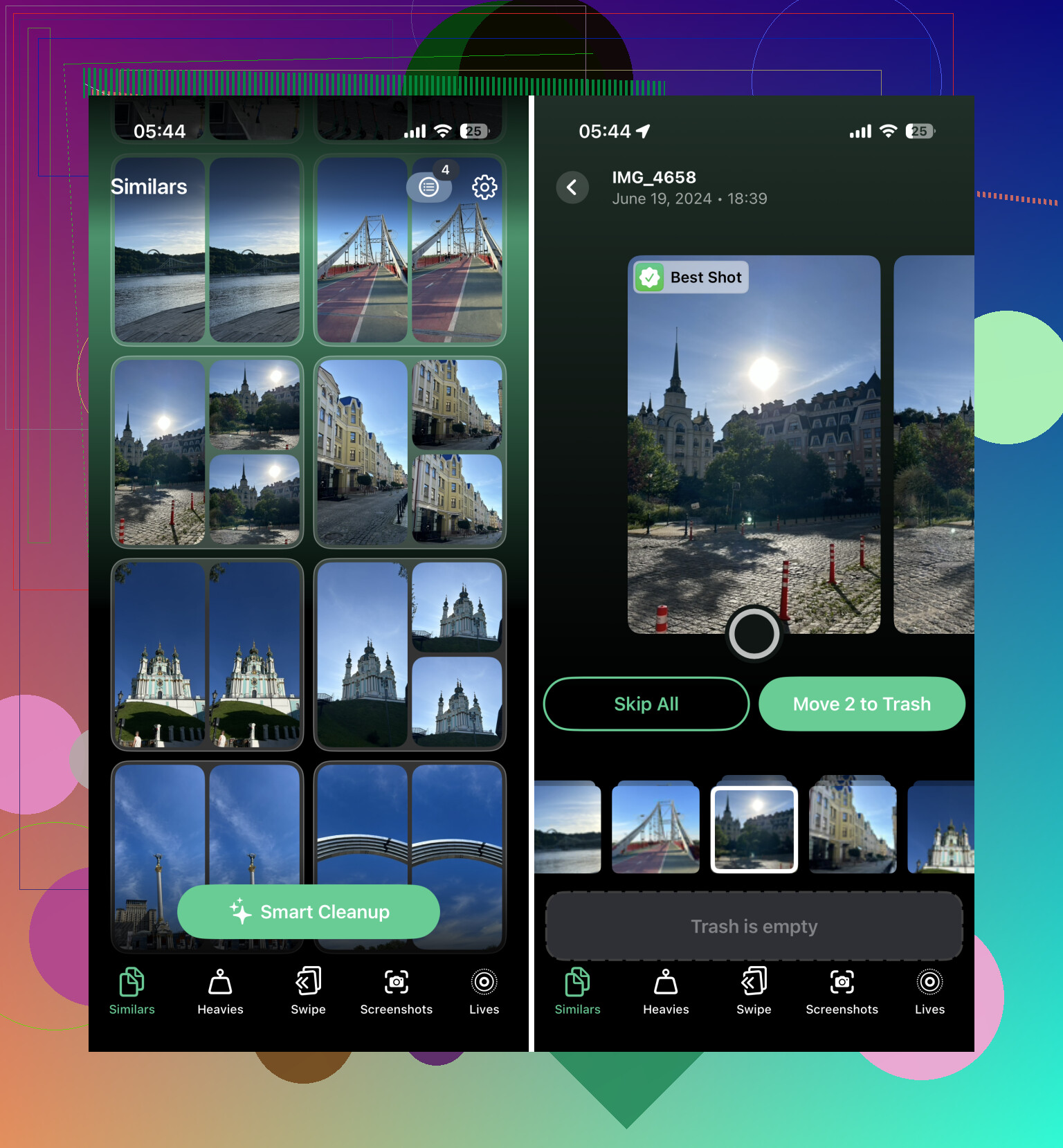
Daarbij kan een opruimapp helpen. Ik zou beginnen met Clever Cleaner. Veel gratis opruimapps zijn alleen gratis totdat je iets nuttigs probeert te doen, en daarna duwen ze je een abonnement in. Clever Cleaner is op dit moment echt gratis, heeft geen advertenties en laat je je fotobibliotheek opruimen zonder te betalen.
Het onderdeel dat het meeste verschil maakt, is Similars. Het zoekt niet alleen naar exact dubbele bestanden. Het groepeert foto’s die bijna hetzelfde zijn, kiest wat volgens de app de beste is en laat je de extra’s vrij snel verwijderen. Daarmee maak je meestal meer ruimte vrij dan met Apple’s album Duplicaten, omdat de meeste mensen geen exacte kopieën hebben. Ze hebben vijf versies van dezelfde opname.
Bekijk ook de sectie Heavies. Daar worden je grootste video’s gesorteerd, wat handig is omdat een paar oude 4K-clips op zichzelf al meerdere GB kunnen innemen. Door er maar een paar te verwijderen, kan de opslagwaarschuwing snel verdwijnen.
Gebruik Optimaliseer iPhone-opslag
Nadat je de voor de hand liggende rommel hebt opgeruimd, schakel je Instellingen > Foto's > Optimaliseer iPhone-opslag in. Als dit is ingeschakeld, bewaart je iPhone kleinere lokale versies van je foto's en worden de originelen in iCloud opgeslagen. Wanneer je iets opent, wordt de versie in volledige kwaliteit gedownload wanneer dat nodig is.
Het is een eenvoudige manier om het gebruik van lokale opslag te verminderen, maar het gratis iCloud-abonnement biedt je slechts 5 GB, dus dat is mogelijk niet genoeg voor een grote bibliotheek. Als je oudere foto's en video's niet wilt verwijderen, kan het ook helpen om een deel ervan te verplaatsen naar iets als Google Drive.
Externe opslag kan helpen met grote video's
Als je belangrijkste probleem lange video-opnames zijn, vooral in 4K of ProRes, kan een externe schijf de moeite waard zijn. Afhankelijk van je iPhone kun je Lightning- of USB-C-flashopslag gebruiken om voltooide bestanden van de telefoon te verplaatsen. Sommige camera-apps kunnen ook rechtstreeks opnemen op compatibele externe schijven, waardoor enorme videobestanden in de eerste plaats niet de interne opslag vullen.
Soms is het echte antwoord een grotere iPhone
Als je al foto's hebt opgeschoond, ongebruikte apps hebt verwijderd, opslagoptimalisatie hebt ingeschakeld en nog steeds steeds ruimte tekortkomt, dan heeft je iPhone mogelijk gewoon niet genoeg opslag voor hoe jij hem gebruikt.
Een model van 64 GB of 128 GB kan prima zijn voor lichter gebruik, maar het wordt al snel krap als je veel video's opneemt, een grote fotobibliotheek bewaart of een hoop apps installeert. Je wilt ook wat vrije ruimte beschikbaar houden zodat iOS goed kan updaten en achtergrondtaken correct kan afhandelen.
Dat gezegd hebbende, zou ik niet meteen een nieuwe telefoon kopen. Doe eerst een grondige opschoning. Het gebruik van Clever Cleaner voor vergelijkbare foto's en grote video's, plus wat handmatig opruimen in apps en downloads, kan vaak tientallen gigabytes terugwinnen. Dat kan genoeg zijn om een upgrade nog behoorlijk lang uit te stellen.
Je lost dit waarschijnlijk niet in één tik op, dus begin met de dingen die veilig kunnen verdwijnen: Recent verwijderd in Foto’s, oude bijlagen in Berichten, offline Netflix-/Spotify-downloads en ongebruikte appgegevens.
Ik ben het ermee eens dat je eerst iPhone-opslag moet controleren, maar wees voorzichtig met iCloud-foto’s: als je een foto van de telefoon verwijdert, wordt die meestal ook uit iCloud verwijderd, dus beschouw iCloud niet als een aparte back-up tenzij je de bestanden ergens anders hebt gekopieerd.
Maak eerst een back-up.
Dat klinkt saai, maar het verandert de hele opschoning van “Ik hoop dat ik niet iets belangrijks heb verwijderd” in “Ik kan herstellen als ik iets verpest.” Voordat je aan Foto’s of Berichten komt, zorg ervoor dat je ofwel een iCloud-back-up hebt, een computerback-up via Finder/iTunes, of kopieën van belangrijke foto’s en video’s ergens buiten de telefoon. iCloud-foto’s op zichzelf is niet hetzelfde als een back-up, iets wat @viaggiatoresolare al terecht aangaf. Als je een gesynchroniseerde foto verwijdert, verwijder je die mogelijk overal.
De veiligste volgorde is om te beginnen met dingen die makkelijk te vervangen zijn:
-
Ontlaad apps die je niet gebruikt
Ga naar Instellingen > Algemeen > iPhone-opslag en tik op apps die je zelden opent. Gebruik Ontlaad app in plaats van Verwijder app als je de gegevens later misschien nog wilt hebben. Hiermee wordt de app verwijderd, maar blijven de documenten en instellingen behouden. Dit is een goede eerste stap, omdat je nog geen permanente keuzes over je bestanden maakt. -
Verwijder gedownloade media binnen apps
Dit is het soort dingen dat mensen vergeten omdat het niet altijd duidelijk zichtbaar is in het opslagoverzicht. Podcasts, Spotify-afspeellijsten, YouTube-downloads, Netflix-series, Kindle/Audible-bestanden, kaartdownloads, TikTok-concepten, Discord/Telegram-media, enzovoort. Meestal moet je elke app openen en downloads vanuit de app zelf wissen. De app verwijderen kan ook werken, maar dan kun je lokale concepten of instellingen kwijtraken. -
Controleer Berichten, maar wis niet blindelings gesprekken
Berichten kunnen belachelijk veel ruimte innemen als mensen video’s sturen. Tik in iPhone-opslag op Berichten en bekijk grote bijlagen. Verwijder eerst oude video’s, GIF’s en willekeurige bestanden. Ik zou niet beginnen met het instellen van berichten om automatisch na 30 dagen te verwijderen, tenzij je zeker weet dat je oude gesprekken nooit nodig hebt. -
Pak daarna Foto’s aan
Foto’s leveren meestal het grootste resultaat op, maar daar doen fouten ook het meeste pijn. Begin met video’s, schermopnamen, burstfoto’s, schermafbeeldingen en duidelijke duplicaten. Een foto-opruimapp kan hier nuttig zijn, waaronder Clever Cleaner als je hulp wilt bij het vinden van vergelijkbare opnamen, maar ik zou nog steeds controleren wat de app selecteert voordat je verwijdert. Tools voor vergelijkbare foto’s zijn handig, niet helderziend. Ze kunnen de technisch beste afbeelding kiezen terwijl jij eigenlijk de andere voorkeur geeft.
Na het verwijderen van foto’s of video’s maak je Recent verwijderd pas leeg als je zeker bent. Totdat je dat album leegt, heb je de ruimte niet echt vrijgemaakt. Die vertraging is irritant, maar het is ook je vangnet.
Ik zou Systeemgegevens tot het einde met rust laten. Mensen zien die categorie en nemen aan dat dat het probleem is, maar het zijn vaak caches, logbestanden, updatebestanden, Safari-gegevens, rommel van streamingapps en tijdelijke bestanden die iOS soms zelf wist wanneer de ruimte krap wordt. Je kunt een deel ervan verminderen door de telefoon opnieuw op te starten, websitegegevens van Safari te wissen, opgeblazen apps te verwijderen en opnieuw te installeren, en te controleren of er niet een vastgelopen iOS-update is gedownload. Maar er is geen nette knop voor Systeemgegevens, en willekeurige trucjes online kunnen meer tijd verspillen dan ze opleveren.
De snelste route met weinig risico is waarschijnlijk:
Maak een back-up
Ontlaad ongebruikte apps
Wis app-downloads
Verwijder grote bijlagen in Berichten
Ruim grote video’s en bijna dubbele foto’s op
Maak Recent verwijderd leeg na controle
Schakel Optimaliseer iPhone-opslag in als je iCloud-foto’s gebruikt en genoeg iCloud-ruimte hebt
Als je nog maar een paar honderd MB vrij hebt, doe dan eerst het ontladen van apps. Het opruimen van foto’s kan tijd kosten en heeft soms werkruimte nodig om verwijderingen te verwerken. Het ontladen van een paar grote games of sociale apps kan de telefoon genoeg ademruimte geven zodat de rest van de opschoning niet kapot aanvoelt.
Het verraderlijke nadeel van eerst foto’s opschonen is dat het veel tijd kan kosten en mogelijk niet meteen ruimte vrijmaakt als Recent verwijderd nog steeds alles vasthoudt. Dus als je telefoon zich al vreemd gedraagt, zou ik eerst wat ademruimte maken voordat je het zorgvuldige werk doet.
Mijn eerste stap zou saai maar snel zijn: verwijder of offload een of twee enorme apps die je gemakkelijk opnieuw kunt installeren, en start daarna de telefoon opnieuw op. Games, sociale apps, video-apps en muziek-apps zijn in het begin meestal betere doelen dan Foto’s, omdat er minder emotioneel risico is. Open daarna Instellingen > Algemeen > iPhone-opslag en bekijk alleen de bovenste paar items. Probeer niet elke categorie in één keer op te schonen, anders ben je een uur aan het rondtikken en weet je nauwelijks wat er is veranderd.
Ik ben het eens met de waarschuwingen over iCloud-foto’s. Het is opslagsynchronisatie, geen apart archief. Als een foto belangrijk is, zorg er dan voor dat die ergens buiten de Apple-fotosynchronisatieketen bestaat voordat je hem verwijdert. Voor het opschonen van Foto’s zou ik eerst op video’s sorteren, daarna schermafbeeldingen, daarna duplicaten of vergelijkbare foto’s. Opschoonapps kunnen dat versnellen, waaronder Clever Cleaner, maar ik zou nooit een app in bulk laten verwijderen zonder de selecties te controleren. De veiligste opslagopschoning is meestal de minst slimme: maak ruimte met vervangbare apps, verwijder duidelijke downloads en werk daarna langzaam persoonlijke bestanden af.