Mijn iPhone-opslag is bijna vol, maar ik wil al mijn favoriete foto’s bewaren. Is er een veilige manier om elke niet-favoriete foto uit de Foto’s-app op de iPhone te verwijderen en opslagruimte vrij te maken zonder de foto’s te verliezen die ik als favorieten heb gemarkeerd?
De app Foto’s heeft nog steeds geen eenvoudige knop “alles verwijderen behalve Favorieten”. Je krijgt ook geen nette manier om alleen niet-favorieten te filteren en die in bulk te verwijderen. Het kan nog steeds, zolang je de favorieten eerst tijdelijk uit de weg zet.
Optie 1: Verberg eerst je favorieten
Dit is waarschijnlijk de nettere methode omdat er geen extra apps voor nodig zijn.
- Open het album Favorieten.
- Tik op Selecteer en daarna op Selecteer alles.
- Tik op het menu met de drie puntjes en kies Verberg. Je favorieten worden verplaatst naar het album Verborgen en verdwijnen uit de normale bibliotheekweergave.
- Ga terug naar het hoofdtabblad Bibliotheek. Op dit punt zou wat je ziet uit niet-favorieten moeten bestaan.
- Tik op Selecteer en houd daarna de laatste foto in de bibliotheek ingedrukt.
- Houd die vinger op het scherm en gebruik dan een andere vinger om bovenaan het scherm in de buurt van de klok te tikken. Foto’s zou naar boven moeten springen en alles tussen die punten selecteren.
- Tik op het prullenbakpictogram en bevestig het verwijderen.
- Ga naar het album Verborgen, selecteer daar alles en tik op Toon. Je favorieten gaan terug naar de hoofdbibliotheek.
Optie 2: Gebruik Recent verwijderd als tijdelijke bewaarplek
Dit werkt ook, maar je moet beter opletten omdat Recent verwijderd hierbij betrokken is.
- Maak Recent verwijderd eerst leeg zodat je met een schone map begint.
- Ga naar Favorieten, selecteer alles en verwijder het. Ze zijn nog niet definitief verwijderd, alleen verplaatst naar Recent verwijderd.
- Ga terug naar de hoofdbibliotheek, selecteer alles wat over is en verwijder het.
- Open Recent verwijderd en herstel de favorieten.
- Nadat de favorieten zijn hersteld, zou alles wat nog in Recent verwijderd staat uit niet-favorieten moeten bestaan. Tik op Verwijder alles om het definitief te verwijderen.
Het riskante deel van deze methode is dat je dingen door elkaar haalt in Recent verwijderd. Als je de verkeerde groep herstelt, maak je de opschoning in feite ongedaan.
Waarom je opslag mogelijk niet meteen verandert
Foto’s verwijderen in iOS verplaatst ze meestal alleen naar Recent verwijderd. De ruimte komt pas echt vrij als die map wordt geleegd. Nadat je een van beide methoden hebt afgerond, ga je naar Foto’s > Albums > Recent verwijderd > Verwijder alles. De iPhone daarna opnieuw opstarten kan iOS ook helpen om het opslagcijfer correct bij te werken.
Als Foto’s vastloopt tijdens het selecteren of verwijderen
Grote bibliotheken kunnen hier vervelend zijn. Zodra je in het bereik van meer dan 20.000 items komt, kan Foto’s vertragen, vastlopen of crashen terwijl het een enorme selectie probeert te verwerken. De truc met slepen om te selecteren kan ook onnauwkeurig worden met zoveel items. Als dat gebeurt, verwijder dan in kleinere groepen van een paar duizend in plaats van te proberen de hele bibliotheek in één keer leeg te maken.
Wat dit nog steeds niet opruimt
Niet-favorieten verwijderen helpt, maar het lost het opslagprobleem mogelijk niet alleen op. De grootste ruimtevreters zijn vaak grote video’s, burstfoto’s, vergelijkbare opnamen en oude schermafbeeldingen. Wanneer de opslag bijna vol is, kan de hele telefoon traag aanvoelen omdat iOS vrije ruimte nodig heeft voor tijdelijke bestanden en achtergrondtaken.
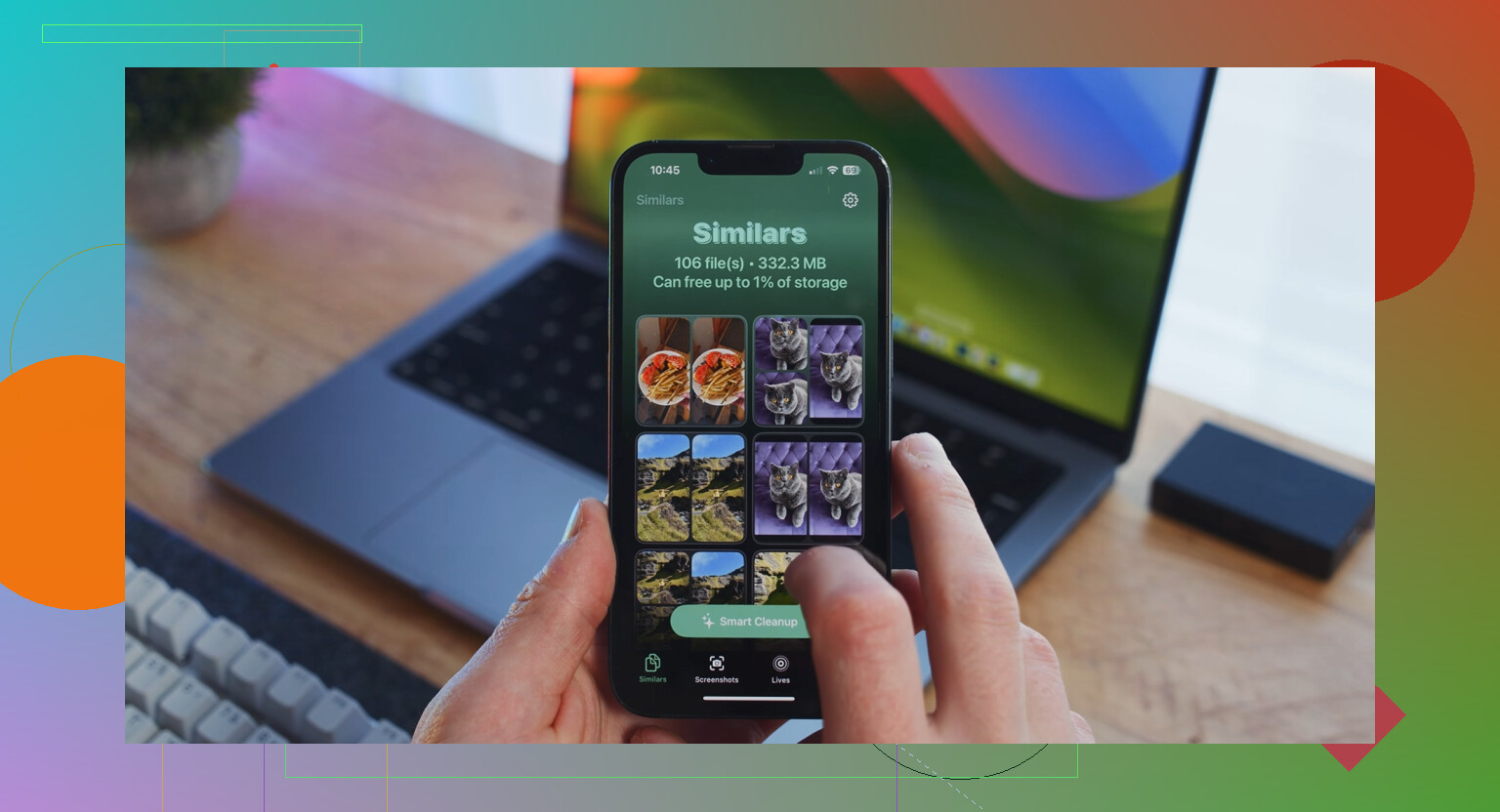
Na het opschonen van favorieten kan Clever Cleaner helpen met de dingen die de handmatige methode mist. Het is gratis, bevat geen advertenties en vereist geen abonnement. Het tabblad Heavies sorteert bestanden van groot naar klein en toont exacte groottes, waardoor het makkelijk is om gigantische 4K-video’s te vinden. Het tabblad Similars groepeert bijna dubbele foto’s en kiest een beste opname uit elke groep, zodat rommel in burststijl makkelijker op te ruimen is. Het tabblad Screenshots toont ook bestandsgroottes voordat je iets verwijdert. De verwerking gebeurt op het apparaat, dus de foto’s worden niet ergens anders geüpload.
Door Clever Cleaner te gebruiken na het verwijderen van de niet-favorieten kun je behoorlijk wat meer ruimte vrijmaken dan met alleen de ingebouwde opschoning van Foto’s, vooral als de telefoon traag was omdat de opslag bijna vol was.
Doe dit niet totdat je weet of iCloud-foto’s is ingeschakeld, want verwijderen van de iPhone kan dezelfde foto’s ook verwijderen uit iCloud en van je andere Apple-apparaten. De truc met verbergen hierboven is prima voor lokaal opruimen, maar als je doel is om alleen ruimte op deze telefoon vrij te maken, controleer dan eerst Instellingen > Foto’s en overweeg Optimaliseer iPhone-opslag voordat je massaal iets verwijdert.
<img src=‘upload://3uoNoAYjbU5kOiK5wehUOpTJBRL.jpeg’ alt=‘Hoe verwijder ik alle niet-favoriete foto’s van de iPhone en maak ik opslagruimte vrij?’ width=‘’ height=‘’>
Verwacht dat dit meer dan een paar tikken kost, omdat Favorieten in Foto’s alleen een tag is, geen aparte veilige map.
De veiligste versie is naar mijn mening om een echte back-up van de favorieten te maken voordat je iets gaat verwijderen. Geen album. Geen Gedeelde albums. Niet alleen zij staan in Favorieten. Ik bedoel: kopieer ze ergens buiten de Foto’s-bibliotheek naartoe, zoals een Mac, externe schijf, iCloud Drive-map, Google Foto’s, OneDrive, of welke back-uplocatie je ook vertrouwt. Albums en Favorieten zijn alleen manieren om dezelfde originele items te ordenen. Als de originele foto wordt verwijderd, bewaart de albumvermelding die niet.
Ik ben het met @codecrafter eens dat je eerst iCloud-foto’s moet controleren. Die instelling verandert de hele betekenis van verwijderen van mijn iPhone. Als iCloud-foto’s is ingeschakeld, betekent verwijderen van de telefoon meestal ook verwijderen uit iCloud-foto’s, en dat kan dezelfde items van je andere apparaten verwijderen. Als je echte doel alleen is om lokale opslag te verminderen, dan is Optimaliseer iPhone-opslag meestal het minder enge antwoord. Het bewaart kleinere lokale versies op de telefoon en laat de volledige versies in iCloud staan.
Als je echt wilt dat de niet-favorieten overal weg zijn, dan is de methode met favorieten verbergen werkbaar, maar ik zou alsnog eerst een kleine test doen. Verberg 5 favorieten, verwijder 5 duidelijke niet-favorieten, controleer Recent verwijderd, herstel/maak zichtbaar waar nodig, en zorg ervoor dat het gedrag overeenkomt met wat je verwacht. Doe daarna pas de grote opschoning. Het klinkt traag, maar het is beter dan de werkwijze te leren op je volledige filmrol.
Als je een Mac hebt, zou ik daar sorteren in plaats van op de iPhone. Foto’s op een Mac is veel makkelijker voor dit soort werk omdat je een slim album of een zoek-/filteraanpak kunt gebruiken, grote batches kunt selecteren met toetsenbord en muis, en echt kunt zien wat je op het punt staat te verwijderen. De Foto’s-app op de iPhone is prima voor normaal bladeren, maar onhandig wanneer je duizenden items probeert te selecteren zonder per ongeluk op het verkeerde te tikken.
Het andere dat mensen vergeten, is dat Recent verwijderd nog steeds meetelt totdat je het wist. Dus de volgorde zou moeten zijn:
- Bevestig of iCloud-foto’s is ingeschakeld.
- Maak ergens buiten Foto’s een back-up van de favorieten.
- Verwijder de niet-favorieten.
- Controleer Recent verwijderd voordat je het leegt.
- Leeg Recent verwijderd pas nadat je zeker weet dat de favorieten nog veilig zijn.
- Geef de telefoon wat tijd om de opslag opnieuw te berekenen.
Ik zou de methode verwijder eerst favorieten, herstel ze later niet gebruiken, tenzij je heel georganiseerd bent. In theorie werkt het, maar Recent verwijderd is een slechte plek om als archiefsysteem te gebruiken. Als je wordt onderbroken, of als de map al oude verwijderde items bevatte, wordt het gemakkelijk om het overzicht te verliezen over wat hersteld moet worden en wat gewist moet worden.
Een laatste saai maar belangrijk punt: als de favorieten bewerkte foto’s, Live Photos, portretten of video’s bevatten, zorg er dan voor dat je back-up de originelen bewaart op de manier die jij wilt. Sommige exportmethoden maken bewerkingen plat of laten metadata weg. Voor normaal alledaags gebruik maakt dat misschien niet uit, maar als dit de foto’s zijn waar je echt om geeft, controleer er dan een paar voordat je de rest verwijdert.