Mijn iPhone-opslag is bijna vol en ik merkte dat grote berichtbijlagen veel ruimte innemen. Ik heb geprobeerd foto’s en apps te verwijderen, maar dat is nog steeds niet genoeg. Ik heb hulp nodig bij het vinden en verwijderen van grote bijlagen via Instellingen, zodat ik opslagruimte kan vrijmaken zonder belangrijke berichten te verwijderen.
Ik liep op mijn iPhone tegen precies dezelfde rotzooi aan. De opslag zat vol, Berichten was een soort rommella geworden en de telefoon werd flink traag. Apps sloten zichzelf af, de camera haperde en om de haverklap zag ik weer de opslagwaarschuwing. Ik heb veel te lang in de instellingen lopen graven, dus hier is de simpele versie.
Hoe je berichtbijlagen verwijdert in Instellingen
Apple’s ingebouwde pad is:
Instellingen > Algemeen > iPhone-opslag
Als iOS denkt dat je berichtbijlagen genoeg ruimte innemen, zie je Grote bijlagen controleren. Open dat en je krijgt een lijst gesorteerd op grootte.
Hier komt het vervelende deel. Er is geen knop voor alles in één keer verwijderen. Geen Alles selecteren. Je tikt op Wijzig en kiest dan items één voor één. Als je jaren aan foto’s, video’s, spraaknotities, GIF’s en van alles hebt, wordt dit snel oud.
Als Grote bijlagen controleren niet verschijnt, blijf dan in iPhone-opslag en tik op Berichten. Scrol omlaag. Je zou secties moeten zien zoals Foto’s, Video’s, GIF’s en andere. Open elke sectie en verwijder daar bestanden. Zelfde probleem trouwens, het blijft handmatig.
Wat er gebeurt met iCloud
Hier struikelde ik eerst over.
Als Berichten in iCloud aan staat, verwijdert het wissen van een bijlage uit Berichten die ook uit iCloud. Die verdwijnt dan ook van je andere Apple-apparaten die aan hetzelfde account gekoppeld zijn.
Maar als je een van die foto’s of video’s in de Foto’s-app hebt opgeslagen voordat je die uit Berichten verwijderde, blijft de opgeslagen kopie staan. Berichten en Foto’s behandelen die als aparte kopieën. Dus als iets belangrijk is, sla het eerst op. Dat heb ik gedaan met familiefoto’s voordat ik oude gesprekken opschoonde.
Bijlagen verwijderen verwijdert de teksten niet
Het gesprek blijft staan. Je verwijdert alleen de foto, video of het bestand dat eraan hing. In de chat zie je meestal een lege plek of tijdelijke aanduiding waar de bijlage eerst stond.
De instelling die volledige gesprekken wist, zit ergens anders:
Instellingen > Berichten > Bewaar berichten
Als je dit van Altijd naar 30 dagen of 1 jaar zet, begint de iPhone oude berichten en hun bijlagen op leeftijd te verwijderen. Hier zou ik niet aankomen, tenzij je het prima vindt om ook oude chats kwijt te raken.
Waarom opslagruimte niet meteen wordt bijgewerkt
Ik dacht dat ik iets had verpest toen de vrije ruimte niet veranderde nadat ik een hoop bestanden had verwijderd. Er speelden twee dingen.
Ten eerste blijven verwijderde berichtitems vaak 30 dagen in Recent verwijderd staan. Die moet je ook leegmaken:
Open Berichten, ga naar het hoofdscherm, tik op Wijzig of Filters, dan op Recent verwijderd, en verwijder ze daarna definitief.
Ten tweede lopen de opslagcijfers in de iPhone-instellingen achter. Ze worden langzaam bijgewerkt. Een herstart heeft dit bij mij meer dan eens opgelost. Irritant, maar ja, het werkte.
Waarom een volle iPhone traag begint aan te voelen
Toen mijn opslag bijna vol zat, voelde de telefoon vreselijk aan. Toetsenbordvertraging. Cameravertraging. Willekeurige appcrashes. Nadat ik ruimte had vrijgemaakt, werd het weer normaal. Voor zover ik zag, worden iPhones lastig als de vrije opslag te laag wordt. Het systeem lijkt extra ruimte nodig te hebben voor tijdelijke bestanden en achtergrondprocessen.
Als de handmatige route te omslachtig is
Nadat ik een tijd door Apple’s menu’s had zitten tikken, gaf ik het op en ging ik op zoek naar een snellere manier om vooral de fotobibliotheek zelf op te schonen. Uiteindelijk probeerde ik https://www.youtube.com/watch?v=PJZfJnOUmRE
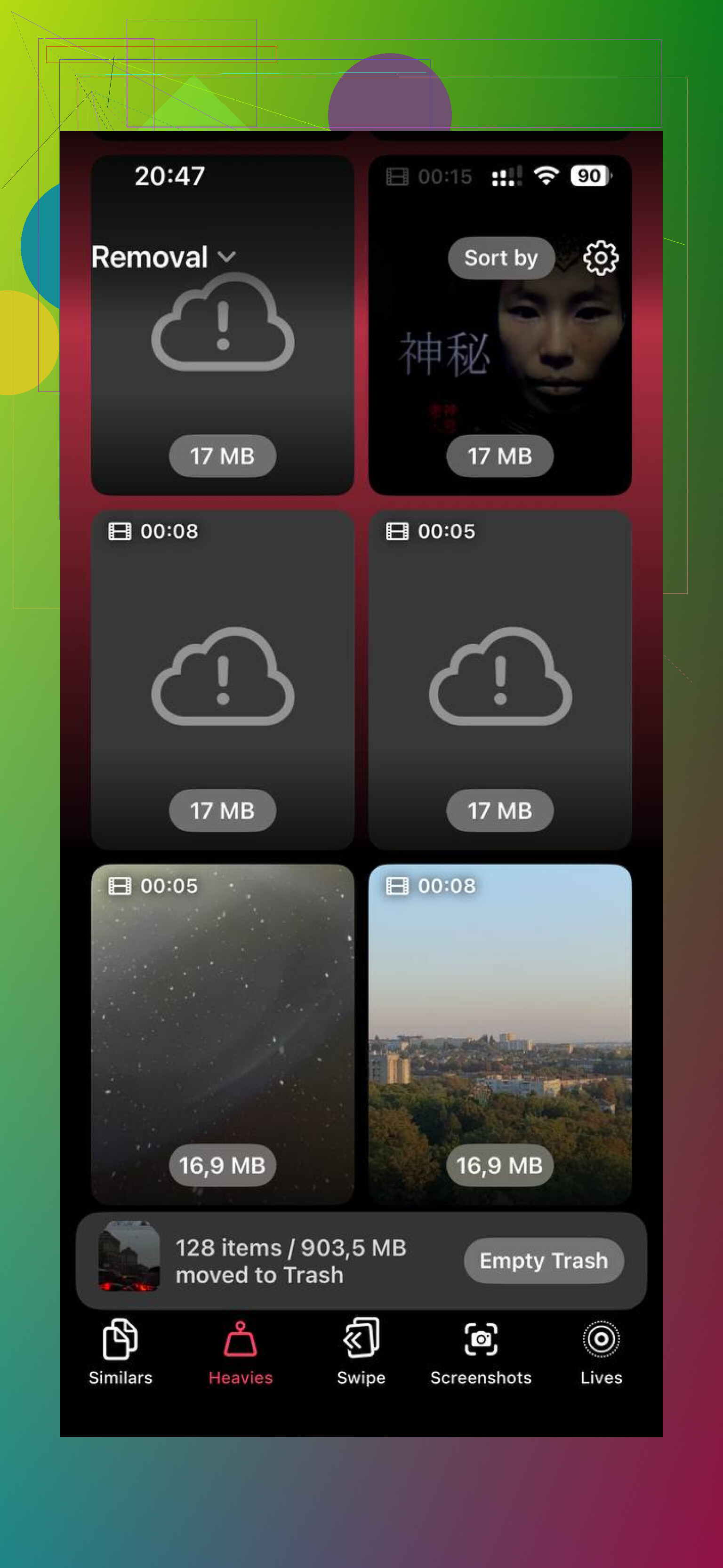
Wat er voor mij uitsprong, was hoe makkelijk het was om snel de grootste bestanden te vinden. De sectie Heavies groepeerde grote video’s en foto’s op grootte, dus ik vond een hoop oude 4K-clips waarvan ik vergeten was dat ze bestonden. Die namen veel meer ruimte in dan willekeurige screenshots.
Er is ook een sectie Similars voor op elkaar lijkende dubbele foto’s. Handig als je filmrol vol staat met vijf versies van dezelfde foto omdat je duim steeds de ontspanknop raakte. Die van mij stond vol met dat soort dingen.
Een onderdeel dat ik prettig vond, en daar was ik kieskeurig in, is lokale verwerking. Mijn foto’s bleven op de telefoon. Ik wilde niet dat mijn bibliotheek ergens naartoe werd geüpload.
Na het vrijmaken van ongeveer 20 GB voelde mijn telefoon weer normaal aan. Minder vertraging, minder vastlopers, camera opende snel. Als je Apple’s ingebouwde instellingen wilt gebruiken, werkt het, maar het is traag en handmatig. Als je iets snellers wilt voor de mediakant, is die video waar ik ben begonnen.
Nog een extra truc, aangezien @mikeappsreviewer de route via Instellingen al heeft behandeld. Ga naar de Berichten-app zelf en pak eerst de ergste gesprekken aan. Open een chat, tik bovenaan op de naam van het contact en daarna op Foto’s of Documenten. Houd ingedrukt en verwijder vanaf daar. Dit gaat sneller wanneer één persoon je een heleboel video’s heeft gestuurd.
Controleer ook je instelling voor het bewaren van berichten. Instellingen, Apps, Berichten, Bewaar berichten. Als die op Altijd staat, bewaart je telefoon elke oude video en afbeelding totdat je ze verwijdert. Overschakelen naar 1 jaar vermindert na verloop van tijd de opslag, al ben ik geen fan van 30 dagen tenzij oude gesprekken je niet interesseren.
Eén punt waar ik het niet helemaal mee eens ben: opnieuw opstarten helpt, maar de opslag wordt meestal pas bijgewerkt nadat de synchronisatie van Berichten is voltooid. Geef het eerst even wat tijd.
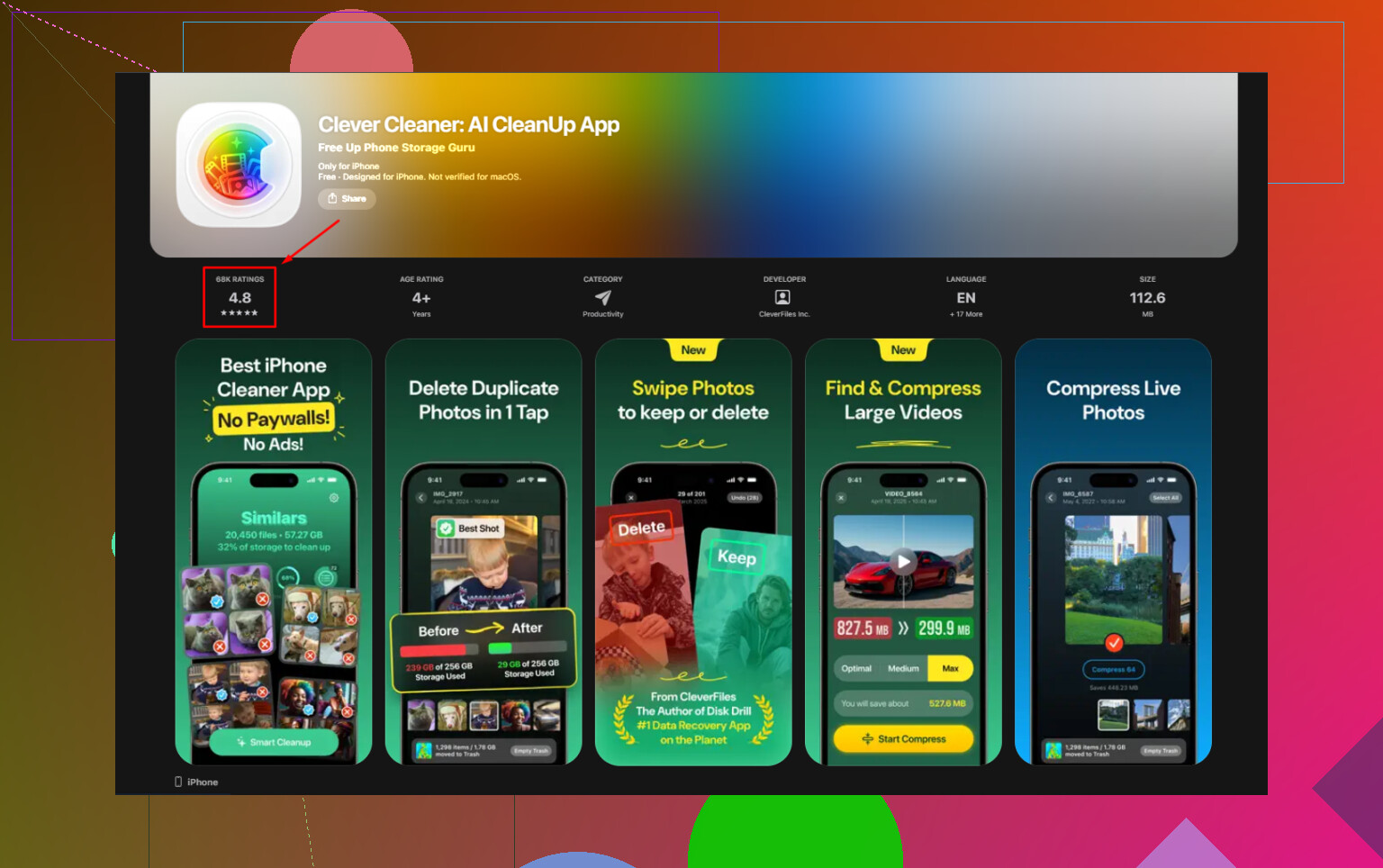
Als je opslagprobleem breder is dan alleen Berichten, gebruik dan Clever Cleaner voor iPhone om extra grote media in Foto’s op te sporen. Deze review geeft een goed overzicht, bekijk hoe Clever Cleaner helpt iPhone-opslag vrij te maken. Het is handig wanneer bijlagen slechts een deel van het probleem zijn.
Ja, maar ik zou nog één ding toevoegen aan wat @mikeappsreviewer en @cazadordeestrellas zeiden: soms is Instellingen eigenlijk niet de snelste plek om dit op te ruimen, ook al voelt het alsof dat zo zou moeten zijn. Apple heeft de nuttige dingen een beetje verstopt op verschillende plekken.
Als je in Instellingen wilt blijven, controleer dan ook dit:
Instellingen > Apps > Berichten
- Modus voor afbeeldingen van lage kwaliteit: zet dit aan als je veel foto’s verstuurt
- Bewaar berichten: als dit op Altijd staat, is dat meestal waarom de opslag steeds verder volloopt
Als bijlagen steeds terugkomen in de opslagtotalen, open dan Zoeken in Berichten en zoek op termen zoals:
- “.mov”
- “.pdf”
- de naam van een contact die enorme video’s stuurt
Daarmee kun je zware gesprekken sneller vinden dan wanneer je categorie voor categorie rondkijkt. Een beetje gammel, maar het werkt.
Eén kleine afwijking van het gebruikelijke advies: ik zou het bewaren van berichten niet op 30 dagen zetten, tenzij je wanhopig bent. Mensen doen dat en beseffen later dat ze dingen hebben verwijderd die ze wilden bewaren. 1 jaar is het veiligere midden.
Als het grotere probleem is dat je Foto’s-app ook opgeblazen is, dan zal het opschonen van Berichten alleen waarschijnlijk niet genoeg ruimte vrijmaken. Dat is waar Clever Cleaner logischer is, omdat het helpt om grote video’s, duplicaten en vergelijkbare foto’s veel sneller te vinden dan de ingebouwde hulpmiddelen van de iPhone. Dit artikel legt uit waarom het een van de beste iPhone-opslagopruimapps is om snel ruimte vrij te maken.
Dus kort samengevat:
- Verwijder grote bijlagen in Instellingen of in de ergste berichtgesprekken
- Leeg Recent verwijderd
- Controleer Bewaar berichten
- Als de opslag nog steeds vol zit, ruim dan ook de fotobibliotheek op
Apple geeft je de tools, alleen op de meest irritante manier mogelijk.
Eén extra invalshoek die de anderen alleen even aanstipten: controleer na het verwijderen van bijlagen Instellingen > Algemeen > iPhone-opslag > Aanbevelingen en zoek naar Verwijder automatisch oude gesprekken. Ik geef daar eigenlijk de voorkeur aan boven het agressief instellen van de bewaartermijn van Berichten op 30 dagen, omdat het zich richt op verouderde dingen zonder meteen de berichtgeschiedenis te wissen die je misschien nog wilt bewaren.
Negeer ook Bestanden niet. Veel berichtbijlagen worden daar opgeslagen en blijven ruimte innemen, zelfs nadat je Berichten hebt opgeschoond. Open de Bestanden-app, sorteer op grootte en kijk in Downloads of Op mijn iPhone.
Ik zou ook een beetje terughoudend zijn met elke keer eerst Instellingen te gebruiken. Voor sommige mensen is zoeken op afzender in Berichten sneller dan door Apple’s opslagmenu’s te moeten gaan.
Aan de bredere opruimkant is Clever Cleaner het bekijken waard als je fotobibliotheek ook deel van het probleem is.
Voordelen
- vindt snel grote mediabestanden
- helpt met duplicaten en vergelijkbare foto’s
- eenvoudiger dan Apple’s menu’s
Nadelen
- niet echt een specifiek hulpmiddel voor Berichten
- je moet nog steeds controleren voordat je verwijdert
- minder nuttig als je probleem alleen tekstbijlagen zijn
Dus nu @cazadordeestrellas, @sternenwanderer en @mikeappsreviewer de belangrijkste routes hebben behandeld, zou ik toevoegen: controleer Aanbevelingen, controleer Bestanden en gebruik Clever Cleaner alleen als het opschonen van Berichten alleen niet genoeg ruimte vrijmaakt.