Twitter/X neemt sinds de update naar de nieuwste iOS veel opslagruimte in op mijn iPhone in beslag. Ik probeer de appcache te wissen zonder iets belangrijks te verwijderen, maar ik kan in de instellingen geen duidelijke optie vinden. Wat is de beste manier om ruimte vrij te maken en de Twitter-cache op de iPhone te wissen?
Als Twitter meerdere gigabytes op je iPhone inneemt, komt dat meestal doordat de app lokaal veel tijdelijke gegevens heeft opgeslagen. Het goede nieuws is dat het wissen daarvan je account niet verwijdert.
Je verwijdert je Twitter-accountgegevens niet
Je tweets, volgers, bladwijzers en DM's worden opgeslagen op de servers van Twitter. Ze staan niet alleen op je telefoon. Wanneer je de cache wist, verwijder je tijdelijke bestanden zoals geladen afbeeldingen, video's, cookies en webgegevens. De inhoud van je account blijft intact.
Wis eerst de cache binnen de Twitter-app
De instelling is makkelijk te missen omdat die vrij diep verborgen zit:
- Open Twitter en tik op je profielpictogram in de linkerbovenhoek
- Ga naar Instellingen en ondersteuning, daarna naar Instellingen en privacy
- Tik op Toegankelijkheid, weergave en talen
- Kies Datagebruik
- Scroll omlaag naar het gedeelte Opslag
Daar zou je twee opslagopties moeten zien.
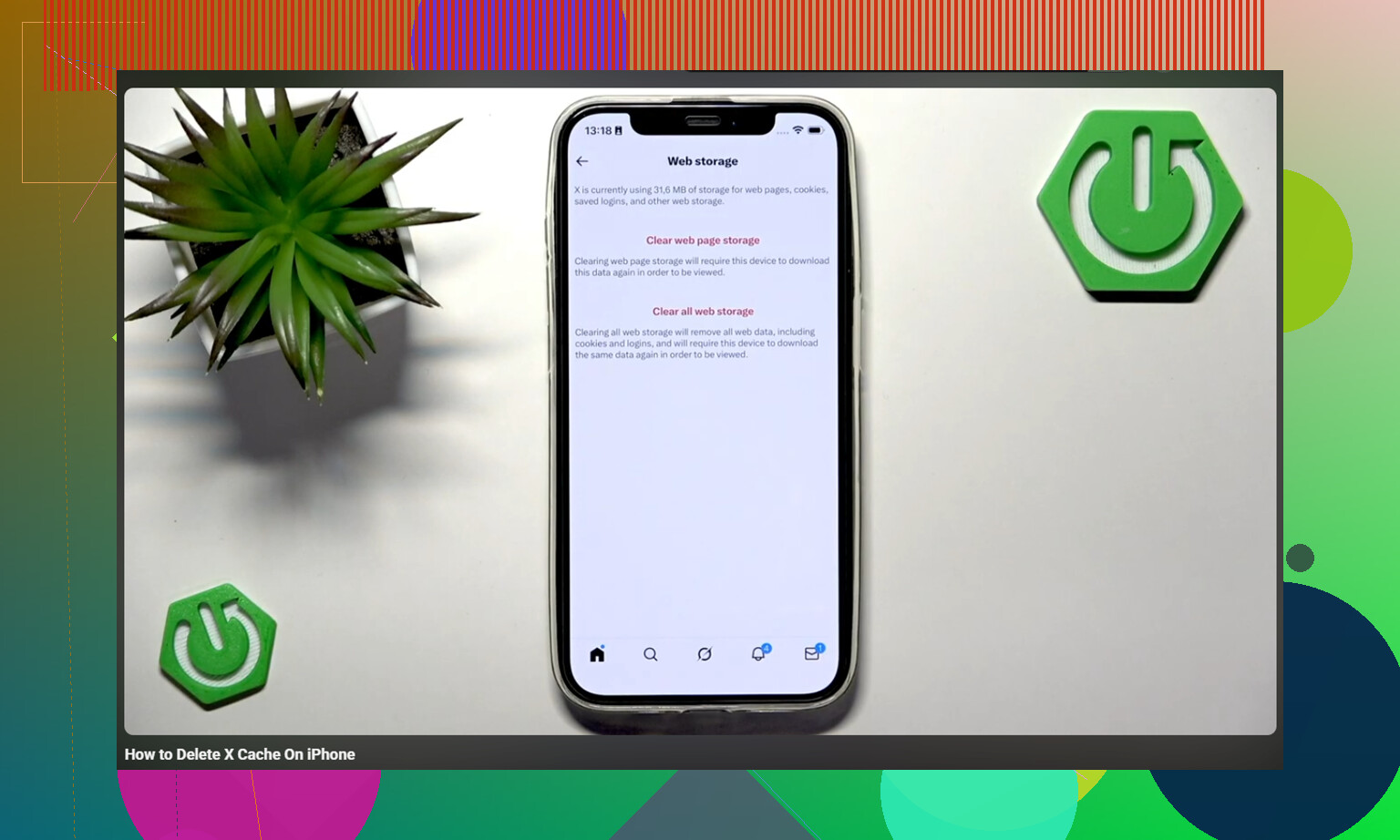
Mediaopslag is de cache voor dingen zoals afbeeldingen, GIF's, videovoorbeelden en miniaturen die laden terwijl je scrolt. Dit wissen is veilig en zou je niet moeten uitloggen.
Webopslag is voor pagina's en cookies van links die je binnen Twitter hebt geopend. Als je webpaginaopslag wist, verwijdert dat meestal alleen gecachte sitegegevens. Als je ervoor kiest om alle webopslag te wissen, worden cookies ook verwijderd, dus mogelijk word je uitgelogd. Zorg dat je je wachtwoord weet voordat je die optie gebruikt.
Als dat niet genoeg ruimte vrijmaakt, ontlaad dan de app
Er is een diepere optie op iPhone-niveau die soms meer kan wissen dan de knoppen in de app.
Ga naar Instellingen op je iPhone, dan naar Algemeen, vervolgens naar iPhone-opslag en daarna naar Twitter. Tik op App ontladen. Hierdoor wordt de app zelf verwijderd, maar blijven de documenten en inloggegevens bewaard. Tik daarna op App opnieuw installeren.
Dat kan extra gecachte video's en opgeslagen appgegevens verwijderen die de Twitter-instellingen soms achterlaten. In de meeste gevallen komt de app terug terwijl je account nog steeds ingelogd is.
Cache is meestal maar een deel van het probleem
Het wissen van de Twitter-cache kan je misschien 1 tot 3 GB teruggeven, wat mooi is, maar het lost vaak het echte opslagprobleem niet op. Als je iPhone nog steeds traag is, opslagwaarschuwingen geeft of een paar dagen later opnieuw langzamer wordt, was Twitter waarschijnlijk niet de hoofdoorzaak.
Wanneer iOS weinig vrije ruimte heeft, begint de hele telefoon stroef te werken. Apps openen langzamer, het duurt langer voordat de camera start en schakelen tussen apps kan haperig aanvoelen. App-cache draagt daaraan bij, maar foto's en video's stapelen zich meestal veel stiller op na verloop van tijd.
De grotere opslagvreter is vaak de fotobibliotheek
Na het wissen van de Twitter-cache kan blijken dat oude schermafbeeldingen, burstfoto's, herhaalde foto's van hetzelfde en grote video's die al een jaar of langer in de bibliotheek staan de echte ruimtevreters zijn.
Clever Cleaner is handig voor dat gedeelte. Het is gratis, heeft geen advertenties en vereist geen abonnement. Het wist geen Twitter-cache en raakt geen Twitter-gegevens aan, dus je moet nog steeds de handmatige Twitter-stappen hierboven volgen. Waar het wel bij helpt, is het vinden van de grote bestanden die zich in je fotobibliotheek verbergen.
Het tabblad Heavies sorteert je bibliotheek op bestandsgrootte, grootste eerst, met de exacte grootte erbij. Eén vergeten video bovenaan kan meer ruimte innemen dan maanden aan Twitter-cache.
Het tabblad Similars groepeert bijna identieke foto's en kiest een Best Shot uit elke reeks. Dat maakt het veel makkelijker om burstfoto's of herhaalde pogingen op te ruimen zonder elke afbeelding één voor één door te nemen.
Het toont ook bestandsgroottes bij schermafbeeldingen voordat je ze verwijdert, wat helpt wanneer je beseft dat die willekeurige schermafbeeldingen samen meerdere gigabytes zijn gaan innemen.
Alles draait op het apparaat, dus de foto's worden niet naar een externe server gestuurd.
De praktische volgorde
Begin met het wissen van de Twitter-mediacache, omdat dat snel en veilig is. Als de telefoon nog steeds traag aanvoelt of de opslag meteen weer volloopt, kijk dan daarna naar de fotobibliotheek. Gebruik de instellingen van Twitter voor de eenvoudige cache-opruiming, gebruik Clever Cleaner voor de grotere opruiming van foto's en video's en open daarna Foto's en maak Recent verwijderd leeg. Verwijderde items blijven daar 30 dagen staan en tellen nog steeds mee voor de opslag totdat je die map handmatig leegt.
Gebruik Verwijder app niet als eerste stap als je niet-verzonden tweetconcepten hebt of niet zeker weet of je weer kunt inloggen. @mikeappsreviewer heeft gelijk dat je tweets, DM’s, volgers, enz. server-side staan, maar lokale concepten en inlogstatus zijn het vervelende uitzonderingsgeval. Ik zou eerst X’s eigen opslagknoppen onder Datagebruik proberen. Als de cache-optie ontbreekt of de opslag nog steeds enorm lijkt in Instellingen > Algemeen > iPhone-opslag, helpt het uitladen mogelijk niet veel omdat iOS de documenten en gegevens van de app bewaart. De meer complete reset is X verwijderen en opnieuw installeren, maar pas nadat je je wachtwoord, 2FA en concepten hebt gecontroleerd. Maak daarna Recent verwijderd in Foto’s leeg als je in het algemeen opslag aan het opschonen was, want iOS telt die ruimte nog steeds mee totdat die echt is gewist.

Beoordeel het resultaat niet meteen op het scherm iPhone-opslag, omdat iOS traag kan zijn met het opnieuw berekenen van appopslag. Nadat je de media-/webopslag van X hebt gewist, sluit je de app, start je de telefoon opnieuw op en controleer je daarna opnieuw Instellingen > Algemeen > iPhone-opslag. Soms lijkt het alsof er niets is veranderd totdat iOS die pagina ververst.
De ontbrekende kanttekening hier is dat er in iOS geen universele knop Wis cache voor apps bestaat zoals op sommige Android-telefoons. Als de eigen opties voor Datagebruik van X niet verschijnen, of als ze de grootte nauwelijks verminderen, zijn je keuzes beperkt: ermee leven, de app offloaden of verwijderen en opnieuw installeren. Offloaden is veiliger maar vaak minder effectief omdat documenten en gegevens behouden blijven. Verwijderen en opnieuw installeren is de schonere reset, maar doe dat alleen nadat je je login, 2FA-methode en eventuele concepten die je belangrijk vindt hebt bevestigd.
Ik zou niet de Safari-geschiedenis wissen in de verwachting dat dit de opslag van X oplost. Dat heeft alleen invloed op Safari, niet op de interne cache van de X-app. Gebruik voor de X-app zelf eerst de opslagknoppen bij Datagebruik, start opnieuw op, controleer iPhone-opslag opnieuw en installeer pas opnieuw als de app nog steeds een absurd grote omvang heeft.
Installeer geen willekeurige iPhone cache cleaner in de verwachting dat die X voor je opruimt. iOS laat een andere app niet in de privéopslag van X/Twitter komen om de cache ervan te wissen. In het beste geval ruimen zulke apps foto’s, contacten of hun eigen rommel op. Ze lossen het getal bij Documenten en gegevens van de X-app niet op.
Het nuttige onderscheid staat in Instellingen > Algemeen > iPhone-opslag > X. Als het grootste deel van de ruimte als appgrootte staat vermeld, is er niet veel op te ruimen, omdat dat gewoon de geïnstalleerde app is. Als het enorme deel Documenten en gegevens is, dan staan daar meestal gecachte media, browsergegevens, concepten en lokale appbestanden. Daarom is het scherm Datagebruik in de app de eerste plek om te proberen, maar dat verklaart ook waarom het soms nauwelijks invloed heeft op het getal.
Voor de veiligste aanpak wis je eerst de mediaopslag binnen X. Wis daarna webopslag alleen als je het prima vindt om mogelijk websitecookies kwijt te raken van links die binnen X zijn geopend. Ik zou clear all web storage niet gebruiken vlak voordat je toegang nodig hebt tot een account, een ondersteuningspagina of iets anders waarbij ingelogd zijn belangrijk is. Het zou je tweets of DM’s niet moeten verwijderen, maar het kan ervoor zorgen dat de app op sommige plekken aanvoelt alsof je opnieuw begint.
Als X daarna nog steeds absurd groot blijft, zou ik offload overslaan als je doel een echte opschoning is. Offload is handig wanneer je weinig ruimte hebt en de gegevens van de app wilt behouden, maar juist het behouden van die gegevens is de reden waarom het een cacheprobleem mogelijk niet oplost. Verwijderen en opnieuw installeren is de schonere optie, met dezelfde waarschuwing die anderen gaven: controleer eerst je wachtwoord, 2FA, back-upcodes en concepten.
Het vervelende is dat het opslaggetal mogelijk niet meteen wordt bijgewerkt. Sluit X geforceerd af, start de telefoon opnieuw op en geef iPhone-opslag even de tijd om opnieuw te berekenen voordat je besluit dat niets heeft gewerkt. Als het na een herinstallatie snel weer groeit, is dat meestal gewoon hoe je de app gebruikt: veel video’s, GIF’s, spaces, ingesloten webpagina’s en scrollen bouwen de cache opnieuw op. Er is op iOS geen permanente schakelaar om de cache van X voor altijd piepklein te houden.