Messenger neemt veel opslagruimte in op mijn iPhone en is gaan haperen wanneer ik chats open. Ik probeer de Facebook Messenger-cache te wissen zonder belangrijke berichten te verwijderen, maar ik weet niet zeker wat de snelste veilige methode is op iOS. Enige hulp?
Ja, dit is echt een irritant iPhone-probleem. Messenger kan belachelijk veel ruimte innemen, en iOS geeft je niet die fijne eenvoudige Android-achtige knop Cache wissen. Dus je moet het een beetje omzeilen.
Het belangrijkste om te weten is dit: het wissen van de cache van Messenger verwijdert je chats niet. Je berichten, gespreksgeschiedenis en gedeelde media zijn gekoppeld aan je Meta-account en worden opnieuw gesynchroniseerd vanaf hun servers. De cache bestaat meestal uit tijdelijke dingen die de app lokaal opslaat, zoals miniaturen, stickers, profielfoto’s en andere onderdelen die worden bewaard zodat chats sneller laden.
Op de iPhone heb je in feite twee praktische opties.
Optie 1: Messenger ontladen
Dit is de veiligere snelle oplossing. Hierbij wordt de app zelf verwijderd, maar blijven de documenten en gegevens behouden, zodat je meestal niet opnieuw volledig hoeft in te loggen.
- Open Instellingen op je iPhone.
- Ga naar Algemeen > iPhone-opslag.
- Zoek Messenger in de lijst en tik erop.
- Tik op App ontladen.
- Wanneer het klaar is, tik je op App opnieuw installeren.
Daarmee kun je een behoorlijke hoeveelheid rommel opruimen zonder dat het al te storend is.
Optie 2: Messenger verwijderen en opnieuw installeren
Als Messenger traag is, hapert of zich vreemd gedraagt na een update, is dit de grondigere reset.
- Houd het app-pictogram van Messenger lang ingedrukt.
- Tik op Verwijder app en daarna op Verwijder app.
- Of ga via Instellingen > Algemeen > iPhone-opslag > Messenger en kies Verwijder app.
- Download Messenger opnieuw uit de App Store.
Zorg er wel voor dat je eerst je inloggegevens kent. Met deze methode word je uitgelogd, dus houd je wachtwoord en tweefactorauthenticatie bij de hand als je die gebruikt. Zodra je weer inlogt, zouden je chats normaal opnieuw moeten synchroniseren.
Het frustrerende is dat de cache van Messenger vrij snel terugkomt. Ik kreeg de gewoonte om de app te verwijderen en opnieuw te installeren zodra die 2 GB of 3 GB bereikte, maar dat was alleen een tijdelijke oplossing. De app bouwt een groot deel van die cache opnieuw op zodra je hem weer gaat gebruiken. Het kan direct na het wissen zelfs trager aanvoelen, omdat alles opnieuw moet worden gedownload, zoals al die kleine afbeeldingen en onderdelen.
In mijn geval leek Messenger het probleem, maar het was niet de grootste boosdoener. Toen ik Instellingen > Algemeen > iPhone-opslag controleerde, nam mijn Fotobibliotheek bijna 60 GB in beslag. Dáár ging de echte opslagruimte naartoe. Oude screenshots, dubbele foto’s, burstfoto’s, willekeurige video’s — alles bij elkaar liep veel sneller op dan de cache van Messenger.
Dat handmatig opruimen is verschrikkelijk. Apple maakt het nog steeds niet makkelijk om foto’s of video’s op bestandsgrootte te sorteren, dus je blijft eindeloos scrollen en gokken welke video een halve gigabyte opslokt.
Uiteindelijk ben ik Clever Cleaner gaan gebruiken. Ik ben meestal sceptisch over opschoon-apps omdat veel ervan gewoon abonnementsvallen zijn, maar deze is echt gratis, zonder die gebruikelijke onzin van een proefperiode van 3 dagen.
Het nuttigste onderdeel voor mij was het tabblad Heavies. Dat toont eerst je grootste video’s en bestanden, zodat je dingen kunt verwijderen die echt verschil maken. Het tabblad Similars is ook handig omdat het foto’s vindt die geen exacte duplicaten zijn, maar in feite bijna dezelfde opname. Het toont ook bestandsgroottes voor screenshots, waardoor opruimen een stuk minder willekeurig wordt.
Alles wordt ook op de telefoon zelf verwerkt, wat belangrijk is als je niet wilt dat je fotobibliotheek ergens naartoe wordt geüpload alleen om die te scannen.
Dus ja, verwijder en installeer Messenger opnieuw als de app opgeblazen is of zich buggy gedraagt. Dat kan helpen. Maar als je echte probleem de waarschuwing Bijna geen opslagruimte meer is, controleer dan ook je fotobibliotheek. Het wissen van de cache van Messenger levert misschien wat ruimte op, maar grote video’s, duplicaten en oude screenshots opruimen met iets als Clever Cleaner bespaart waarschijnlijk veel meer ruimte.
Als het je doel is om het getal “Documenten en gegevens” snel te verkleinen, dan kan App ontladen je teleurstellen, omdat iOS die gegevens bewust bewaart. Ik zou ontladen alleen gebruiken als je bang bent om opnieuw te moeten inloggen. Voor het daadwerkelijk wissen van de cache verwijder je Messenger, herstart je de iPhone en installeer je de app daarna opnieuw vanuit de App Store. Je normale chats zouden na het inloggen moeten terugkomen, maar zorg er eerst voor dat je je Meta-login en 2FA kent, en doe dit niet terwijl je niet-verzonden berichten hebt of iets dat nog maar half is geüpload. Het is ook geen permanente oplossing. Messenger zal de cache opnieuw opbouwen wanneer je gesprekken weer opent, dus zie opnieuw installeren als een reset, niet als onderhoud.
Begin niet chats één voor één te verwijderen in de veronderstelling dat dat de cache is. Dat is de traagste manier om het te doen, en het kan dingen verwijderen waar je echt om geeft terwijl het het echte opslagprobleem nauwelijks aanpakt.
De snellere veilige zet is nog steeds de saaie: verwijder Messenger en installeer het opnieuw. Offloaden is prima als je de app alleen wilt verversen, maar ik ben het met @sonhadordobosque eens dat het meestal niet de schone cachewis is die mensen verwachten, omdat iOS de documenten en gegevens van de app bewaart. Als het getal waar je naar staart enorm is onder iPhone-opslag, kan Offload app je laten afvragen waarom er niets is veranderd.
Controleer vóór het verwijderen drie dingen:
-
Zorg dat je weer kunt inloggen op Facebook of Meta
Open Facebook/Messenger en controleer of je het wachtwoord, e-mailadres of telefoonnummer kent, en toegang hebt tot de tweefactorauthenticatiemethode die je gebruikt. -
Controleer of er iets niet is verzonden
Als een foto, video, spraakbericht of bericht nog steeds draait of verzenden aangeeft, wacht dan. Opnieuw installeren terwijl iets half is geüpload vraagt om rare problemen. -
Verwar Messenger-cache niet met opgeslagen media in Foto’s
Dit is wat mensen missen. Als Messenger afbeeldingen of video’s heeft opgeslagen in de Foto’s-app van je iPhone, dan zal het verwijderen van Messenger die bestanden niet verwijderen. Ze staan nu in Foto’s, niet alleen in Messenger. Dus als de opslag daarna nog steeds een probleem is, controleer dan Recent, Video’s, Schermafbeeldingen en Recent verwijderd in de Foto’s-app.
De schone reset is:
Verwijder Messenger van het beginscherm, kies Verwijder app, start de telefoon opnieuw op, installeer Messenger daarna opnieuw vanuit de App Store en log opnieuw in. Normale in de cloud gesynchroniseerde gesprekken zouden na het inloggen moeten terugkeren. Geheime gesprekken, niet-verzonden items, heel oude alleen-lokale eigenaardigheden, of alles wat niet goed is gesynchroniseerd, zijn de gevallen waarbij ik voorzichtiger zou zijn.
Beoordeel na het opnieuw installeren het opslagcijfer niet meteen. Messenger zal profielfoto’s, voorvertoningen, stickers, miniaturen en recente media opnieuw downloaden terwijl je chats opent. Het kan er een dag geweldig uitzien en daarna weer oplopen. Dat betekent niet dat de herinstallatie is mislukt. Het betekent dat Messenger doet wat Messenger doet.
Als de telefoon alleen traag is bij het openen van chats, zou ik ook vermijden om direct na het opnieuw installeren tien groepschats vol media te openen. Begin met de gesprekken die je echt gebruikt. De app bouwt minder rommel opnieuw op als je hem niet elke oude thread vol video’s en GIF’s laat herladen.
Bij opslagwaarschuwingen zou ik Messenger zien als een tijdelijk opschoondoel, niet als het hoofdplan. Foto’s en video’s winnen meestal met grote voorsprong. Een schoner-app zoals Clever Cleaner kan nuttig zijn om grote video’s of vergelijkbare foto’s op te sporen, maar ik zou geen enkele opschoonapp installeren in de verwachting dat die de interne cache van Messenger direct wist. iOS staat apps van derden over het algemeen niet toe om de privégegevens van een andere app op die manier op te schonen. Gebruik het voor het opschonen van de fotobibliotheek als daar de grote opslag verborgen zit. Voor Messenger zelf is verwijderen en opnieuw installeren het dichtst bij een echte cachewis op de iPhone.
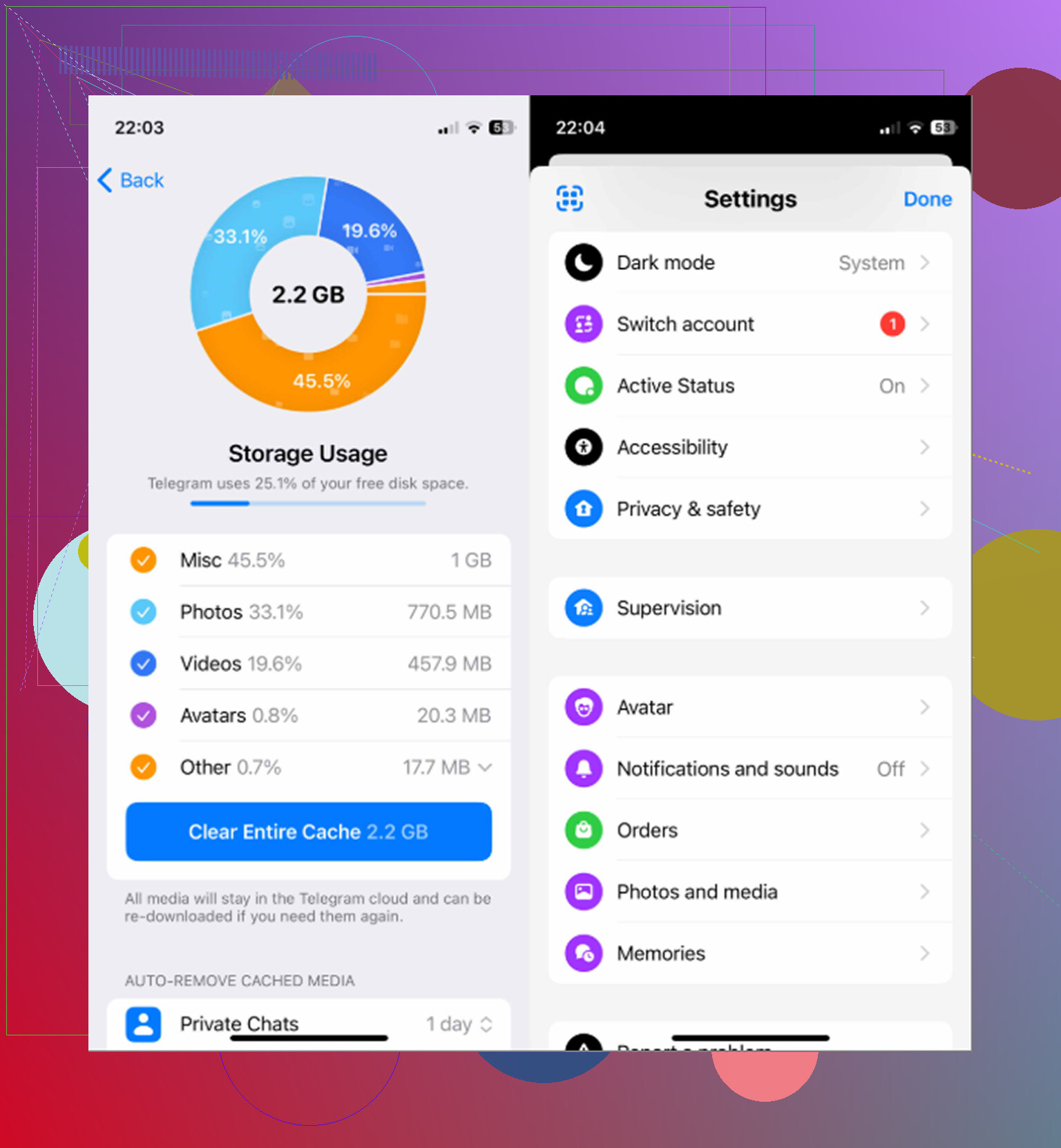
Verwacht dat de herinstallatie een tijdelijke reset is, geen permanente oplossing, en doe het via wifi omdat Messenger mogelijk veel opnieuw downloadt zodra je chats weer opent. Ik ben het ermee eens om Verwijder app te gebruiken in plaats van App offloaden, maar als je iPhone bijna vol is, wis dan eerst een paar grote video’s, anders kan iOS zelf blijven haperen en lijkt het alsof Messenger het enige probleem is.