De Foto’s-app neemt te veel opslagruimte in op mijn iPhone, zelfs nadat ik ongewenste foto’s en video’s heb verwijderd. Ik heb hulp nodig bij het wissen van achtergebleven fotogegevens en het vrijmaken van opslagruimte op mijn iPhone zonder belangrijke foto’s te verliezen.
Begin met je fotobibliotheek. Daar kun je meestal de meeste ruimte vrijmaken nadat je de waarschuwing ‘iPhone-opslag bijna vol’ hebt gekregen. Willekeurige trucs om opslagruimte vrij te maken leveren zelden zoveel op als het verwijderen van media die je niet nodig hebt.
Ik zou deze categorieën als eerste controleren:
- Dubbele en vergelijkbare foto's, waaronder burstfoto's en bewerkte kopieën.
- Grote of dubbele video's, vooral lange opnamen en 4K-opnamen.
- Live Photos die je niet als Live Photos hoeft te bewaren.
- Oude schermafbeeldingen die zich in de loop der tijd hebben opgehoopt.
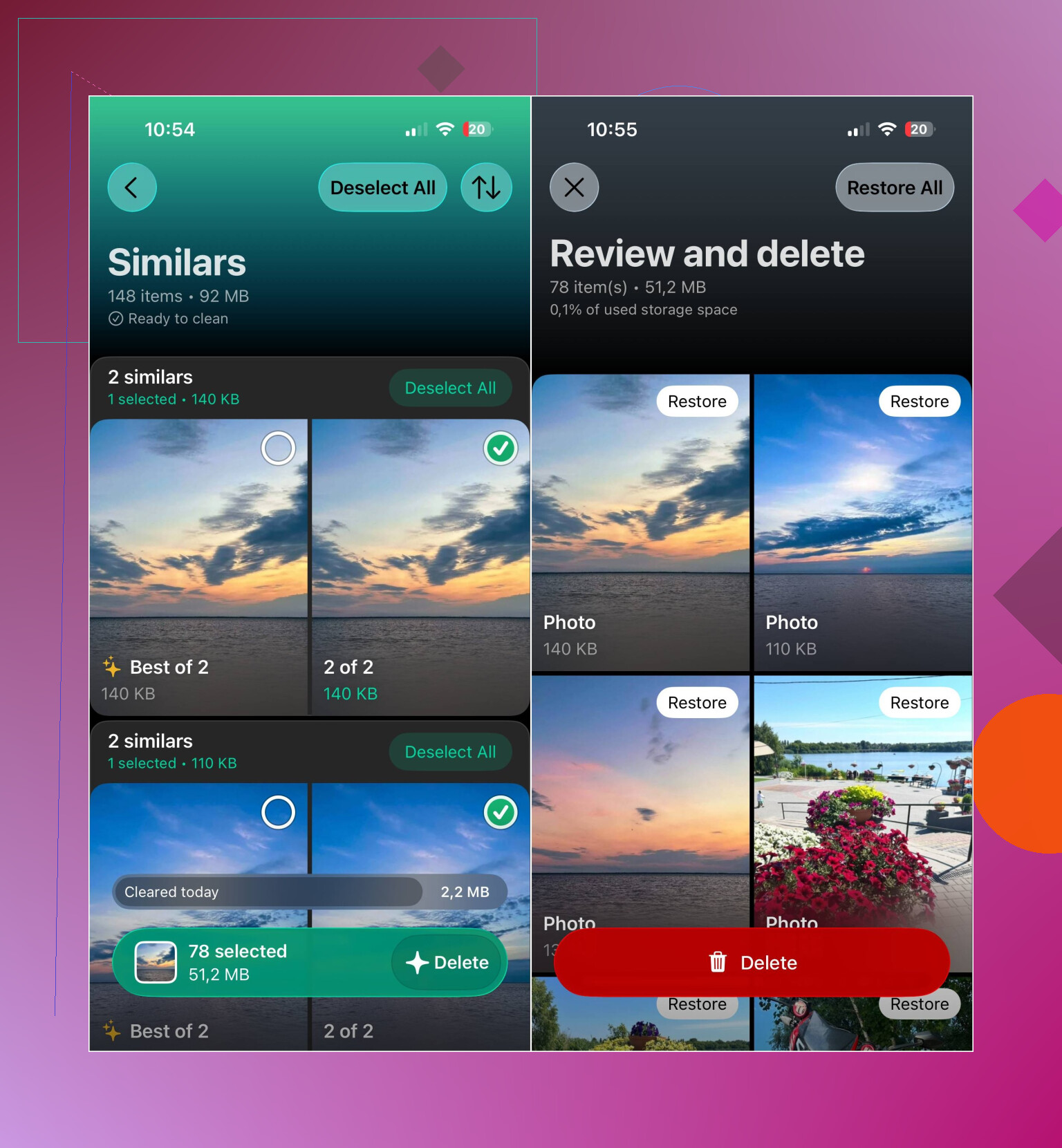
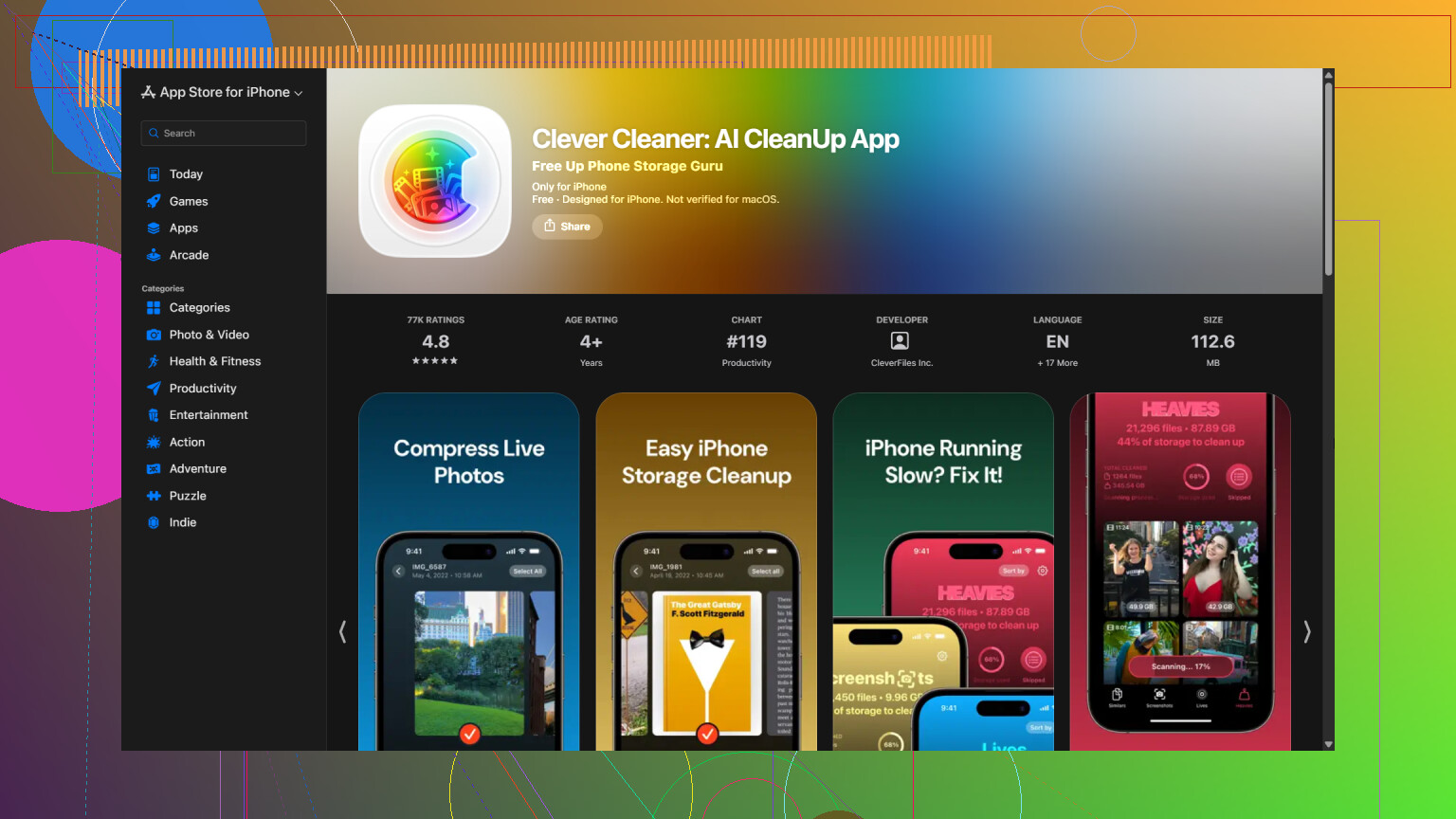
Dit allemaal handmatig uitzoeken kan uren duren. Ik gebruikte Clever Cleaner om de bibliotheek te scannen en alles in categorieën onder te verdelen. De app vindt dubbele en vergelijkbare foto's, dubbele video's, Live Photos, schermafbeeldingen en grote mediabestanden, zodat je ze kunt bekijken voordat je iets verwijdert.
Er is ook een tool voor Comprimeren voor foto's en schermafbeeldingen die je wilt bewaren, maar niet op volledige grootte nodig hebt. Slim opschonen verwerkt meerdere categorieën tegelijk, terwijl je in de modus Vegen per foto een beslissing kunt nemen. De veegmodus is nog steeds onbeperkt. De app is gratis te gebruiken, bevat geen advertenties en vereist geen abonnement om aan de slag te gaan, hoewel sommige opschoonfuncties nu een vrij ruime dagelijkse limiet hebben voor nieuwe gebruikers.
Vergeet na het verwijderen van bestanden niet om het album Recent verwijderd in Foto's leeg te maken. Anders blijven de bestanden daar tijdelijk staan en krijg je de opslagruimte niet meteen terug.
Als je iCloud-foto's gebruikt, schakel dan Optimaliseer iPhone-opslag in via Instellingen > Foto's. Je telefoon bewaart kleinere, voor het apparaat geoptimaliseerde kopieën, terwijl de originelen in iCloud blijven staan. Zo kun je behoorlijk wat lokale ruimte besparen zonder je foto's te verwijderen.
Dubbele bestanden, grote video's, Live Photos en schermafbeeldingen zijn meestal de grootste boosdoeners. Het opschonen daarvan maakte voor mij het grootste verschil en daarna was het veel gemakkelijker om de bibliotheek overzichtelijk te houden.
Begin niet met het verwijderen van foto’s uit iCloud-foto’s, tenzij je wilt dat die foto’s van elk gesynchroniseerd apparaat worden verwijderd. Nadat je ‘Recent verwijderd’ hebt geleegd, start je de iPhone opnieuw op en laat je hem een tijdje via wifi opladen, omdat het enige tijd kan duren voordat de totale opslag opnieuw is berekend. Als Foto’s nog steeds ongewoon veel ruimte inneemt, kijk dan bij Instellingen > Algemeen > iPhone-opslag voor aanbevelingen, maar vermijd ‘opruimtrucs’ zoals het verwijderen van de Foto’s-app, aangezien daarmee de gegevens in de fotobibliotheek niet worden gewist.
Er is geen aparte cache met fotogegevens die je veilig kunt wissen. Het getal bij Foto’s vertegenwoordigt voornamelijk de bibliotheek zelf, plus miniaturen en bewerkingsgegevens. Opschoonapps kunnen dus geen verborgen kopie wissen en tegelijkertijd alle originelen behouden.
Zorg ervoor dat Optimaliseer iPhone-opslag is geselecteerd onder Instellingen > je naam > iCloud > Foto’s. Kies niet voor Download en bewaar originelen, omdat hierdoor het gebruik van lokale opslag kan toenemen. Optimalisatie verloopt geleidelijk, dus laat de telefoon via wifi opladen in plaats van te verwachten dat het getal onmiddellijk daalt.
Een minder vaak voorkomend geval betreft foto’s die oorspronkelijk vanaf een Mac of pc zijn gesynchroniseerd. Als de prullenmandknop voor die foto’s niet beschikbaar is, sluit je de iPhone opnieuw aan op die computer en verwijder je ze door de selectie voor fotosynchronisatie te wijzigen. Als Recent verwijderd leeg is en de weergegeven opslagruimte na een dag of twee nog steeds niet is bijgewerkt, maak dan een reservekopie van de telefoon voordat je overweegt deze te herstellen. Ik zou dat niet als eerste oplossing gebruiken alleen maar om een mogelijk verouderde opslagweergave te corrigeren.
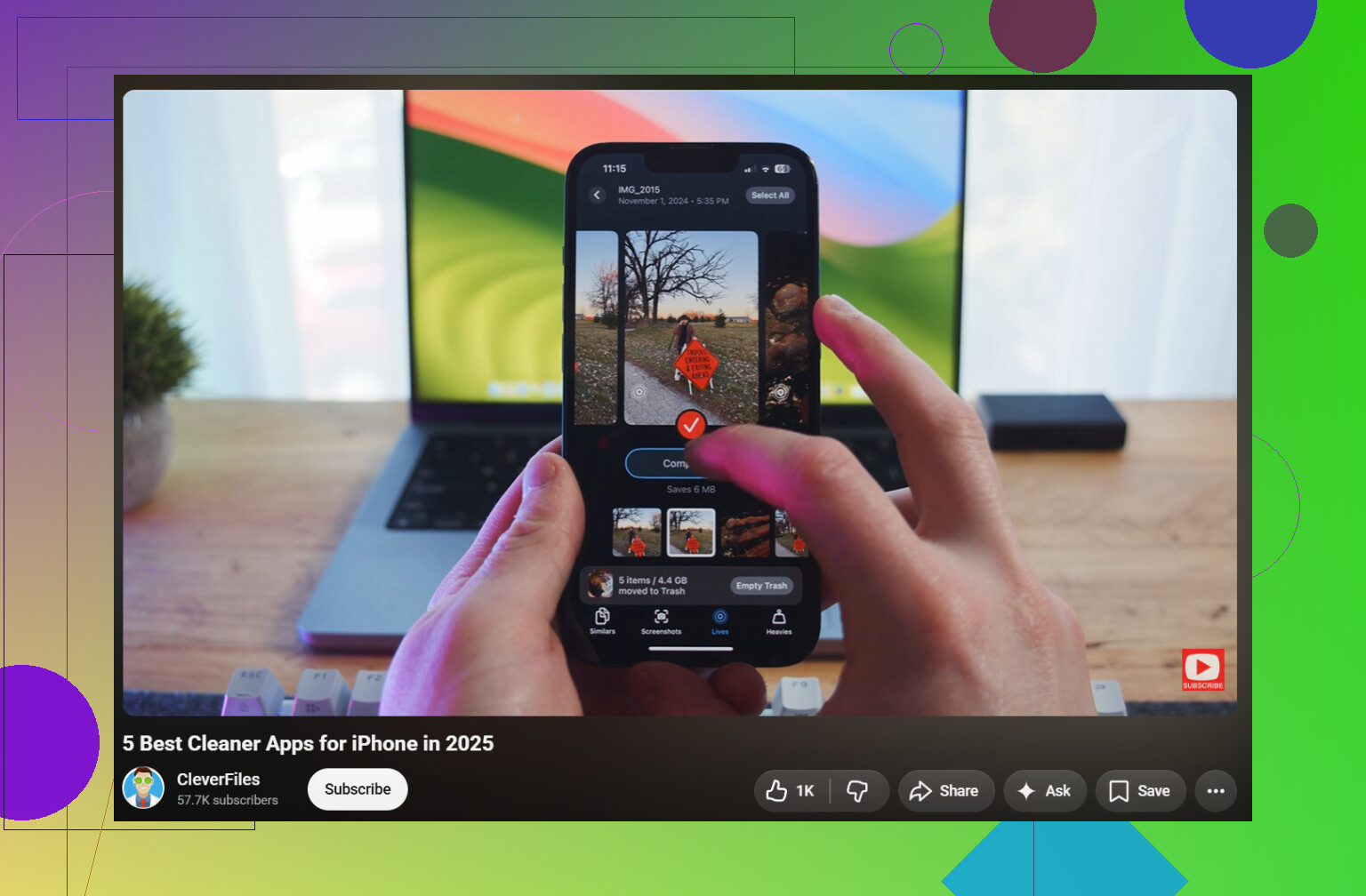
Het verborgen nadeel van fotocompressie en opschoning is dat de telefoon mogelijk tijdelijke werkruimte nodig heeft voordat deze iets kan opslaan. Als je iPhone helemaal vol staat, kan een tool zoals Clever Cleaner de bibliotheek scannen, maar compressie of het in bulk verwijderen van bestanden kan vastlopen of geen verschil lijken te maken, omdat de originelen nog steeds in ‘Recent verwijderd’ staan.
Maak eerst buiten Foto’s wat ruimte vrij. Ga naar Instellingen > Algemeen > iPhone-opslag en verwijder gedownloade films, podcasts, muziek, offlinekaarten of een grote game die je later opnieuw kunt installeren. Een app offloaden kan helpen, hoewel de documenten en gegevens ervan op de telefoon blijven staan. Zelfs een bescheiden hoeveelheid vrije ruimte geeft Foto’s en iCloud meer kans om de verwerking van wijzigingen te voltooien.
Controleer voordat je meer foto’s verwijdert of belangrijke originelen ergens onafhankelijk van de telefoon zijn opgeslagen. iCloud-foto’s is een synchronisatieservice, geen afzonderlijk archief. Als je een afbeelding op de iPhone verwijdert, wordt die verwijdering normaal gesproken gesynchroniseerd met je andere Apple-apparaten. Een back-up op een computer, een externe schijf of een afzonderlijke cloudservice is veiliger, maar open eerst enkele overgezette foto’s en video’s om te controleren of ze daadwerkelijk zijn gekopieerd.
Verwijder daarna de grootste video’s in plaats van honderden kleine afbeeldingen, leeg ‘Recent verwijderd’ en laat de telefoon vergrendeld, aan de oplader en verbonden met wifi. De opslagwaarde van Foto’s kan nog een tijdje onjuist blijven terwijl de bibliotheek opnieuw wordt geïndexeerd. Als de bestanden zeker zijn verwijderd, maar de waarde na een dag of twee niet is veranderd, start je de telefoon opnieuw op en controleer je het nogmaals. Een back-up maken en terugzetten moet de laatste stap zijn, niet de standaardmethode om een hardnekkige opslagindicatie te corrigeren.
Verwacht niet dat de hoeveelheid opslagruimte direct na het opschonen met de werkelijkheid overeenkomt. Door HEIC en bewerkte kopieën kan een ‘verwijderde’ foto gegevens achterlaten totdat Recent verwijderd wordt geleegd en de bibliotheek opnieuw wordt geïndexeerd. Daarom heeft @max_tech gelijk dat het een dag of twee lijkt vast te zitten. Clever Cleaner is prima om de rommel te sorteren, maar het langzaam veranderende getal komt doordat Foto’s nog bezig is met bijwerken, niet doordat de app niet werkt.