Mijn harde schijf begon ongebruikelijke geluiden te maken en vertoont nu veel slechte sectoren. Er staan belangrijke foto’s, werkbestanden en persoonlijke documenten op die ik nog niet volledig heb geback-upt. Ik zoek naar de veiligste manier om gegevens van een defecte harde schijf te herstellen zonder de schade te verergeren. Advies over herstelstappen, software of wanneer ik moet stoppen en een professionele gegevensherstelservice moet inschakelen, zou echt helpen.
Als je CRC-fouten krijgt, of Verkenner vastloopt wanneer je een map opent, blijf dan van de schijf af.
Ik meen het. Ik heb dit op de harde manier geleerd met een oude laptopschijf van 2 TB. Ik bleef kopieerpogingen opnieuw doen, voerde een scan uit, liet Windows daar een uur lang staan te ‘nadenken’, en de schijf werd met de minuut slechter. Als het een externe schijf is, koppel hem los. Als het je systeemschijf is, zet de pc uit. Hoe langer een slechte schijf online blijft, hoe meer leesherhalingen hij uitvoert, en die herhalingen zijn zwaar voor een schijf die al aan het uitvallen is.
Waar dit meestal op wijst, is een van twee soorten ellende.
Ten eerste, logische schade. De sector zelf bestaat nog steeds, maar de gegevens daarin komen niet langer overeen met de foutcorrectiegegevens. Ik heb dit gezien na plotseling stroomverlies en geforceerde afsluitingen. Soms is dat herstelbaar.
Ten tweede, fysieke schade. Dat betekent dat het platteroppervlak beschadigd is, of dat de lees-/schrijfkop faalt. Software repareert dat niet. Het omzeilt het alleen door slechte plekken te markeren en ze later te vermijden.
De grote fout die mensen maken, is meteen CHKDSK uitvoeren. Niet doen. CHKDSK is bedoeld om het bestandssysteem weer bruikbaar te maken, niet om je bestanden te beschermen. Als de metadata van het bestandssysteem beschadigd is, kan CHKDSK dingen opschonen door kapotte vermeldingen te verwijderen. Fijn voor Windows, slecht voor herstel. Ik heb bestanden zien veranderen van ‘misschien herstelbaar’ naar ‘waar zijn ze gebleven.’
De veiligere zet is om de schijf eerst te klonen, sector voor sector, of een raw image te maken. Eén voorzichtige leespassage, kopieer wat nog leesbaar is, en stop dan met het gebruiken van de originele schijf. Doe je herstelwerk op de kopie, niet op de stervende hardware.
Om dit zelf te doen, had ik redelijke resultaten met Disk Drill. Ik weet dat de meeste mensen het alleen noemen voor verwijderde bestanden, maar het onderdeel voor schijfimages is hier belangrijker. Voor zover ik zag in versie 6, gaat het op een minder domme manier om met instabiele schijven dan veel andere tools. Wanneer het onleesbare gebieden tegenkomt, laat het niet altijd de hele taak vastlopen. Het slaat stukken over, pakt eerst de makkelijk leesbare gegevens, en komt daarna terug om ruwe secties met kleinere blokken te proberen. Bij een zwakke schijf maakt dat uit. Minder heen-en-weer gehamer, minder eindeloze herhalingen, betere kans dat je meer gegevens binnenhaalt voordat de schijf het begeeft.
Wat ik zou doen:
Basisvolgorde voor herstel
- Zorg voor een andere gezonde schijf met genoeg vrije ruimte.
- Maak een volledige byte-voor-byte image van de slechte schijf.
- Koppel de slechte schijf los zodra de image klaar is.
- Koppel de image aan of mount die in de herstelsoftware.
- Scan de image op herstelbare bestanden.
- Sla herstelde bestanden op een andere schijf op, niet op de image-schijf en niet op de defecte schijf.
Dat laatste deel brengt mensen vaak in de war. Houd de bron, het doel van de image en de herstelbestemming gescheiden als dat kan.
Sommige signalen betekenen dat je moet stoppen met zelf proberen.
Als de schijf klikt, schuurt, piept, niet op toeren komt, of in BIOS steeds wel en niet wordt gedetecteerd, dan zit je in het gebied van mechanisch falen. Ik zou hem niet blijven bestoken met software. Als de bestanden belangrijk zijn, stuur hem dan naar een lab. Bedrijven zoals Gillware of Techchef doen cleanroomwerk en wisselen koppen of stabiliseren falende interne onderdelen met gespecialiseerde apparatuur. De prijs is pijnlijk, meestal ergens tussen $500 en $3.000 voor zover ik heb gezien, maar dat zijn de gevallen waarin hersteltools voor thuis tegen een muur aanlopen.
Nadat je bestanden veilig zijn, en je ze hebt geopend om te bevestigen dat ze niet beschadigd zijn, kun je de originele schijf natuurlijk testen als je hem voor rommelopslag wilt gebruiken. Een volledige formattering is beter dan een snelle. Je kunt ook chkdsk /r in PowerShell uitvoeren om een scan op slechte sectoren af te dwingen en ze als onbruikbaar te markeren. Ikzelf zou de schijf niet meer vertrouwen voor iets belangrijks. Zodra een schijf CRC-fouten begint te geven en vastloopt bij het lezen, behandel ik het alsof het aftellen begonnen is.
Dit is ook het moment waarop back-ups niet langer optioneel zijn. Ik houd me aan 3-2-1 omdat het saai is en werkt:
Back-upregel die het volgen waard is
- 3 kopieën van je gegevens
- 2 verschillende opslagtypen
- 1 kopie buiten de deur of in de cloud
Het voelt irritant totdat een schijf het begeeft. Daarna voelt het goedkoop.
Als de schijf geluid maakt, zou ik dit beoordelen als een falende harde schijf met slechte sectoren, niet in de eerste plaats als een bestandssysteemprobleem. Dat is belangrijk, want je beste aanpak hangt ervan af of de schijf langer dan een paar minuten gedetecteerd blijft.
Ik ben het met @mikeappsreviewer eens over één belangrijk punt: sla reparatietools in het begin over. Ik ben het er niet helemaal mee eens dat imaging in elk geval de eerste doe-het-zelfstap is. Als de schijf klikt of offline valt, duwt een poging om een volledige image te maken hem soms over de rand. In die gevallen zou ik eerst de onvervangbare dingen kopiëren: foto’s, documenten, werkbestanden, in kleine batches, gesorteerd op prioriteit. Minder elegant, praktischer.
Wat ik zou doen.
- Controleer SMART met CrystalDiskInfo, alleen-lezen.
- Als je ziet dat Reallocated Sectors, Pending Sectors of Uncorrectable Sectors oplopen, stop dan met testen.
- Houd de schijf koel. Een bureauventilator helpt. Hitte maakt zwakke schijven erger.
- Gebruik indien mogelijk een directe SATA-poort. USB-bridges verbergen fouten en geven vaker time-outs.
- Kopieer eerst je belangrijkste mappen. Begin met de kleinste mappen.
- Als normaal kopiëren vastloopt, schakel dan over op Disk Drill en scan de schijf of image voor bestandsherstel.
- Sla herstelde bestanden op naar een andere gezonde schijf.
Nog één ding. Voer geen defrag uit. Doe geen volledige formattering. Blijf niet een uur lang hetzelfde vastgelopen bestand opnieuw proberen. Zo sterven schijven halverwege herstel, vraag me maar hoe ik dat weet.
Als je een eenvoudige uitleg wilt over slechte sectoren op harde schijven en signalen van defecten, dan is dit prima: hoe slechte sectoren op een harde schijf gegevensherstel beïnvloeden.
Als de schijf klikt, piept of uit de BIOS verdwijnt, sla doe-het-zelf dan over. Tijd voor een lab. De prijs doet pijn, maar je gegevens zijn meer waard dan een mislukte doe-het-zelfpoging.
Als het ongebruikelijke geluiden maakt, zou ik iets voorzichtiger zijn dan zowel @mikeappsreviewer als @chasseurdetoiles als het om doe-het-zelfzaken gaat. Slechte sectoren op zichzelf zijn één ding. Geluid plus slechte sectoren is het punt waarop een schijf heel snel van soms leesbaar naar waardeloos kan gaan.
Mijn mening:
- Voer geen reparaties uit zoals CHKDSK, scan en herstel, defragmentatie of iets anders dat naar de schijf schrijft.
- Blijf niet door mappen bladeren om te zien wat er nog op staat. Vastlopende Verkenner = meer stress voor de schijf.
- Als de bestanden echt onvervangbaar zijn, overweeg dan eerst een herstelbedrijf, voordat je nog meer leesacties uitvoert.
Waar ik het enigszins oneens ben met het idee van eerst prioriteitsbestanden kopiëren: als de schijf instabiel is, kan handmatig tussen mappen heen en weer gaan veel willekeurige zoekbewegingen veroorzaken. Soms is dat erger dan een gecontroleerde imaging-poging. Soms niet. Daarom is de belangrijkste vraag deze: blijft de schijf consequent gedetecteerd, en is het geluid een licht tikkend geluid of volledig klikken/slijpen?
Als hij nog een tijdje leesbaar blijft, gebruik dan Disk Drill om een schijfkopie te maken en herstel uit de kopie, niet vanaf het origineel. Dat is in veel gevallen de veiligste route op consumentenniveau. Als hij steeds de verbinding verbreekt, uit de BIOS verdwijnt of harder begint te klikken, stop dan. Echt, gewoon stoppen.
Gebruik ook een andere computer/adapter/kabel voordat je aanneemt dat elke fout mediaschade is. Ik heb gezien dat haperende USB-behuizingen mensen op het verkeerde been zetten. Niet vaak, maar vaak genoeg.
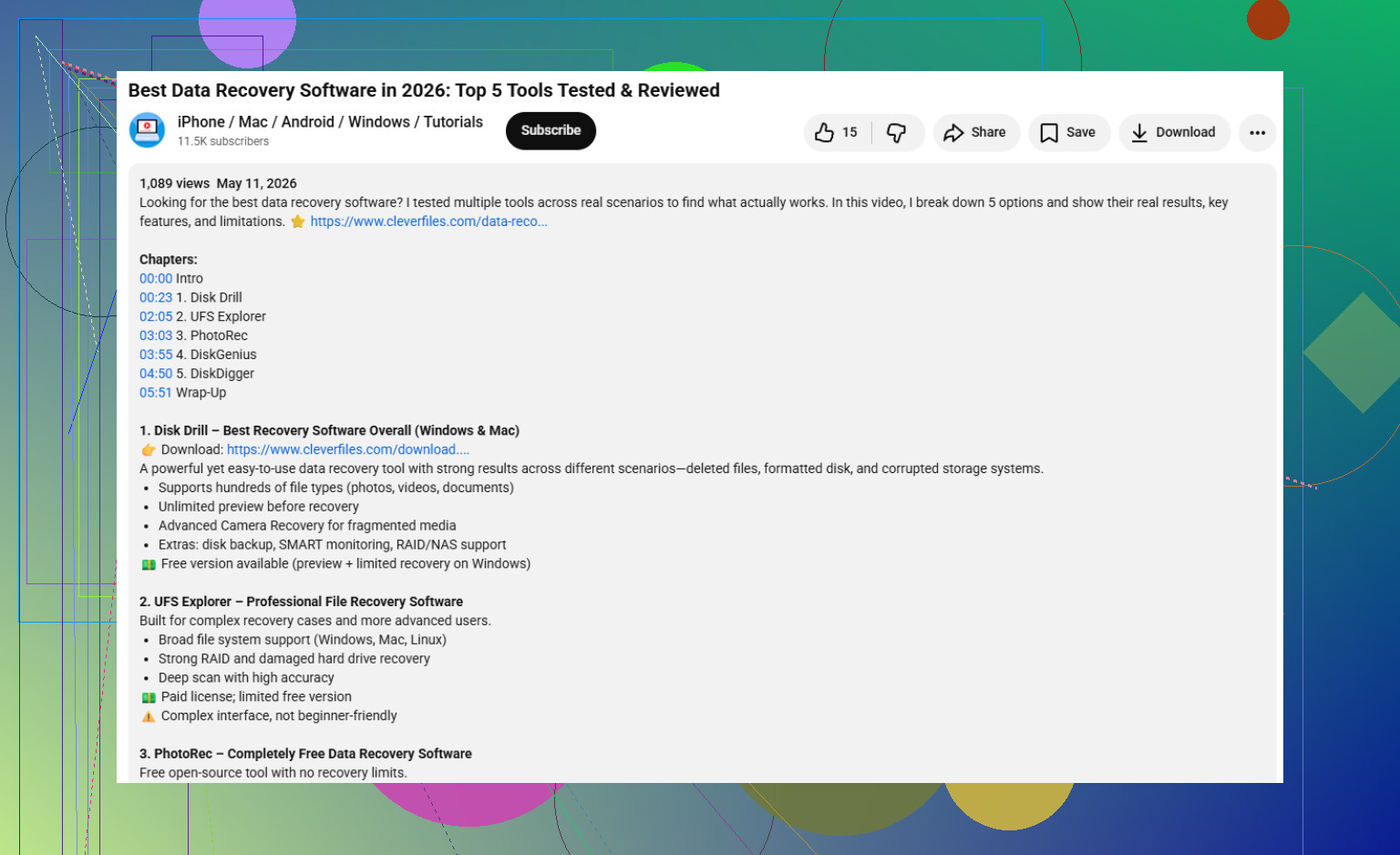
En om te leren hoe je de beste dataherstelsoftware voor jouw behoeften kiest, is dit eigenlijk een prima beginpunt: bekijk deze gids voor het kiezen van dataherstelsoftware
Korte versie: geluid = gevaar, slechte sectoren = schrijf er niet naar, Disk Drill-image als stabiel, herstelbedrijf als dat niet zo is. Test het niet te veel, want zo verandert herstelbaar in onherstelbaar.
Een punt dat ik zou toevoegen aan @chasseurdetoiles, @suenodelbosque en @mikeappsreviewer: luister naar het type geluid. Zacht repetitief tikken kan nog steeds riskant zijn, maar soms nog leesbaar. Schrapende, zoemende, opstart/afsla-lussen, of een klik elke seconde betekent meestal dat je moet stoppen met het inschakelen.
Ik zou SMART ook niet steeds opnieuw blijven controleren. Eén keer uitlezen is prima. Herhaaldelijk de gezondheid opvragen is nog steeds schijfactiviteit.
Een praktisch middenpad:
- Schakel hem één keer in, met alles klaar
- Schakel slaapstand en USB-energiebesparing uit
- Kopieer eerst slechts één soort bestanden, zoals foto’s per jaar
- Als de overdrachtssnelheid sterk onder normaal zakt en daar blijft, breek dan af
- Laat de schijf tussen pogingen rusten
Over Disk Drill denk ik dat het alleen geschikt is als de schijf nog leesbaar genoeg is om online te blijven.
Voordelen
- Eenvoudige workflow voor imaging
- Kan herstellen vanaf een image in plaats van het origineel extra te belasten
- Goede preview voor foto’s/documenten
- Beter voor niet-experts dan veel andere tools
Nadelen
- Geen wondermiddel bij mechanisch falen
- Diepe scans kunnen eeuwig duren
- Een image maken van een zeer instabiele schijf kan hem nog steeds te ver pushen
- Licentiekosten kunnen pijnlijk zijn als de schijf al bijna dood is
Dus ik ben het enigszins oneens met altijd eerst een image maken als universele regel. Als de schijf nog maar minuten over heeft, kan gerichte redding beter zijn dan een perfect plan. Als het geluid erger wordt, sla doe-het-zelf dan over en ga meteen naar een lab. Zodra de koppen beginnen te falen, vraagt software eigenlijk alleen nog gunsten aan een stervende schijf.