Een bestandsoverdracht van mijn SD-kaart naar mijn computer is halverwege mislukt, en nu ontbreken sommige foto’s en video’s of gaan ze niet open. De kaart wordt nog steeds herkend, maar ik ben bang dat verder gebruik de verloren bestanden kan overschrijven. Ik heb hulp nodig met veilige stappen voor gegevensherstel van een SD-kaart, welke software ik kan proberen en hoe ik bestanden kan herstellen na een mislukte overdracht zonder het erger te maken.
Ik heb dit ooit eens gedaan met een kaart van 128GB na een reis, op verwijderen gedrukt bij de verkeerde map, en toen zat ik daar als een idioot naar de camera te staren. Dus haal eerst nu de SD-kaart eruit en laat die met rust. Geen nieuwe foto's meer, niet formatteren, geen snel testfotootjes.
De reden is simpel. Het verwijderen van een foto haalt meestal de bestandsvermelding weg, niet de fotogegevens zelf. De kaart markeert de ruimte als vrij. Je afbeeldingen staan er vaak nog steeds op totdat er nieuwe data overheen wordt geschreven. Als je de kaart blijft gebruiken, vergroot je de kans dat je de bestanden overschrijft die je terug wilt. Na overschrijven is het voorbij.
De veiligste aanpak die ik ken ziet er zo uit:
1. Gebruik een echte kaartlezer. Stop de SD-kaart in de SD-sleuf van je computer of in een USB-kaartlezer. Sluit de camera of telefoon niet met een kabel aan en hoop niet op het beste. Veel apparaten maken verbinding in MTP-modus, en dan ziet je computer de ruwe opslag niet op de manier die hersteltools nodig hebben voor een diepere scan.
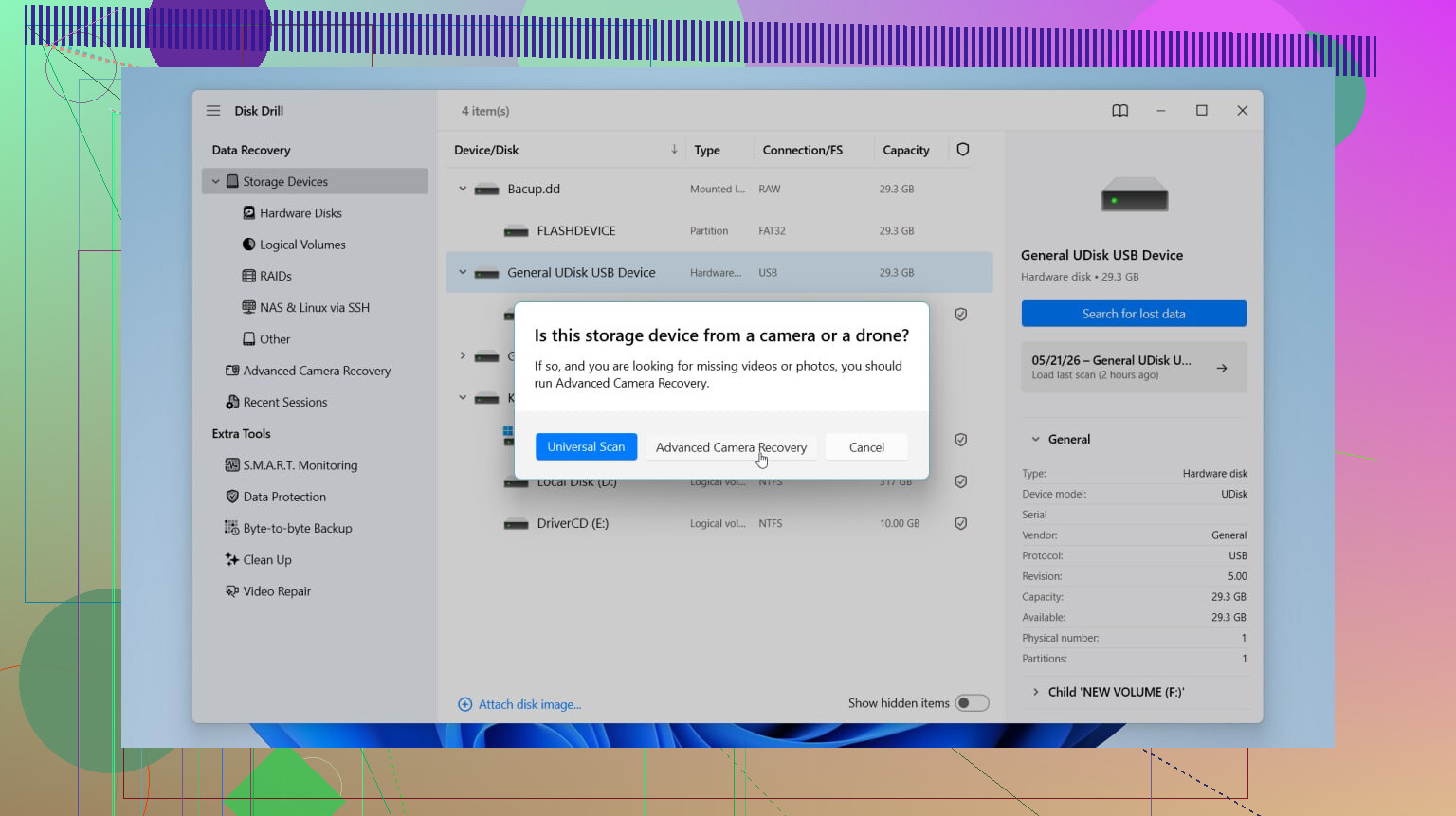
2. Scan de kaart met herstelsoftware. Ik heb er een paar geprobeerd, en Disk Drill gaf me het minste gedoe met SD-kaarten. Wat ik prettig vond was de voorbeeldweergave. Ik kon foto's controleren voordat ik ze herstelde, en bij videobestanden deed het een betere job dan sommige andere apps die ik heb getest. Er is ook een geavanceerde cameraherstelmodus voor gefragmenteerde video, wat belangrijk is als het beeldmateriaal van een drone of een systeemcamera komt. Op Windows kun je met de gratis versie tot 100MB herstellen, dus je krijgt snel een indruk of je bestanden er nog zijn.
3. Herstel de teruggehaalde bestanden naar een andere locatie. Op dit punt gaat het vaak mis. Wanneer de app vraagt waar herstelde bestanden moeten worden opgeslagen, wijs dan niet opnieuw de SD-kaart aan. Sla ze op op de interne schijf van je computer of op een andere externe schijf. Teruggehaalde bestanden naar dezelfde kaart schrijven kan meer verwijderde data overschrijven terwijl je die er nog probeert af te halen.
Als je Disk Drill niet wilt gebruiken, zijn dit de gebruikelijke alternatieven die mensen noemen:
- R-Studio werkt goed als je kaart vol staat met RAW-bestanden zoals NEF of CR2. Wat ik fijn vond is schijfimaging, waarbij je eerst een byte-voor-byte kopie van de kaart maakt en vanaf die kopie werkt in plaats van de kaart opnieuw te belasten. Nadelen: het voelt vrij complex aan, en de proefversie heeft beperkingen voor bestandsgrootte.
- TestDisk is gratis en open source. Een old-school tool die niet voor niets veel respect geniet. Maar het werkt via de opdrachtregel, heeft geen gebruiksvriendelijke interface, en ik zou het niet aanraden aan iemand die snel door verwijderde vakantiefoto's wil gaan.
- DiskDigger is lichter en makkelijk op Windows te gebruiken omdat het geen volledige installatie nodig heeft. Het herkent veel typen afbeeldings- en videobestanden. De gratis versie wordt irritant als je een enorme batch hebt, omdat je bestanden dan één voor één met vertraging moet bevestigen. Er is ook een Android-versie, al werkt die het best op geroote telefoons.
Nog één ding: sla reparatietools zoals CHKDSK op Windows of EHBO op macOS over als je doel het herstellen van verwijderde foto's is. Die tools proberen problemen met het bestandssysteem te repareren, niet verwijderde media terug te halen. Ik heb gezien dat ze een kaart opschoonden op een manier die herstel juist slechter maakte, niet beter.
Dus de korte versie is: stop met het gebruiken van de kaart, gebruik een kaartlezer, scan met een hersteltool en sla de resultaten op een andere schijf op. Dat is je beste kans.
Haal de kaart eruit en werk vanaf een kopie, niet vanaf de kaart zelf. Ik ben het eens met @mikeappsreviewer dat je het gebruik nu meteen moet stoppen. Waar ik van mening verschil, is dit: als de bestanden superbelangrijk zijn, zou ik eerst een image van de SD-kaart maken voordat ik een herstel- of recoverypoging uitvoer. Minder leesacties op de originele kaart. Minder risico als de kaart begint te falen.
Snelle aanpak:
- Plaats de SD-kaart in een kaartlezer.
- Maak een image van de volledige kaart naar je computer of een andere schijf.
- Voer recovery uit op de image.
- Sla herstelde bestanden op een andere schijf op.
Waarom eerst een image maken? Mislukte overdrachten wijzen soms op schade aan het bestandssysteem, maar ze kunnen ook wijzen op een slechte kaartlezer, een instabiele kabel of stervende flashcellen. Als de kaart tijdens het scannen verder achteruitgaat, heb je nog steeds de image. R-Studio en andere tools doen dit goed. Als je een eenvoudigere interface wilt, is Disk Drill prima en doet het het meestal goed met foto- en videovoorbeelden op SD-kaarten.
Eén ding dat ik zou proberen vóór volledige recovery: kopieer de DCIM-map met een tool die leesacties controleert en slechte sectoren overslaat. Op Windows helpt TeraCopy. Op Mac of Linux is rsync betrouwbaar. Als sommige bestanden wel kopiëren maar niet openen, kunnen het gedeeltelijke bestanden zijn van de onderbroken overdracht, niet verwijderde bestanden. Ander probleem.
Voer CHKDSK niet eerst uit. Slechte zet voor fotorecovery.
Als je snel wilt zien hoe Disk Drill omgaat met SD-kaartherstel, behandelt deze Disk Drill-review het scannen, bekijken van voorbeelden en het herstelproces in gewone taal: bekijk deze Disk Drill-uitleg voor SD-kaartherstel
Test ook een tweede kaartlezer als je die hebt. Ik heb goedkope kaartlezers precies deze ellende zien veroorzaken. Irritant, maar waar.
Ik ben het grotendeels eens met @mikeappsreviewer en @viaggiatoresolare, maar ik zou nog even wachten met meteen een heleboel diepe rescans uitvoeren als de kaart fysiek onbetrouwbaar zou kunnen zijn. Als de overdracht mislukte omdat de kaart het begint te begeven, is elke extra leesactie een beetje een gok.
Wat ik eerst zou doen, is het gedrag van de kaart controleren, niet deze repareren. Als hij langzaam wordt aangekoppeld, willekeurig de verbinding verbreekt of I/O-fouten geeft, stop dan en maak er een image van met iets dat ontworpen is voor instabiele media, als dat kan. Als hij normaal leest, probeer dan eerst alleen de nog zichtbare bestanden te kopiëren, want een deel van je ontbrekende bestanden kan gewoon beschadigde bestandsvermeldingen hebben terwijl andere bestanden nog prima in orde zijn.
Ook, als video’s niet openen maar wel met de verwachte bestandsgrootte zijn gekopieerd, kunnen ze beschadigd zijn in plaats van verwijderd. Dat is belangrijk. Herstelsoftware zoals Disk Drill is geweldig voor het terugvinden van verloren bestanden op een SD-kaart, maar beschadigde MP4- of MOV-bestanden hebben soms na herstel een aparte videoreparatiestap nodig. Mensen slaan dat over en denken dan dat het herstel is mislukt, terwijl het bestand er eigenlijk wel is, alleen kapot.
En ja, sla niets terug op de kaart op. Logisch, maar mensen doen het nog steeds en komen dan terug met de vraag waarom het erger is geworden.
Als je extra leesvoer wilt, is deze Reddit-thread over het herstellen van verwijderde bestanden van een SD-kaart ook de moeite waard om even door te nemen. Daar komen een paar herstelsoftware-opties aan bod en wat mensen in de praktijk zijn tegengekomen.
Korte versie: eerst behouden, daarna zichtbare bestanden kopiëren, vervolgens verwijderde bestanden herstellen, en als laatste kapotte video’s repareren. Die volgorde is veel belangrijker dan mensen denken.