Mitt SD-kort slutade plötsligt att visa mina foton och videor på min Mac efter att jag tog ut det för snabbt, och nu går det inte att öppna det i Finder. Dessa filer är viktiga personliga minnen, och jag behöver verkligen hjälp med säker återställning av data från SD-kort på Mac utan att göra saken värre.
Jag råkade ut för detta med ett Sony SD-kort på min Mac. Först och främst, se det inte som ett hopplöst fall än.
De flesta raderade filer på SD-kort tas bort från filtabellen, inte raderas från själva kortet. Om inget nytt har skrivits över dem finns det fortfarande en chans att återställa dem. Det är hela anledningen till att verktyg som Disk Drill, UFS Explorer och R-Studio finns.
På Mac skulle jag börja med Disk Drill. Jag använde det eftersom upplägget snabbt var lätt att förstå, och jag behövde inte kämpa med appen för att få igång en ordentlig skanning. Det hanterar RAW-format från kameror, visar resultaten på ett tydligt sätt, och förhandsgranskningsfunktionen sparade mig tid. Om en förhandsvisning av ett foto öppnades utan problem brukade jag se det som ett gott tecken på att den återställda filen också skulle gå att öppna. Inte perfekt, men ett bra filter innan man återställer en hög med skräp.
En sak jag lärde mig den jobbiga vägen: använd en riktig SD-kortläsare. Låt inte kortet sitta kvar i kameran och anslut kameran. Hoppa också över opålitliga USB-hubbar. Långa skanningar på större kort misslyckas oftare med dåliga anslutningar, och det är bortkastad tid när läsaren kopplar från vid 82 procent. Håll också din Mac vaken. Viloläge mitt under en skanning är dumt och går att undvika.
Om kortet blev formaterat skulle jag fortfarande inte få panik. En snabbformatering rensar ofta kataloginformationen och lämnar fildatan kvar tills något annat ersätter den. Chansen till återställning minskar när du fortsätter ta bilder, formaterar om igen eller kör slumpmässiga reparationsappar från sökresultat. Jag har sett folk göra alla tre och sedan undra varför hälften av filerna kommer tillbaka skadade.
Det här skulle jag göra, steg för steg:
- Sluta använda SD-kortet direkt.
- Sätt det i en kortläsare och anslut den till din Mac.
- Installera och öppna Disk Drill.
- Kör en fullständig skanning av kortet.
- Låt skanningen bli klar. Avbryt den inte i förtid.
- Förhandsgranska filerna innan du återställer dem.
- Återställ allt till din Macs interna enhet eller en annan extern enhet, aldrig tillbaka till samma SD-kort.
Om du vill ha ett gratisalternativ är PhotoRec det som folk ständigt återkommer till. Det fungerar, men ja, det känns ganska rått. Tangentbordsstyrt, inte särskilt användarvänligt, och återställda filer kommer ofta tillbaka med ändrade filnamn och utan mappstruktur. Helt okej om du bryr dig mer om att få tillbaka bilddatan än om att hålla ordning på allt.
Innan du lägger halva natten på att skanna, kontrollera dina säkerhetskopior. Jag har sett bilder från försvunna kort dyka upp i iCloud Photos, Lightroom, Google Photos eller Dropbox eftersom synkronisering redan hade skett och personen hade glömt det. Det tar två minuter att kontrollera, och ibland löser det hela problemet.
Om Finder hänger sig skulle jag först kontrollera kortet på disknivå. @mikeappsreviewer täckte skanningsverktyg bra, men jag skulle inte hoppa direkt till reparationer i Skivverktyg. Första hjälpen skriver till kortet. På ett kort som dragits ut för snabbt är det inte mitt första steg.
Gör detta på din Mac.
- Öppna Skivverktyg.
- Se om SD-kortet visas i vänstra sidofältet.
- Om det visas, montera eller reparera det inte än.
- Öppna Terminal och kör diskutil list.
- Hitta SD-kortets identifierare, till exempel /dev/disk4.
- Skapa först en avbild av kortet, inte filerna, hela kortet.
Använd detta:
sudo dd if=/dev/disk4 of=~/Desktop/sdcard.img bs=4m
Om macOS säger att disken är monterad, avmontera den först:
diskutil unmountDisk /dev/disk4
Varför göra detta. Därför att återställning från en avbild är säkrare än att belasta det felande kortet om och om igen. Om kortet kopplas från har du åtminstone sparat ett stabilt kopieringsförsök. Det tar längre tid, men det är den säkrare vägen imo.
När du har avbilden, skanna avbilden med Disk Drill i stället för det fysiska kortet. Disk Drill på Mac hanterar diskavbilder bra, och det minskar slitaget på SD-kortet. Om kortet inte förblir anslutet tillräckligt länge för att skapa en avbild, prova då Disk Drill på själva kortet som en sista chans.
Om SD-kortet inte alls visas i Skivverktyg eller diskutil list är problemet ofta hårdvara, läsare, adapter eller kortkontrollern. I så fall, prova en annan läsare och en annan Mac om du har en. Om det fortfarande förblir osynligt blir programvaruåterställning snabbt riktigt besvärlig.
Kolla också Bildinsamling. Konstigt tips, men jag har haft kort som misslyckats i Finder och ändå visat media där.
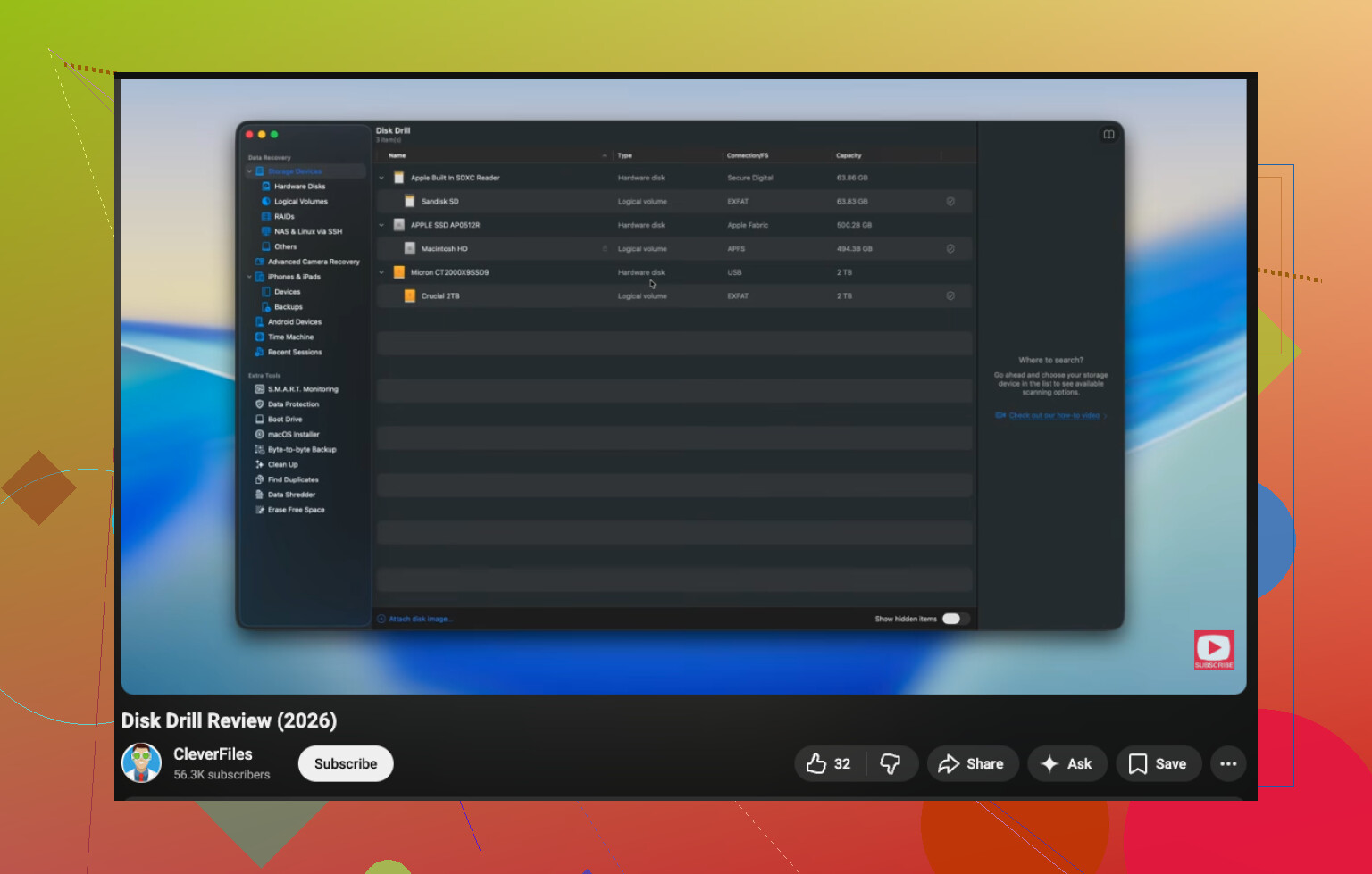
Om du vill ha en kort visuell guide är denna videoguide för SD-kortsåterställning på Mac lättare att följa än en massa text.
Viktigt, återställ filer till din Mac eller en annan enhet. Inte tillbaka till SD-kortet. Den delen förstör återställningar hela tiden. Litet stavfel här, men ja, skriv inte något nytt till det.

Klicka inte på Första hjälpen bara för att Finder beter sig dumt. Här lutar jag mer åt @vrijheidsvogel än det vanliga rådet att reparera först, men jag skulle inte heller alltid bry mig om rå dd-avbildning om inte kortet är instabilt eller kopplar från. Om kortet fortfarande syns i Skivverktyg är ett enklare steg på Mac att kontrollera om filsystemet bara inte monteras korrekt.
Prova detta innan något reparationsgrejs:
- Öppna Systeminformation > USB/Kortläsare och se om Macen överhuvudtaget upptäcker SD-hårdvaran.
- Öppna Bildinsamling. På riktigt. Ibland får Finder spel, men Bildinsamling ser fortfarande bilderna.
- Kör
diskutil listi Terminal och sedandiskutil info /dev/diskXför kortet. Om det visar en giltig partition men inte vill monteras säger det dig mycket.
Om kortet upptäcks men är oläsbart, återställ först, diagnostisera sedan. Det är där Disk Drill är praktiskt på macOS eftersom det kan skanna enheter som Finder inte kan öppna ordentligt, och det kan också arbeta med en avbildsfil om du skapar en först. Jag gillar det mest för att snabbt förhandsgranska resultat så att du kan avgöra om dina JPG/MP4-filer är riktiga eller bara skräp från skanningen.
En liten invändning mot råd av typen @mikeappsreviewer som folk ofta ger: fortsätt inte att försöka montera om och om igen. Varje misslyckad ominstallation, reparationsförsök eller återanslutning innebär mer belastning på ett kort som redan kan vara opålitligt.
Kontrollera också om bilderna redan importerats någonstans dumt och glömts bort:
- Bilder-appens bibliotek
- iCloud-bilder
- Adobe Lightroom-cache/katalog
- Google Drive / Dropbox-kamerauppladdningar
Om ingenting ser kortet, byt kortläsaren, inte bara porten. Adaptrar går sönder heeela tiden.
Om du vill ha en enkel genomgång innan du gör något riskabelt är detta helt okej: se den här genomgången för återställning av Mac SD-kort
Det viktigaste: återställ till en annan enhet, inte tillbaka till SD-kortet. Det är så folk förvandlar saknade filer till faktiskt borta.