Mitt iPhone-bildbibliotek har blivit väldigt fullt, och jag vet att jag har många liknande bilder som tar upp plats. Jag vill inte bläddra igenom tusentals foton ett efter ett för att jämföra dem. Jag behöver hjälp att hitta det snabbaste sättet att hitta liknande bilder på en iPhone så att jag kan radera dubbletter och organisera mitt lagringsutrymme.
jag stötte på det här med iPhone också. Den inbyggda dubblettsökaren hittar bara nästan perfekta kopior. Samma fil, samma bild, eller tillräckligt nära. Den är inte särskilt bra på liknande bilder som fem foton av samma hund, seriebilder, små vinkeländringar eller en redigerad version av originalet.
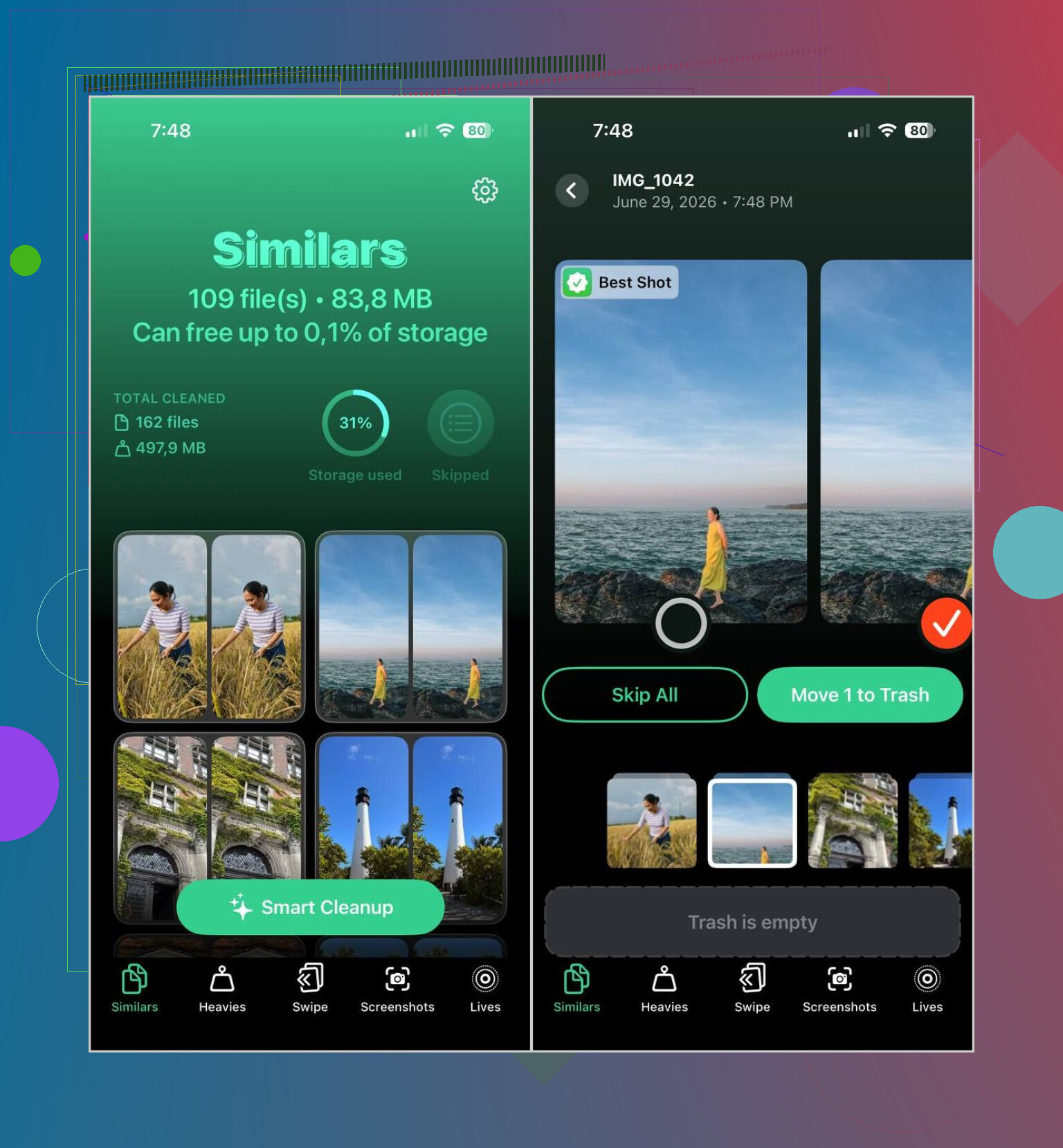
Om du vill få liknande bilder grupperade snabbt hade jag bättre tur med en separat app. Den jag fortsatte använda var Clever Cleaner. Jag hoppar över de flesta städappar eftersom många av dem är annonsfällor eller låser användbara funktioner bakom en betalvägg. Den här kändes annorlunda när jag testade den. Den var gratis, den fungerade direkt på telefonen och grupperingen var helt okej. I de flesta grupper valde den Bästa bilden tillräckligt bra för att jag bara skulle behöva kontrollera de jag brydde mig om innan jag raderade resten.
Så gjorde jag
- Installera Clever Cleaner från App Store.
- Ge den åtkomst till ditt bildbibliotek.
- Gå till avsnittet Similars och vänta tills skanningen är klar.
- Kontrollera varje grupp av bilder själv, eller använd Smart Cleanup om du vill att den ska sköta sorteringen.
- Appen markerar en bild som Best Shot. Om du inte håller med, byt den.
- Skicka extrabilderna till papperskorgen och öppna sedan Apple Bilder och töm albumet Senast raderade om du vill få tillbaka lagringsutrymmet direkt.
Jag slutade med att använda de andra avsnitten också, mest för att de sparade tid.
- Duplicates, för exakta kopior.
- Heavies, för stora videor som tar upp plats.
- Video Compression, för att krympa stora klipp utan någon tydlig kvalitetsförlust.
- Lives, för att göra om Live Photos till stillbilder.
- Screenshots, för att rensa bort gamla skräpklipp.
- Swipe Mode, om du vill granska saker manuellt och svepa vänster eller höger.
En del jag gillade var att den inte skickade mitt bibliotek till någon server för analys. Allt stannade på iPhone. Jag bryr mig mer om sådant nu än jag gjorde förr.
Om du inte vill ha en annan app ger iOS dig fortfarande några långsammare sätt att begränsa urvalet.
Sök efter innehåll
- Öppna Bilder och sedan Sök.
- Skriv något som hund, strand, konsert, New York eller en persons namn.
- Bilder med samma motiv tenderar att visas nära varandra, så det blir lättare att upptäcka upprepningar och nästan identiska bilder.
Kontrollera efter datum eller händelse
- Öppna ditt bibliotek.
- Gå igenom en dag, en resa eller en händelse i taget.
- Det här hjälper om du brukar ta en massa bilder direkt efter varandra.
Gå igenom seriebilder
- Öppna Bilder, sedan Mediatyper och sedan Seriebilder.
- Välj den bildruta du vill behålla.
- Radera resten.
Använd album och samlingar
- Öppna områden som Personer och husdjur, Resor, Mediatyper eller Minnen.
- De grupperingarna gör det lättare att granska relaterade bilder i stället för att gräva igenom hela biblioteket.
Så ja, de inbyggda verktygen hjälper på vissa ställen. Jag tyckte fortfarande att de var långsamma för det här jobbet. Om ditt mål är att hitta liknande bilder utan att bränna en halvtimme på att skrolla kommer en dedikerad app fram snabbare.
Hoppa över jobbet med att gå en efter en. Använd gruppering.
Jag håller med om en del av det som @mikeappsreviewer sa. iPhones inbyggda album Dubbletter är för begränsat för det här jobbet. Det hittar exakta eller nästan exakta matchningar. Det missar grupper som 12 bilder från samma sekund, en redigerad kopia eller små ändringar i bildutsnittet.
Min snabbare metod är den här.
Använd Clever Cleaner för första genomgången. Det grupperar liknande foton, inte bara dubbla filer. Det här spelar roll om ditt bibliotek har seriebilder, husdjursbilder, matbilder, konsertbilder och den vanliga röran i kamerarullen. Gå igenom de grupperade uppsättningarna, behåll den bästa bilden, radera resten. Det sparar massor av tid om du har några tusen bilder. I ett bibliotek med 10 000 objekt är det en enorm skillnad att gå från 2 sekunders granskning per foto till granskning i grupper.
En liten punkt där jag inte håller med @mikeappsreviewer: jag skulle inte lita för snabbt på automatisk städning när det gäller familjebilder eller resebilder. Best Shot-valen är okej, men jag dubbelkollar fortfarande viktiga album först. För slumpmässiga skärmbilder och upprepningar, visst, var mer aggressiv.
Gör också detta i Bilder före eller efter rensningen.
- Gå igenom seriebilder.
- Sortera efter Månader eller Dagar, inte Alla bilder.
- Kontrollera Medietyper som Skärmbilder, Selfies, Live Photos och Videor.
- Använd söktermer som hund, strand, kvitto, meny, bil. Liknande bilder hamnar nära varandra.
Och om du vill ha en bra genomgång är den här tråden användbar för hur du snabbt raderar dubbla och liknande bilder på din iPhone.
Sista delen folk glömmer. Efter att du har raderat, töm Senast raderade, annars ändras inte ditt lagringsutrymme direkt.
Ärligt talat skulle jag inte förlita mig enbart på Apple Bilder för detta. @mikeappsreviewer och @jeff har rätt i att det inbyggda verktyget för dubbletter är för bokstavligt, men jag tycker också att folk överskattar hur mycket en app bör radera automatiskt. Liknande betyder inte alltid att det kan slängas. Den delen är viktig.
Det som fungerade bättre för mig var att ändra granskningsflödet, inte bara appen.
- Första genomgången: använd Clever Cleaner för att snabbt få fram grupper med liknande bilder.
- Andra genomgången: granska bara de största klustren först, eftersom det är där de enkla utrymmesbesparingarna finns.
- Tredje genomgången: låt sentimentala saker vara till sist, annars kommer du att övertänka varje bild i en timme lol.
Ett par extra knep som gick snabbare än att gräva igenom hela biblioteket:
-
Använd filter i Bilder
I biblioteksvyn kan du filtrera bort Favoriter, eller välja specifika medietyper. Det minskar röran mycket snabbare än folk tror. -
Granska resa för resa
Liknande bilder kommer vanligtvis från samma dag, samma plats, samma motiv. Att titta på en händelse i taget är mycket mindre kaotiskt. -
Börja med sådant du inte vill behålla
Skärmbilder, memes, oavsiktliga fickbilder, kvitton. Radera dem först och ta sedan itu med riktiga foton. -
Kontrollera lagringspåverkan, inte bara antalet bilder
Tio stora Live Photos eller videor kan betyda mer än 500 vanliga bilder.
Om du vill ha en bra översikt över verktyg, inställningar och vad som faktiskt hjälper, är denna recension av bästa iPhone-rensningsappen och guide för fotostädning ganska lätt att följa.
Så ja, om målet är att hitta liknande bilder på iPhone utan att kontrollera en och en, är det snabbaste realistiska svaret: låt Clever Cleaner gruppera dem, sedan granskar du grupper i stället för enskilda filer. Mycket mindre smärtsamt och betydligt färre dåliga raderingar.
Jag är lite mindre övertygad om att göra allt i Bilder än vad @jeff, @codecrafter och @mikeappsreviewer verkar vara. Apples verktyg fungerar bra för exakta dubbletter, men för samma ögonblick, sex lite olika bilder, är de fortfarande ganska klumpiga.
Det som faktiskt snabbar upp detta är att batcha dina beslut.
Ett knep som hjälper utan att stirra på varje bild en efter en:
- öppna ett album eller ett datumintervall
- zooma ut i rutnätsvyn
- leta efter upprepade miniatyrbilder från samma scen
- tryck bara på de klustren
Det låter grundläggande, men det minskar granskningstiden mycket eftersom du slutar behandla hela biblioteket som en enda jättestor ström.
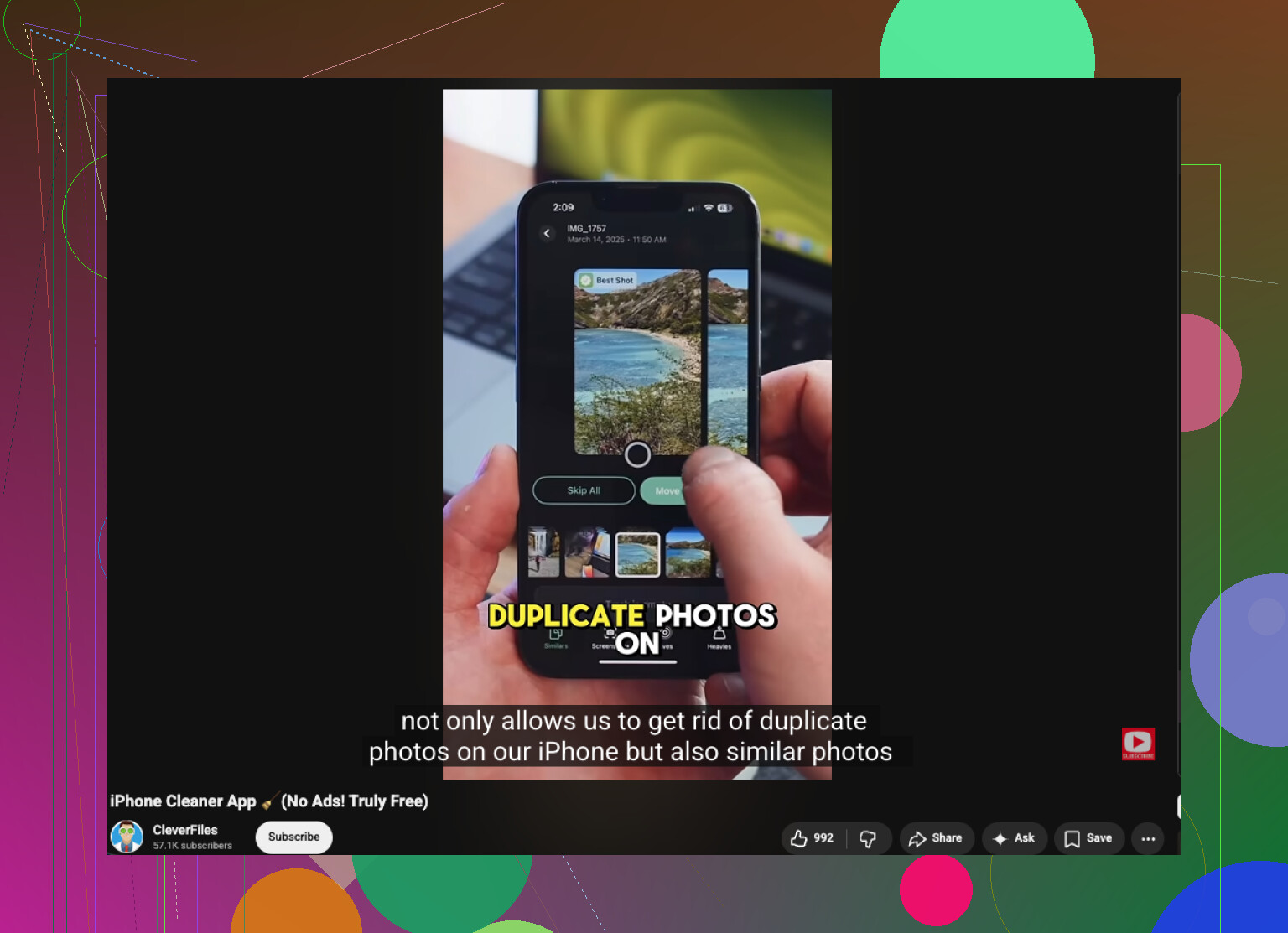
Om du vill ha automatisering är Clever Cleaner den bättre genvägen eftersom den grupperar liknande bilder, inte bara bokstavliga dubbletter.
Fördelar:
- hittar liknande bilder
- snabbare än manuell granskning
- bra för bildserier, skärmdumpar, upprepade vinklar
- enklare än att gräva igenom kategorier i Bilder
Nackdelar:
- gissningar om bästa bilden är inte alltid rätt
- du behöver fortfarande själv granska viktiga minnen
- vilken städapp som helst kan kännas riskabel om du raderar för snabbt
Min uppfattning: använd Clever Cleaner bara som ett sorteringslager, inte som den slutliga beslutsfattaren. Det är där jag skiljer mig lite från de mer städförst-råd som nämns ovan. Gruppera först, bedöm sedan. Det tar dig igenom ett rörigt bibliotek mycket snabbare utan oavsiktliga raderingar.