Mitt SD-kort slutade plötsligt att läsas efter att jag tog en massa familjefoton, och nu kan varken min dator eller kamera öppna det. Jag behöver verkligen hjälp med att återställa bilderna eftersom de inte var säkerhetskopierade. Söker det bästa sättet att återställa foton från ett SD-kort utan att göra situationen värre.
Jag har sett det här många gånger med SD-kort. Kortet ser tomt ut, och då antar folk att bilderna är borta för gott. Det stämmer oftast inte. I många fall finns filerna fortfarande kvar på kortet tills nya data skriver över samma utrymme. Om du upptäckte det tidigt och slutade använda kortet direkt är chanserna fortfarande ganska goda.
Om jag gjorde detta med mitt eget kort skulle jag börja med Disk Drill. Jag har använt det på SD-kort från kameror, microSD-kort från telefoner och till och med ett drönarkort en gång när det började krångla och slutade läsas korrekt. Det är ett av de enklare återställningsverktygen jag har testat, och det brukar hitta mer än bara sådant som raderades för fem minuter sedan.
Det som hjälpte mig är att det inte bara hanterar vanligt raderade filer. Det skannar också kort efter formatering, kort som visas som RAW och kort som verkar vara skadade. Det känner igen vanliga bildtyper som JPG och PNG, plus RAW-format från kameror som Canon, Nikon, Sony och liknande utrustning.
Det här är den vanliga processen jag följer:
- Ta ut SD-kortet ur enheten direkt.
- Anslut det till din dator med en kortläsare.
- Öppna Disk Drill och välj SD-kortet från listan.
- Klicka på “Sök efter förlorade data.”
- Vänta tills skanningen är klar och kontrollera sedan avsnittet Bilder.
- Förhandsgranska det som visas.
- Spara återställda bilder på en annan enhet, aldrig tillbaka på samma SD-kort.
En sak jag lärde mig den hårda vägen är att förhandsvisningar spelar stor roll. Om bilden öppnas utan problem i skanningsresultaten går återställningen oftast bättre. När förhandsvisningar är trasiga eller tomma är filen ofta skadad.
Om programmet inte lyckas få tillbaka allt skulle jag ändå kontrollera några andra ställen innan jag ger upp:
- Gå igenom molnsäkerhetskopior som Google Photos, iCloud, OneDrive eller Dropbox.
- Kontrollera om din kamera eller enhet lagrar något i det interna minnet.
- Titta på säkerhetskopior som Windows Filhistorik, Time Machine eller något liknande som du redan använder.
- Prova en annan kortläsare eller en annan dator. Jag har varit med om att dåliga läsare fått ett fungerande kort att se dött ut.
- Om kortet har fysisk skada eller fortsätter att kopplas från ska du skicka det till en återställningstjänst.
Det viktigaste misstaget att undvika är att skriva något nytt till kortet. Formatera det inte. Kör inga reparationsverktyg ännu. Kopiera inga filer till det. Var och en av de stegen ökar risken att skriva över bilderna du försöker få tillbaka.
Sluta använda kortet. Den delen är viktigast.
Jag håller lite inte med @mikeappsreviewer på en punkt. Jag skulle inte börja med slumpmässiga reparationsverktyg, och jag skulle inte heller lita på kameran efter att den har misslyckats en gång. Om kortet monteras ens för en minut, skapa först en avbild av hela kortet. Återställning från avbilden är säkrare än att utsätta kortet för upprepade skanningar.
Min ordning skulle vara:
- Prova en annan kortläsare. Billiga läsare går ofta sönder.
- På Windows, kontrollera Diskhantering. På Mac, kontrollera Skivverktyg.
- Om kortet visar en storlek som är nära den normala, klona det först.
- Skanna sedan klonen med Disk Drill eller en annan återställningsapp.
- Spara filer på din dator eller en extern enhet, aldrig på SD-kortet.
Om kortet visar 0 byte, ber om formatering eller kopplar från under läsning, hoppa över gör-det-själv efter ett eller två försök. Vid den punkten har professionell återställning bäst chans. Varje extra läsning belastar ett kort som håller på att gå sönder.
Om dina foton dessutom kom från en DSLR- eller spegellös kamera, leta efter RAW-sidecars och dolda DCIM-mappar. Jag har sett tomma kort där mappstrukturen var skadad, men bilddatan fortfarande fanns kvar.
En sak till som folk missar, rengör kortets kontakter med en torr mikrofiberduk. Det låter dumt, men jag har sett att det fungerar. Lite damm räcker ibland.
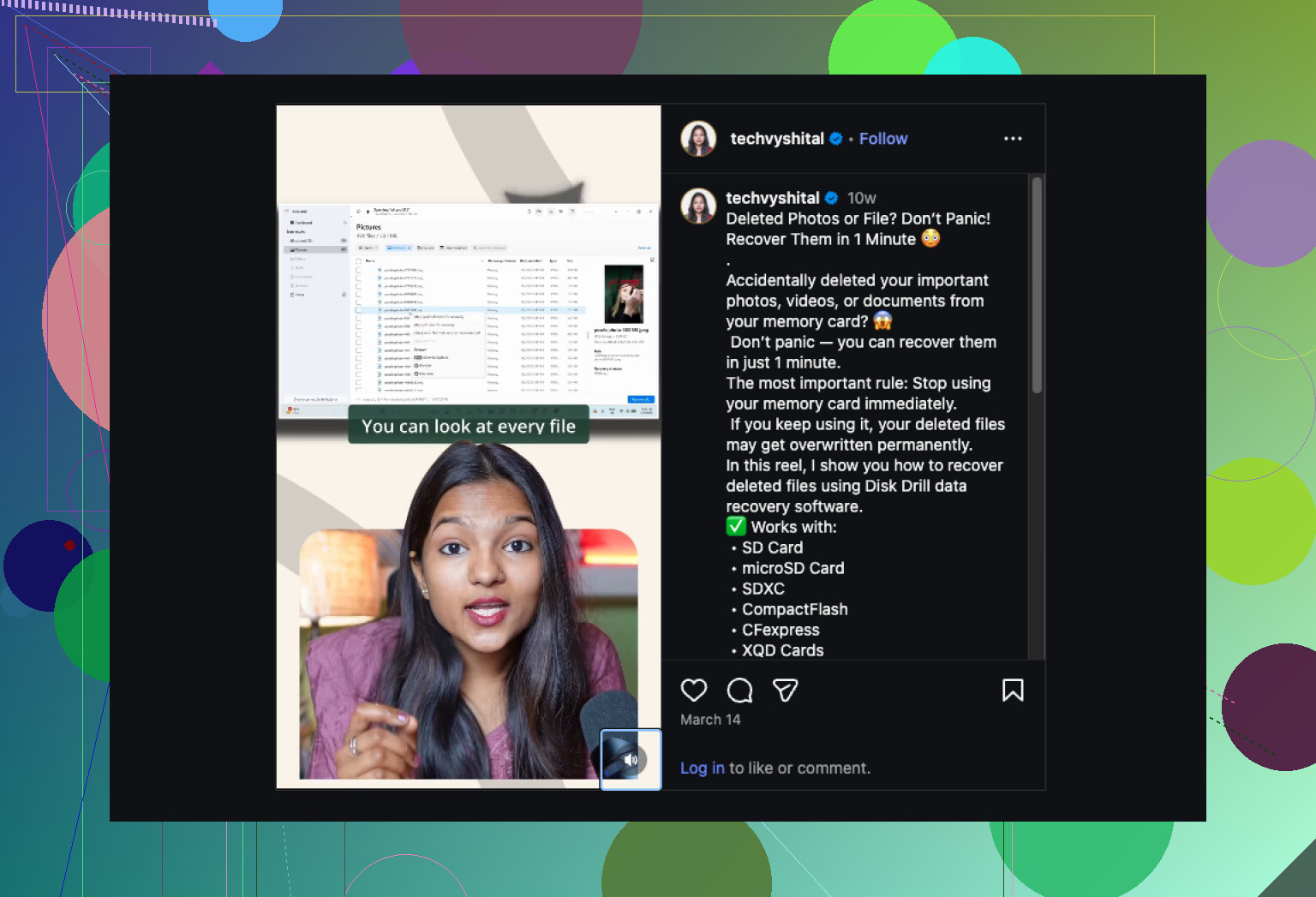
För en snabb visuell guide täcker denna reel om återställning av bilder från SD-kort med enkla återställningssteg grunderna på ett sätt som är lätt att följa.
Först och främst, sluta försöka använda kortet i kameran om och om igen. Jag vet att @mikeappsreviewer och @espritlibre redan har tagit upp återställning/skanning, men jag skulle lägga till en sak innan någon djup skanning: kontrollera om problemet bara är kortets partitionsinformation och inte själva fotodatan.
Om du använder Windows, öppna Enhetshanteraren och Diskhantering. Om SD-kortet visas där med korrekt kapacitet är det faktiskt ett ganska bra tecken även om Utforskaren inte kan öppna det. Samma idé på Mac med Systeminformation. Om systemet fortfarande kan se hårdvaran kan bilderna fortfarande gå att återställa.
Jag håller också inte riktigt med om att använda CHKDSK eller Första hjälpen direkt. Ibland fixar de verktygen filsystemet genom att ta bort exakt de trasiga referenser som återställningsappar behöver. De är okej senare, inte först.
Det jag skulle göra:
- Testa i en fungerande USB-kortläsare
- Se om datorn känner av kortets storlek
- Om ja, återställ från det med Disk Drill
- Spara allt till din SSD/HDD, aldrig tillbaka till SD-kortet
- Efter återställningen kan du hålla på med reparationer om du vill
Disk Drill är ett av de bättre alternativen här eftersom det kan hitta foton via filsignatur även när mappstrukturen är förstörd. Det spelar stor roll med kamerakort. Du kan vanligtvis avgöra vad som går att rädda genom att förhandsgranska resultaten innan du återställer.
Kolla också efter konstiga saker som att skrivskyddsfliken är halvt förskjuten eller att kontakterna är smutsiga. Det låter fånigt, men jag har sett att det varit hela problemet lol.
Om du vill ha en snabb genomgång är den här recensionen av Disk Drill och demon för återställning av SD-kort lätt att följa.
Om kortet fortsätter att kopplas från, visar 0 byte, blir varmt eller får läsaren att bete sig konstigt, sluta göra det själv. Det är läget där professionell återställning förmodligen är värt det.

Jag håller med @espritlibre och @waldgeist om en viktig sak: försök inte “reparera” kortet först. Men jag vill driva det lite längre. Om kortet verkligen håller på att ge upp kan till och med upprepad förhandsgranskning och omskanning göra saken värre, så begränsa dina försök.
Ett par saker som inte nämns tillräckligt ofta:
- Försök läsa det på en telefon/surfplatta med en SD-adapter om du har en. Ibland monterar mobila enheter instabila kort som stationära datorer vägrar läsa.
- På Linux kan en skrivskyddad montering ibland fungera där Windows/macOS fortsätter tjata om att initialisera eller reparera det.
- Om kortet är ett microSD i en SD-adapter, byt även adaptern. De går sönder hela tiden.
Om Disk Drill: ett bra val om kortet fortfarande kan identifieras.
Fördelar:
- lätt att använda
- bra signaturskanning för foton
- förhandsvisningar hjälper dig att bedöma filernas skick
- fungerar bra när mappstrukturen är förstörd
Nackdelar:
- djupa skanningar kan ta ett tag
- återställda filnamn/mappar kan vara röriga
- om kortet kopplar från hela tiden kanske programvaruåterställning inte blir klar alls
Jag håller delvis inte med @mikeappsreviewer, men bara i följande mening: programvara är inte alltid rätt första steg. Stabil identifiering kommer först. Om kortet försvinner, blir RAW, rapporterar orimlig kapacitet eller blir ovanligt varmt, sluta försöka själv och lämna in det till ett labb. Det brukar tyda på problem med flashminnet eller styrenheten, inte bara korruption.
Om det däremot fortsätter att vara synligt tillräckligt länge, så ja, då är Disk Drill ett vettigt nästa steg efter att du har minimerat läsningarna.