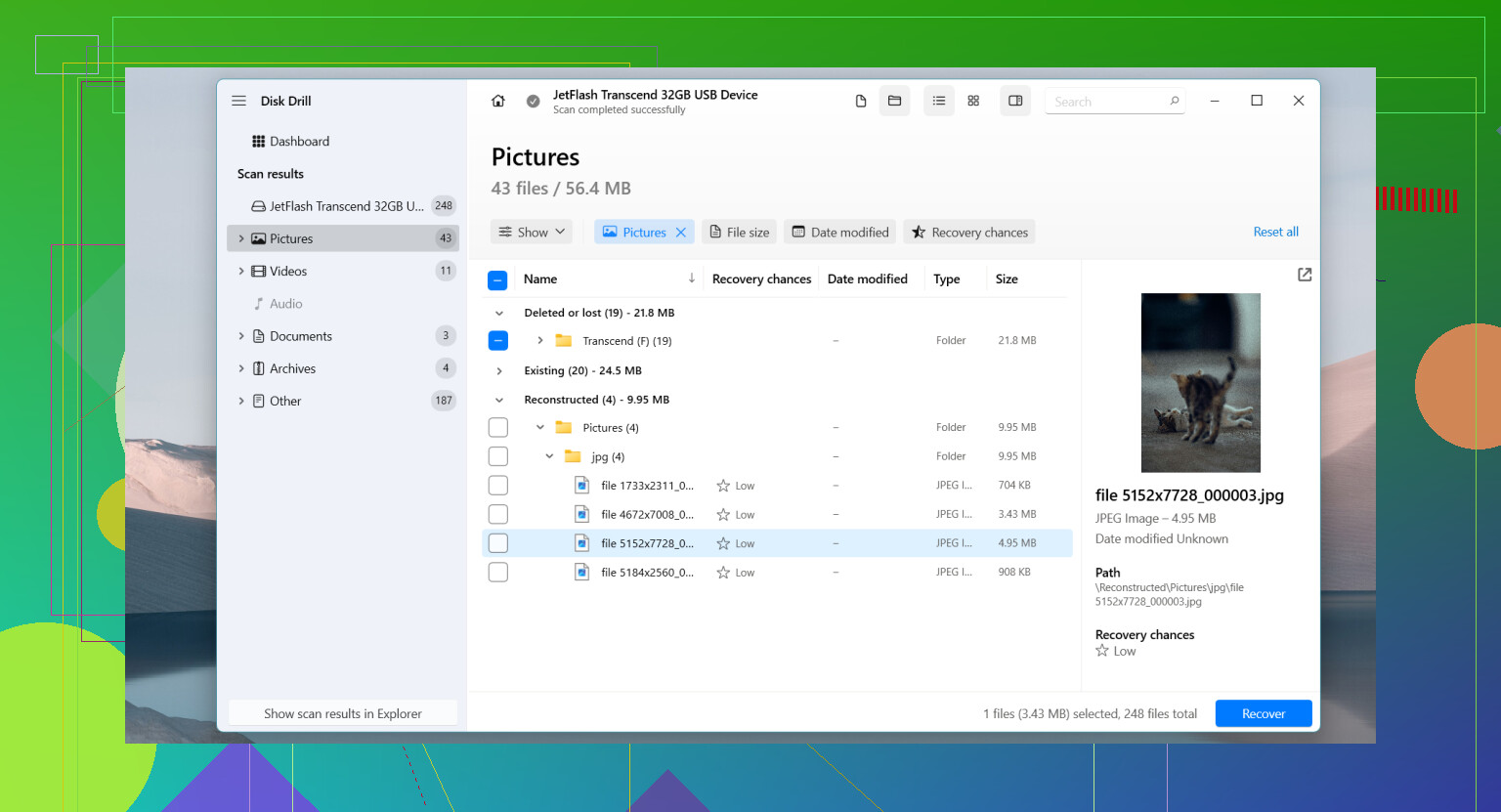
Min USB-enhet slutade plötsligt att öppnas efter att jag kopplade in den i min laptop, och nu står det att enheten är skadad och måste formateras. Den innehåller viktiga foton och arbetsfiler, så jag försöker hitta gratis metoder för dataåterställning från USB innan jag förlorar allt. Vad är det säkraste sättet att återställa filer från ett skadat USB-minne utan att göra skadan värre?
Jag har sett det här gå fel snabbt, så jag skulle först sakta ner. Ett USB-minne börjar visa formateringsuppmaningar, slutar öppnas eller visar konstiga fel, och det första misstaget brukar vara att försöka fixa det innan man fått ut filerna. Jag skulle inte formatera det än. Jag skulle inte köra CHKDSK än. Jag skulle inte heller kasta slumpmässiga reparationsappar på det. Få ut datan först om enheten fortfarande visar några tecken på liv.
Sådana här saker går oftast sönder av ganska tråkiga skäl. Jag har haft ett som blev korrupt efter att det drogs ut under en kopiering. Jag har också sett filsystemsskador efter strömavbrott, misslyckad rensning av skadlig kod, instabila USB-drivrutiner och gammalt flashminne som slitits ut. Billiga minnen åldras dåligt. Ena dagen fungerar de, nästa dag beter sig Windows som om det aldrig sett dem förut.
Vad du gör härnäst beror på vad enheten faktiskt gör.
När jag fortfarande skulle prova programvara först
- USB-minnet visas i Diskhantering.
- Storleken ser rätt ut.
- Windows fortsätter be dig att formatera det.
- Det visas som RAW, eller så öppnar du det och blir stoppad.
Om du är i något av de fallen skulle jag vanligtvis börja med återställningsprogramvara innan jag gör något reparationssteg.
När jag skulle sluta pilla med det och lämna över det
- Enheten dyker inte upp någonstans.
- Den ansluter, kopplar från, ansluter igen, kopplar från igen.
- Kontakten eller kretskortet ser böjt, sprucket eller löst ut.
- USB-minnet blir snabbt varmt.
- Filerna är så viktiga att ett enda dåligt försök skulle skada.
Det här lärde jag mig den hårda vägen för flera år sedan. Om en USB-enhet fortsätter koppla från medan den läses känns varje extra försök som att kasta tärning med din data. Om filerna är viktiga, sluta tidigt.
Vad jag skulle använda för återställning
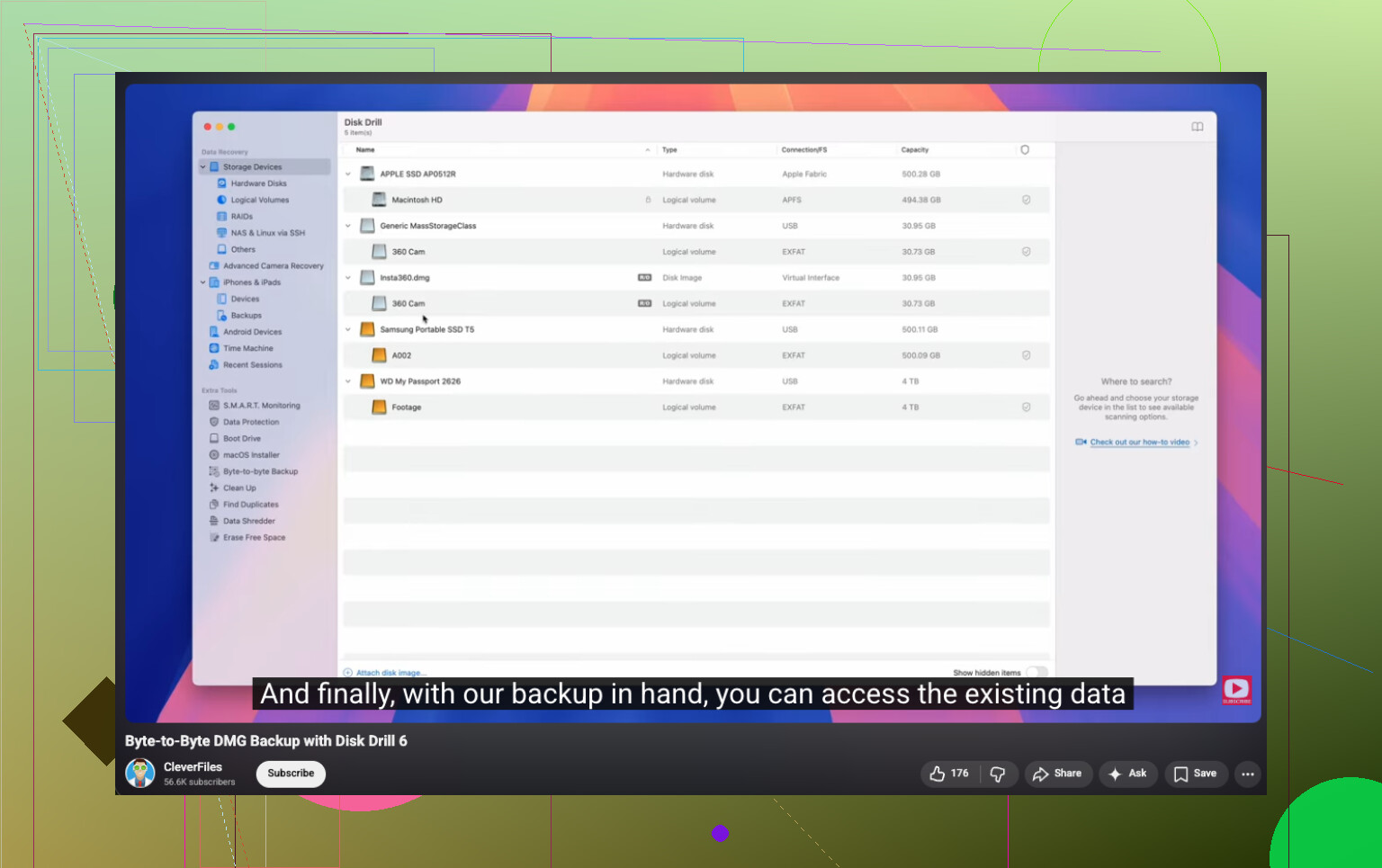
Jag har haft ganska bra resultat med Disk Drill på trasiga flashenheter, RAW-volymer och USB-minnen som Windows vägrade montera. Det jag gillade mest var möjligheten att skapa en byte-för-byte-avbild innan skanningen. Om enheten är instabil är det säkrare att arbeta från en avbild än att belasta originalet om och om igen.
Ordningen jag skulle följa
- Installera Disk Drill på din PC. Inte på USB-minnet.
- Anslut USB-minnet.
- Öppna appen och välj USB-enheten.
- Om det verkar instabilt, skapa först en byte-för-byte-säkerhetskopia.
- Kör den fullständiga skanningen.
- Förhandsgranska vad den hittar.
- Återställ filerna till en annan enhet.
Spara inte återställda filer tillbaka på samma USB-minne. Jag gjorde detta en gång med ett annat verktyg för länge sedan. Dålig idé. Det skrev över sådant jag fortfarande behövde.
Efter att filerna är säkra
Då skulle jag titta på att fixa själva minnet. Före dataåterställning, nej. Efteråt, okej.
Saker som är värda att prova:
- Ge det en ny enhetsbokstav i Diskhantering.
- Kör CHKDSK om filsystemet verkar skadat.
- Prova Windows felkontroll.
- Ta bort och installera om USB-enheten i Enhetshanteraren.
- Formatera det om korruptionen fortsätter komma tillbaka.
Jag fortsätter inte lita på ett USB-minne efter upprepade fel. Om filer försvinner, skrivningar misslyckas, det tappar anslutningen mitt under överföring eller korruptionen kommer tillbaka efter en formatering byter jag ut det. Lagring är billigt. Förlorade foton, arbetsdokument eller gamla säkerhetskopior är det inte. Lärde mig den läxan från ett dött 32 GB-minne med deklarationsfiler på. Aldrig igen.
Formatera det inte. Inte än.
Jag håller med @mikeappsreviewer om en viktig sak, hoppa över CHKDSK först. Jag håller bara lite inte med om tajmingen. Om USB-enheten är stabil och visar rätt storlek skulle jag lägga 2 minuter på att kontrollera den i en annan USB-port och på en annan dator innan någon skanning. Dåliga portar och instabil ström från bärbara datorer kan orsaka konstiga problem.
Gratisvägen jag skulle prova:
- Anslut den till en annan port, utan hubb.
- Kontrollera Diskhantering.
- Om den visas med rätt kapacitet, använd återställningsprogram först.
- Återställ filer till din interna enhet eller en annan extern enhet.
- Formatera USB-enheten först när dina filer är säkra.
För gratis återställning är PhotoRec ful men stark. Det ignorerar det trasiga filsystemet och hämtar filer efter signatur. Bra för foton, dokument och PDF-filer. Nackdelen är att filnamn och mappar ofta kommer tillbaka röriga. Recuva är enklare, men svagare för RAW eller svårt korrupta USB-enheter.
Disk Drill är också värt att titta på, även om du börjar gratis. Det är lättare att sortera förhandsvisningar, och för återställning av foton och arbetsfiler från en korrupt USB-enhet spelar enkelhet roll. Om enheten fortsätter att koppla från, sluta pilla på den. Upprepade läsningar kan göra en döende enhet värre. Ja, det suger.
Om du vill ha en enkel genomgång är den här videoguiden för filåterställning från USB för korrupta flash-enheter lättare att följa än slumpmässigt bloggskräp.
En sak till. Om USB-enheten visar 0 byte, blir varm eller kopplas från varannan sekund kommer programvara inte att hjälpa mycket. Vid den punkten, sluta.
Jag skulle lägga till en sak som varken @mikeappsreviewer eller @hoshikuzu verkligen betonade tillräckligt: om filerna är så viktiga, skapa först en avbildning av USB-enheten med ett helt gratis verktyg innan du gör någon djup återställningskörning. Alla behöver inte börja med att skanna den fysiska stickan om och om igen direkt.
Om du använder Windows, prova USB Image Tool eller till och med HDD Raw Copy Tool för att klona flash-enheten till en avbildningsfil eller en annan disk. Om USB-enheten fortfarande går att läsa överhuvudtaget ger detta dig en säkrare arbetskopia. Sedan kan du köra återställningsappar mot avbildningen i stället för att belasta den döende stickan. Det spelar större roll än folk tror.
Efter det skulle min gratisordning vara:
- TestDisk om partitionen/filsystemet bara är skadat och du vill ha en chans att återställa åtkomsten.
- PhotoRec om du bara bryr dig om att få tillbaka filer och inte har något emot fula filnamn.
- Windows-säkerhetsskanning på datorn, eftersom korruption ibland faktiskt är skadlig kod eller skräp från genvägsvirus.
- Först efter återställning, överväg reparations-/formateringsgrejer.
Jag håller inte riktigt med om den aldrig CHKDSK-känsla som folk ibland postar. Det är inte ondskefullt, bara riskabelt före återställning. När dina filer är säkra, visst, testa det. Innan dess, nej.
Om du vill ha något som är lättare att navigera än de gammaldags gratisalternativen är Disk Drill fortfarande ett av de mer användarvänliga alternativen för USB-återställning, särskilt för att förhandsgranska foton och dokument innan återställning. För fler jämförelser är den här tråden om rekommendationer för bästa programvara för återställning av flash-enheter värd att skumma igenom.
En till brutal sanning: om enheten visar 0 byte, försvinner slumpmässigt eller tar evigheter att upptäcka, kanske gratisprogram inte kan rädda dig. Vid den punkten är varje nytt försök lite av ett vågspel.