Appen Bilder tar upp för mycket lagringsutrymme på min iPhone, även efter att jag har raderat oönskade bilder och videor. Jag behöver hjälp med att rensa kvarvarande bilddata och frigöra lagringsutrymme på min iPhone utan att förlora viktiga bilder.
Börja med ditt bildbibliotek. Det är vanligtvis där du kan frigöra mest utrymme efter att ha fått varningen ”iPhone-lagring nästan full”. Slumpmässiga lagringsknep gör sällan lika stor skillnad som att ta bort medier du inte behöver.
Jag skulle kontrollera dessa kategorier först:
- Dubbletter och liknande bilder, inklusive bildserier och redigerade kopior.
- Stora eller duplicerade videor, särskilt långa inspelningar och 4K-inspelningar.
- Live Photos som du inte behöver behålla som Live Photos.
- Gamla skärmbilder som har samlats på hög med tiden.
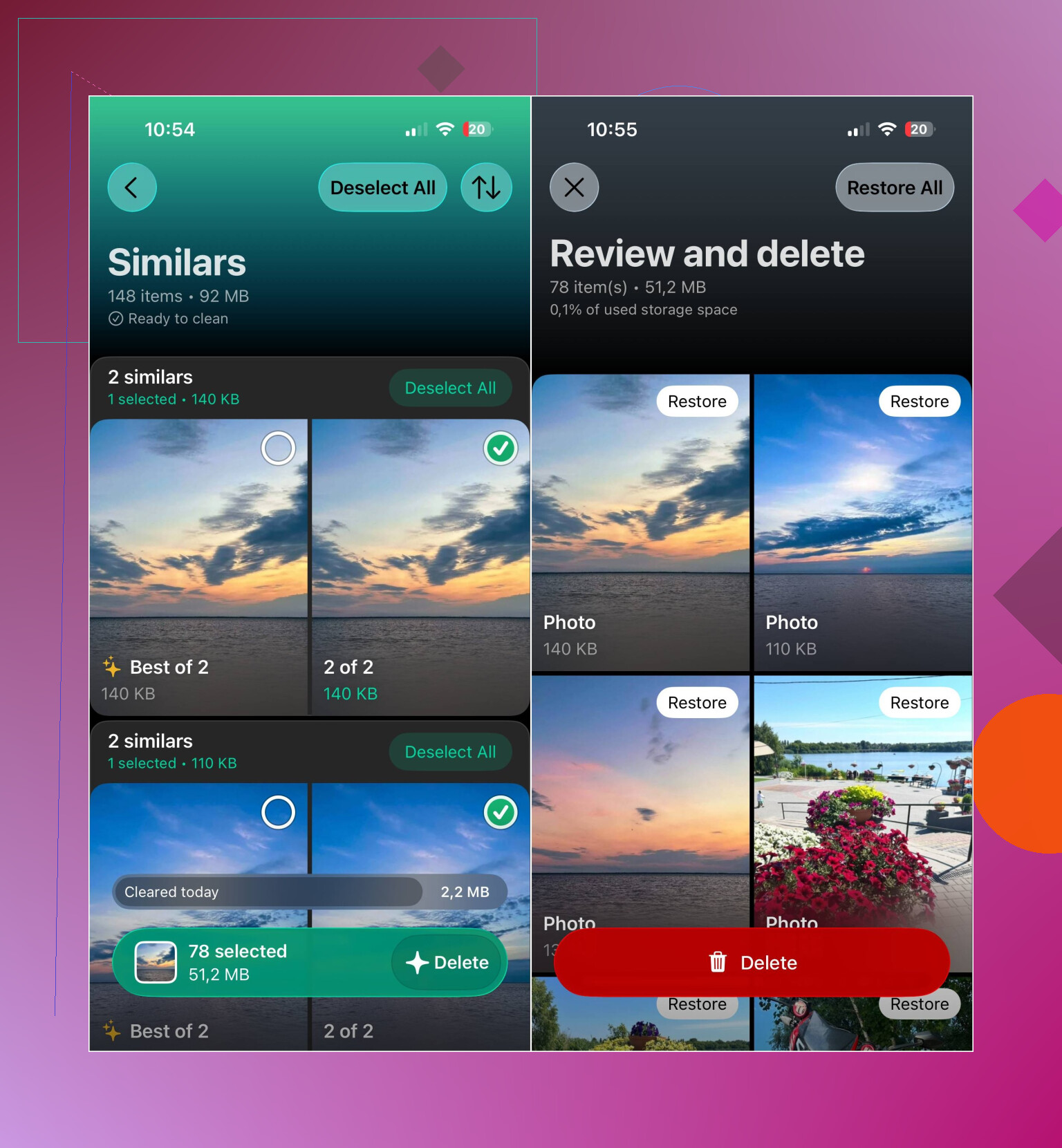
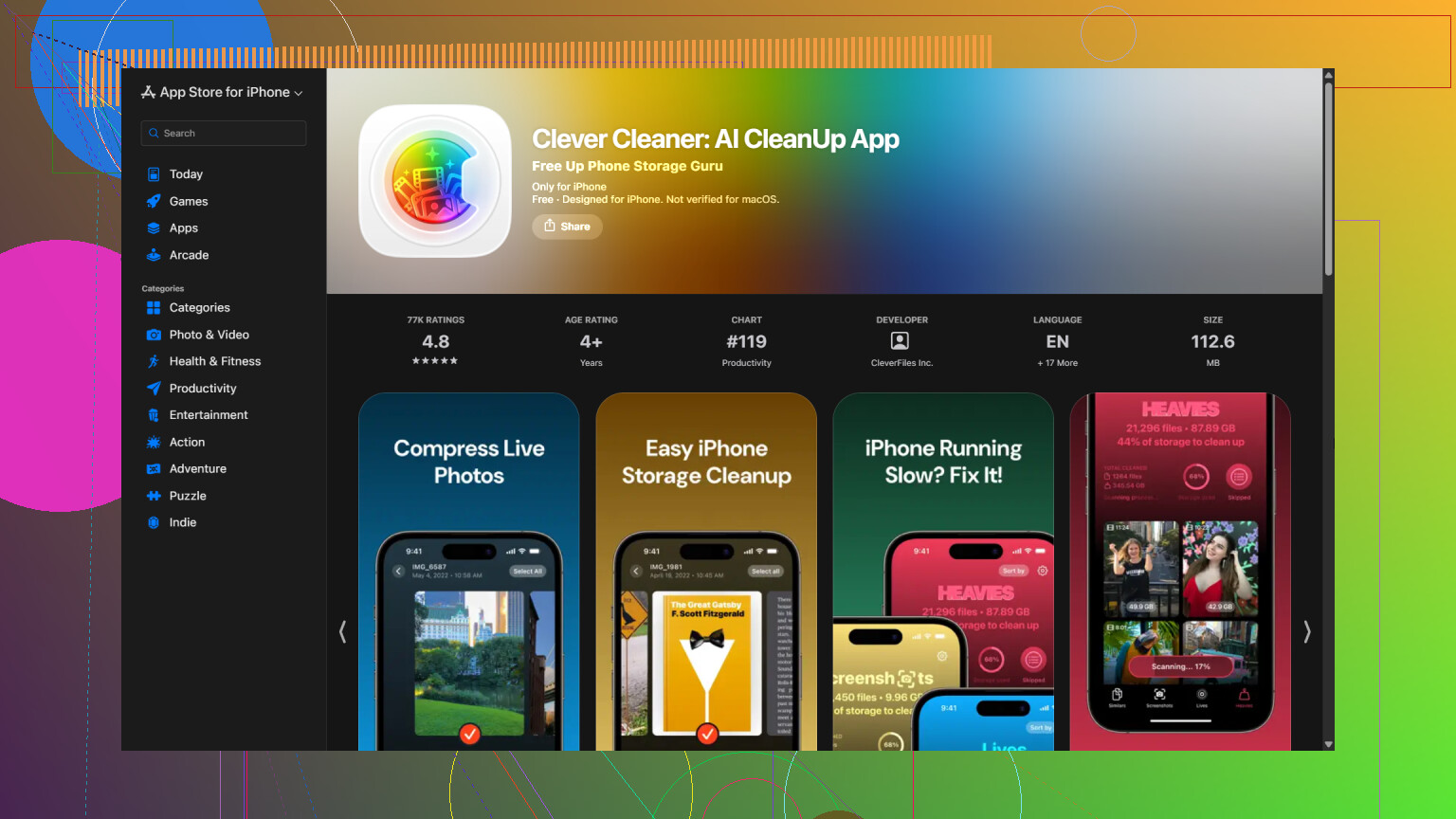
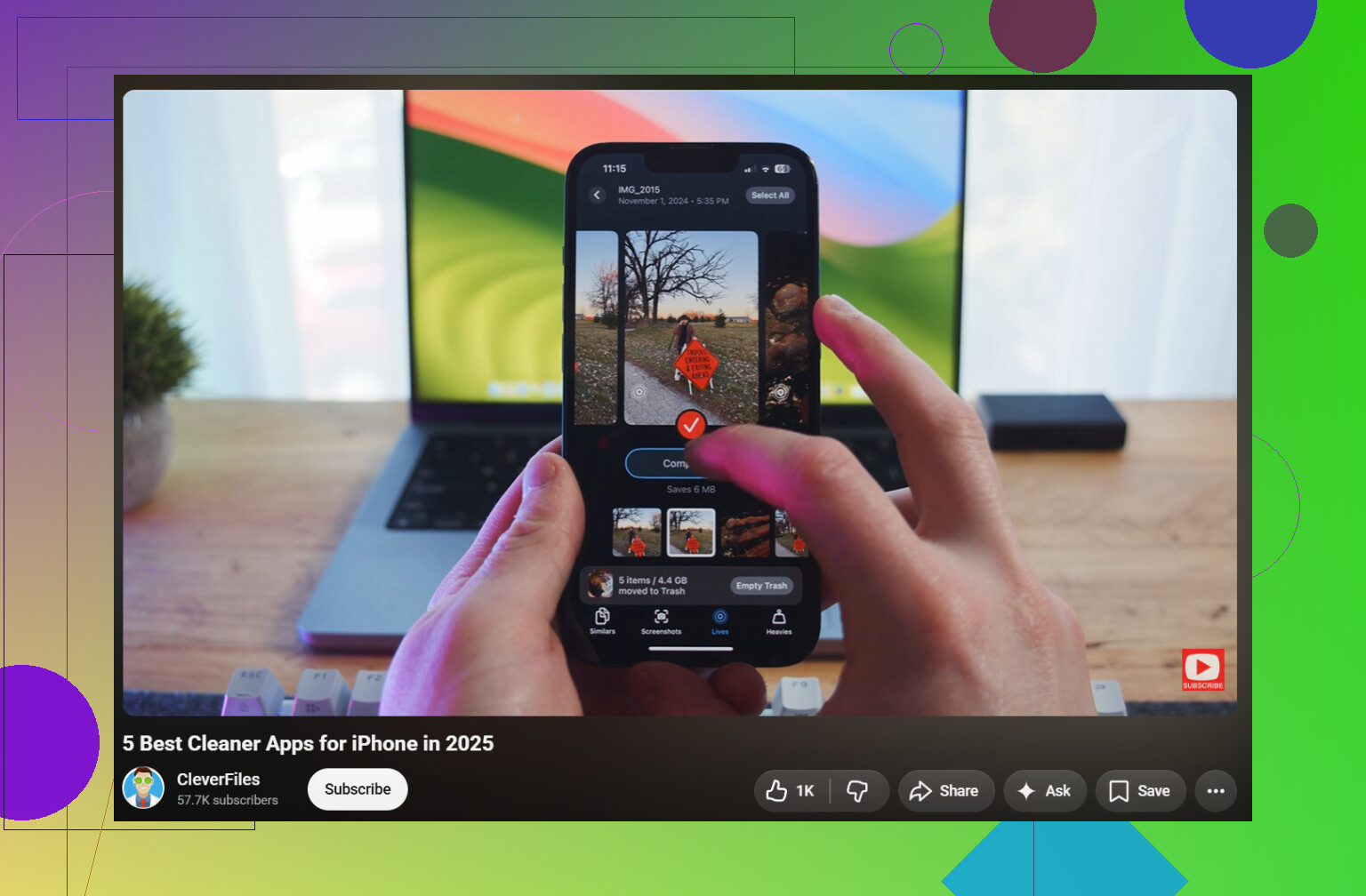
Att sortera allt detta manuellt kan ta flera timmar. Jag använde Clever Cleaner för att skanna biblioteket och dela upp allt i kategorier. Appen hittar duplicerade och liknande bilder, duplicerade videor, Live Photos, skärmbilder och stora mediefiler, så att du kan granska dem innan du raderar något.
Det finns också ett verktyg för att komprimera bilder och skärmbilder som du vill behålla men inte behöver i full storlek. Smart rensning hanterar flera kategorier samtidigt, medan läget Svep låter dig fatta beslut om en bild i taget. Svepläget är fortfarande obegränsat. Appen är gratis att använda, innehåller inga annonser och kräver ingen prenumeration för att komma igång, även om vissa rensningsfunktioner numera har en ganska generös daglig gräns för nya användare.
När du har raderat filerna ska du komma ihåg att tömma albumet Senast raderade i Bilder. Annars ligger filerna kvar där tillfälligt och du får inte tillbaka lagringsutrymmet direkt.
Om du använder iCloud-bilder aktiverar du Optimera iPhone-lagring under Inställningar > Bilder. Telefonen behåller mindre, enhetsanpassade kopior medan originalen finns kvar i iCloud. Det kan frigöra en hel del lokalt utrymme utan att du behöver radera dina bilder.
Dubbletter, stora videor, Live Photos och skärmbilder är vanligtvis de största bovarna. Att rensa bort dem gjorde störst skillnad för mig, och efteråt blev det mycket enklare att hålla ordning på biblioteket.
Börja inte radera från iCloud-bilder om du inte vill att bilderna ska tas bort från alla synkroniserade enheter. När du har tömt Senast raderade startar du om iPhone-enheten och låter den ligga på laddning och vara ansluten till Wi-Fi ett tag, eftersom det kan ta tid innan lagringsutrymmet räknas om. Om Bilder fortfarande verkar ta upp ovanligt mycket utrymme kan du gå till Inställningar > Allmänt > iPhone-lagring och se om det finns några rekommendationer, men undvik ”rensningsknep” som att radera appen Bilder, eftersom de inte rensar data i bildbiblioteket.
Det finns ingen separat cache för ”fotodata” som du tryggt kan rensa. Siffran för Bilder motsvarar främst själva biblioteket samt miniatyrbilder och redigeringsdata, så rensningsappar kan inte radera någon dold kopia och samtidigt behålla alla original.
Se till att Optimera iPhone-lagring är valt under Inställningar > ditt namn > iCloud > Bilder. Välj inte Hämta och behåll original, eftersom det kan göra att användningen av det lokala lagringsutrymmet ökar. Optimeringen sker gradvis, så låt telefonen ligga på laddning och vara ansluten till Wi-Fi i stället för att förvänta dig att siffran minskar omedelbart.
Ett mindre vanligt fall gäller bilder som ursprungligen synkroniserades från en Mac eller PC. Om papperskorgsknappen inte är tillgänglig för dessa ansluter du iPhone till den datorn igen och tar bort dem genom att ändra valet för bildsynkronisering. Om Senast raderade är tomt och lagringssiffran fortfarande inte har ändrats efter en eller två dagar bör du säkerhetskopiera telefonen innan du överväger en återställning. Jag skulle inte använda det som första åtgärd bara för att försöka korrigera en lagringssiffra som kanske inte har uppdaterats.
Den dolda nackdelen med fotokomprimering och rensning är att telefonen kan behöva tillfälligt arbetsutrymme innan den kan spara något. Om din iPhone är helt full kan ett verktyg som Clever Cleaner skanna biblioteket, men komprimering eller massradering kan stanna upp eller verka verkningslös eftersom originalen fortfarande finns kvar i Senast raderade.
Skapa först lite extra utrymme utanför Bilder. I Inställningar > Allmänt > iPhone-lagring kan du ta bort hämtade filmer, poddar, musik, offlinekartor eller ett stort spel som du kan installera om senare. Att avlasta en app kan hjälpa, även om dess dokument och data finns kvar på telefonen. Även en blygsam mängd ledigt utrymme ger Bilder och iCloud bättre möjlighet att slutföra bearbetningen av ändringar.
Innan du raderar fler bilder bör du kontrollera att viktiga original finns någonstans oberoende av telefonen. iCloud-bilder är en synkroniseringstjänst, inte ett separat arkiv. Om du raderar en bild på din iPhone synkroniseras raderingen normalt med dina andra Apple-enheter. En säkerhetskopia på en dator, en extern enhet eller en separat molntjänst är säkrare, men öppna först några överförda foton och videor för att kontrollera att de verkligen har kopierats.
Radera därefter de största videorna i stället för hundratals små bilder, töm Senast raderade och låt telefonen vara låst, ansluten till en laddare och uppkopplad mot Wi-Fi. Siffran för Bilder kan fortsätta att vara felaktig ett tag medan biblioteket indexeras om. Om filerna definitivt är borta men siffran inte har ändrats efter en eller två dagar startar du om telefonen och kontrollerar igen. En säkerhetskopiering och återställning bör vara den sista åtgärden, inte standardmetoden för att korrigera en envis uppskattning av lagringsutrymmet.
Förvänta dig inte att lagringssiffran stämmer överens med verkligheten direkt efter rensningen. HEIC-filer och redigerade kopior innebär att ett ”raderat” foto kan lämna kvar data tills Senast raderade töms och biblioteket indexeras om, vilket är anledningen till att @max_tech har rätt i att det ser ut att ha fastnat i en dag eller två. Clever Cleaner fungerar bra för att sortera röran, men den långsamma uppdateringen av siffran beror på att Bilder håller på att komma ikapp, inte på att appen har slutat fungera.